Как вставить видео в презентацию:
6 способов

5.0 Оценок: 2
Опубликовано: Calendar icon 7 апреля 2026

Ролики помогают сделать выступление более наглядным и запоминающимся. В этой статье расскажем, как вставить видео в презентацию, чтобы оно корректно воспроизводилось и не тормозило. Для каждого приложения написали пошаговую инструкцию со скринами.

Содержание
Развернуть Arrow icon

Топ-3 инструмента по мнению эксперта

Логотип ФотоШОУ PRO
ФотоШОУ PRO
Star icon Star icon Star icon Star icon Star icon 5.0

Мощная программа для создания слайд-шоу со множеством встроенных шаблонов на разные темы

Скачать Download icon
Логотип PowerPoint
PowerPoint
Star icon Star icon Star icon Star icon Half star icon 4.5

Софт для создания презентаций от Microsoft для решения бизнес-задач и домашнего использования

Узнать подробнее Arrow icon
Логотип LibreOffice Impress
LibreOffice Impress
Star icon Star icon Star icon Star icon Empty star icon 4.0

Бесплатная альтернатива пакету от Microsoft для оформления слайд-шоу и бизнес-презентаций

Узнать подробнее Arrow icon

Чтобы вы получали только проверенную информацию, команда AMS:
  • Тестирует все приложения
  • Показывает скриншоты для выбора удобного интерфейса
  • Сравнивает платные и бесплатные версии
  • Исключает программы, которые недоступны или давно не обновляются
  • Изучает и проверяет отзывы пользователей
  • Учитывает ваши пожелания, которые вы оставляете в комментариях на сайте

Как добавить видео в презентацию -
лучшие способы


PowerPoint

Здесь можно добавлять фотографии, аудиофайлы, настраивать анимацию объектов, использовать переходы, а также доступна вставка видео в презентацию PowerPoint. Однако есть минус. Загружать контент из интернета можно только с трех сайтов: YouTube, Vimeo, SlideShare. В остальном ПО используют для публичных выступлений и демонстрации бизнес-аналитики. Здесь можно добавлять текст, картинки, таблицы, диаграммы.

Инструкция для PowerPoint:
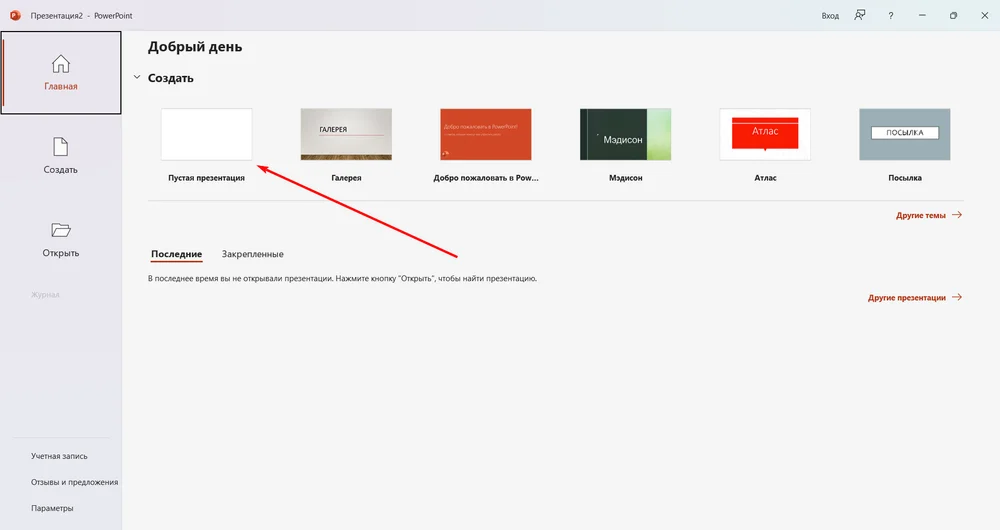
  1. Запустите приложение. На главной странице выберите шаблон, чтобы создать новый файл, или откройте существующий из Проводника.
    как вставить видео в презентацию
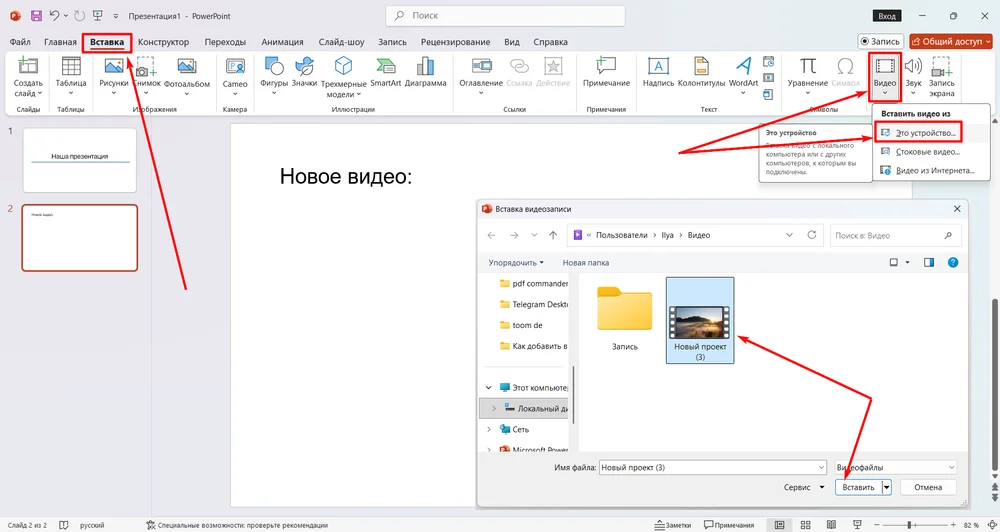
  2. Перейдите на нужный слайд. Кликните на вкладку «Вставка», в разделе «Мультимедиа» щелкните по выделенной кнопке, затем — «Это устройство». Вставьте ваш ролик из Проводника.
    как добавить видео в презентацию
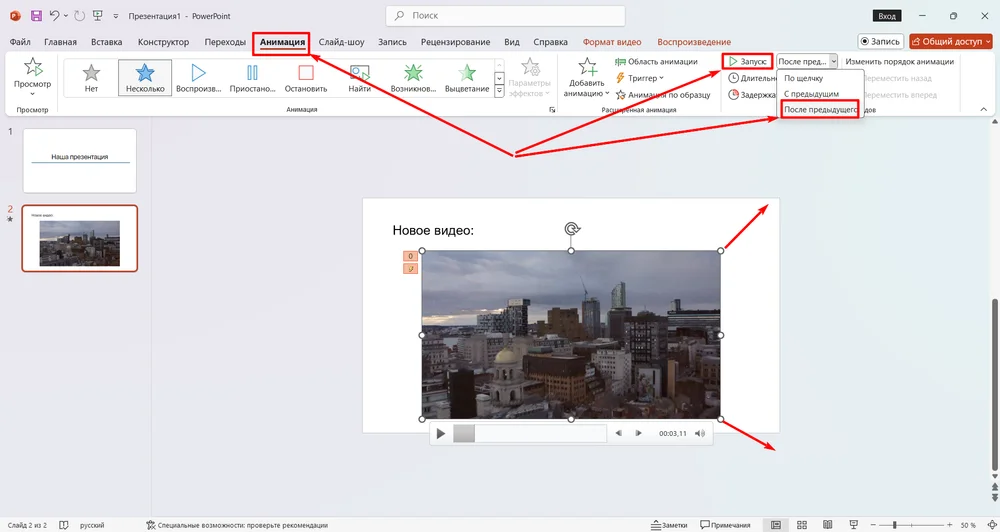
  3. Измените масштаб видеофайла, потянув за угловые точки, а также поместите проигрыватель в подходящее место. По желанию, настройте автовоспроизведение. Для этого перейдите на вкладку «Анимация» → «Запуск» и установите, например, «После предыдущего».
    как вставить видеоролик в презентацию
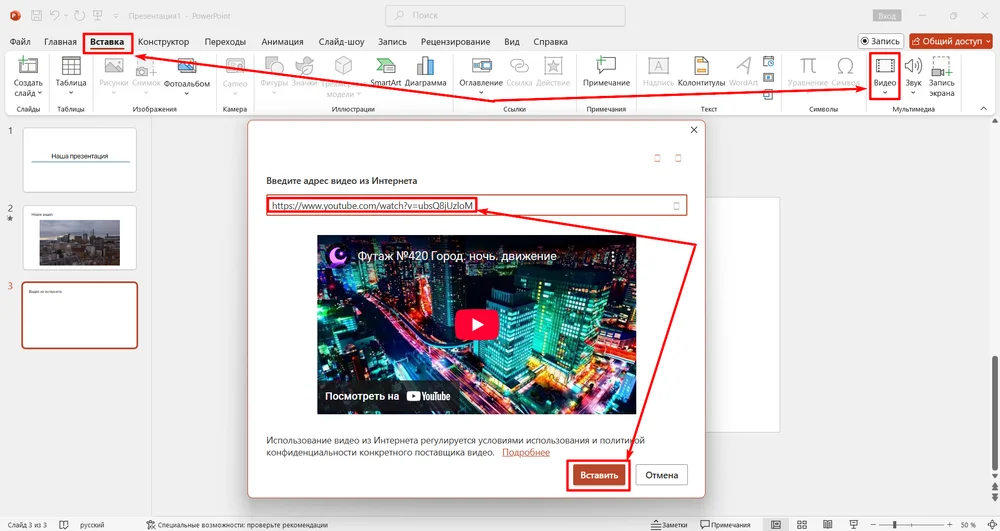
  4. Если же необходимо использовать контент с какого-нибудь сайта, аналогично перейдите к разделу «Мультимедиа» на панели «Вставка», а затем воспользуйтесь опцией «Из интернета». В появившемся окне укажите ссылку и кликните «Вставить». Софт загрузит файл и разместит его на странице. При необходимости поменяйте масштаб.
    вставка мультимедиа из интернета
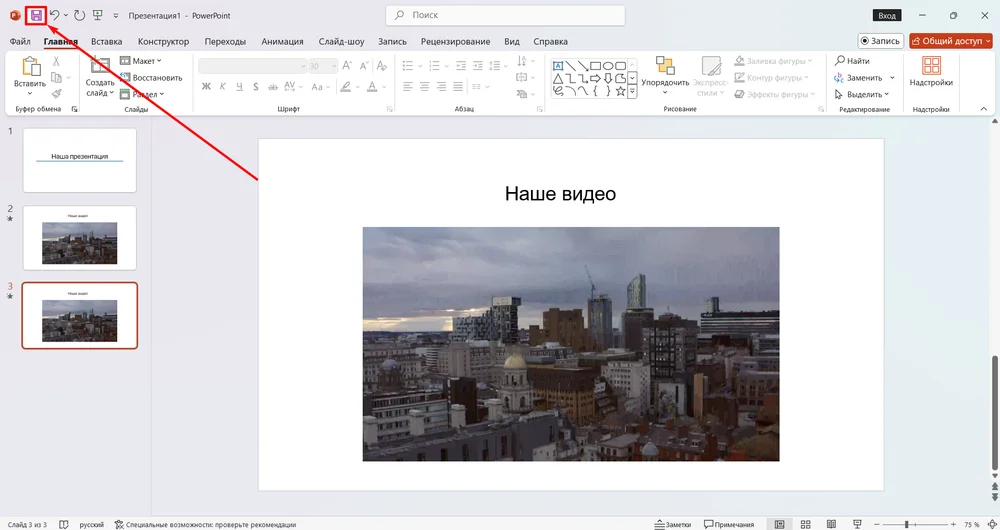
  5. Чтобы сохранить результат, щелкните по значку дискеты в левом верхнем углу.
    сохранение результата

ФотоШОУ PRO

Это удобное приложение для создания эффектных слайд-шоу. Благодаря простому интерфейсу подойдет новичкам. Кроме того, разработчики предлагают богатую библиотеку встроенного контента. Здесь есть более 55 шаблонов, среди которых можно найти даже вертикальные варианты для социальных сетей, а также музыкальные треки, титры, эффекты и переходы.

Софт поддерживает работу с большинством современных форматов и кодеков. Можно добавлять неограниченное количество элементов и анимировать их свойства по ключевым кадрам. Дополнительным плюсом является встроенный редактор фото и запись закадрового голоса.

Как вставить видеоролик в презентацию:

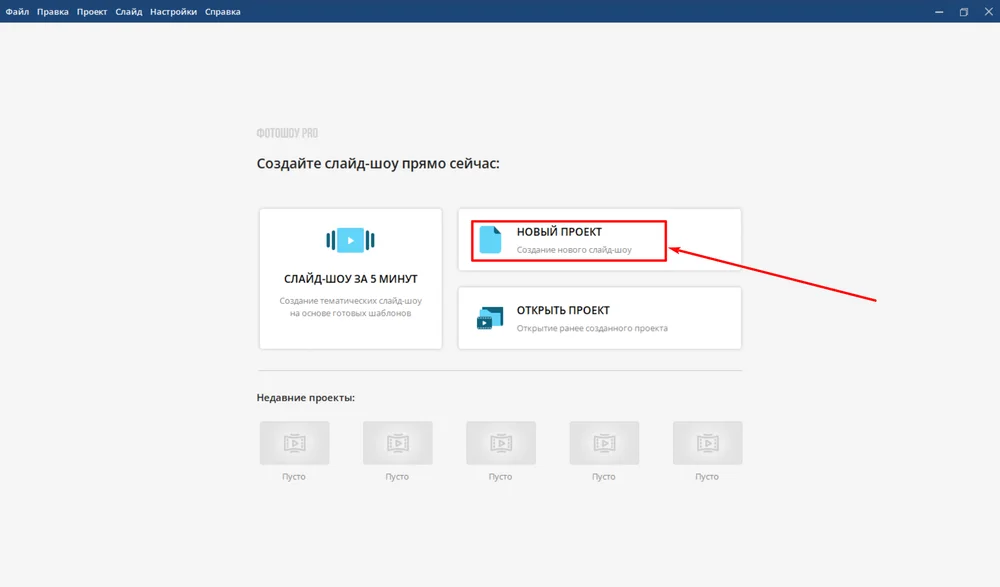
  1. Запустите ПО. На начальном экране сделайте новый фотофильм с помощью кнопки «Новый проект».
    Скачать программу Windows iconдля Windows 11, 10, 8, 7
    программа ФотоШОУ PRO
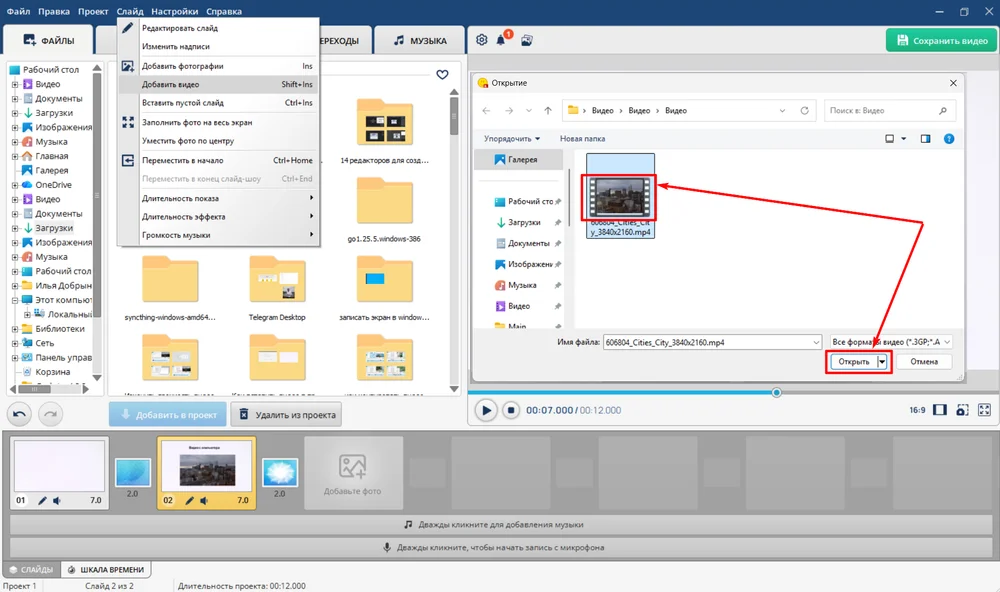
  2. В главном меню найдите «Слайд» → «Добавить видео». В появившемся Проводнике щелкните по подходящему видеофайлу, а потом «Открыть». После загрузки он появится на временной линии.
    добавление видео на временную линию
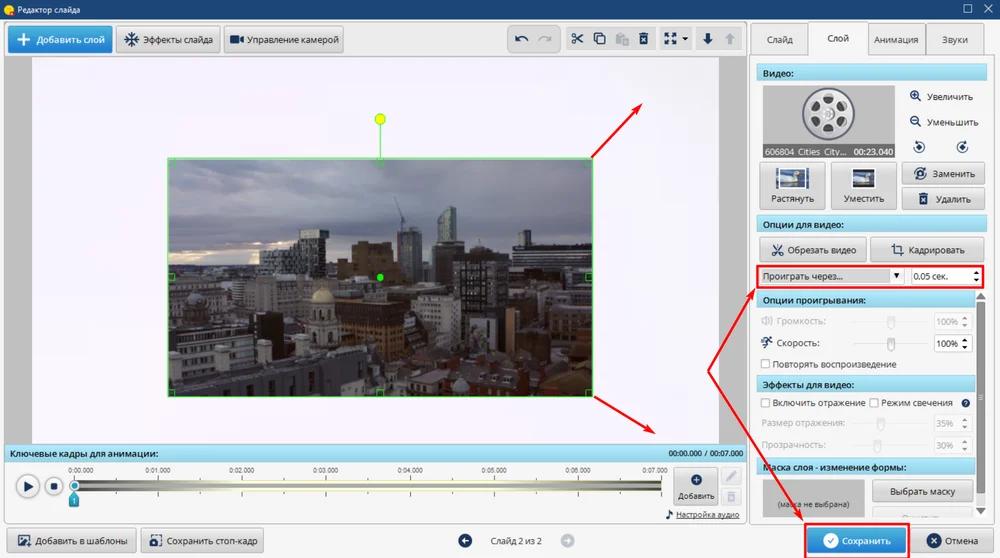
  3. Выделите клип левой кнопкой мыши и щелкните «Редактировать слайд». Потяните за желтые уголки, чтобы уменьшить или увеличить кадр и поместите его в подходящее место. На правой панели задайте параметры, например, «Проиграть через» 0.05 c. Затем, нажмите «Сохранить».
    редактирование видео
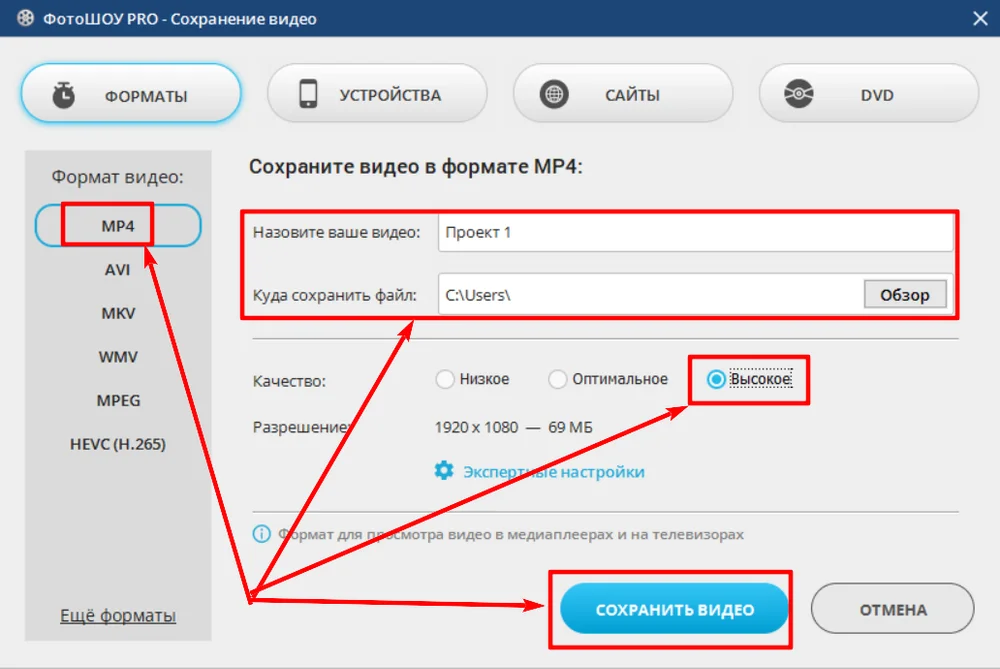
  4. Экспортируйте результат в виде видеофайла. Для этого кликните по кнопке с изображением дискеты, укажите название, формат, например MP4, каталог для сохранения и качество.
    экспорт проекта
Создайте презентацию с видео прямо сейчас в ФотоШОУ PRO
Скачать программу Windows iconдля Windows 11, 10, 8, 7

LibreOffice Impress

Бесплатный аналог продукта от Microsoft. Здесь можно добавлять таблицы и диаграммы, а также текст и картинки, поэтому софт подходит для учебы, работы и создания поздравлений.

Однако вставка роликов напрямую из интернета не возможна. В ПО можно только добавить гиперссылку на сайт и просматривать его уже в браузере. Кроме того, некоторые пользователи жалуются, что с загрузкой популярных форматов — MP4, MOV и т. д. — возникают проблемы, нормально импортируется только WMV. В остальном софт ничем не отличается от других: простой интерфейс, широкие возможности, низкий порог входа.

Как загрузить видео в презентацию:
  1. Запустите приложение, импортируйте существующий проект или начните новый.
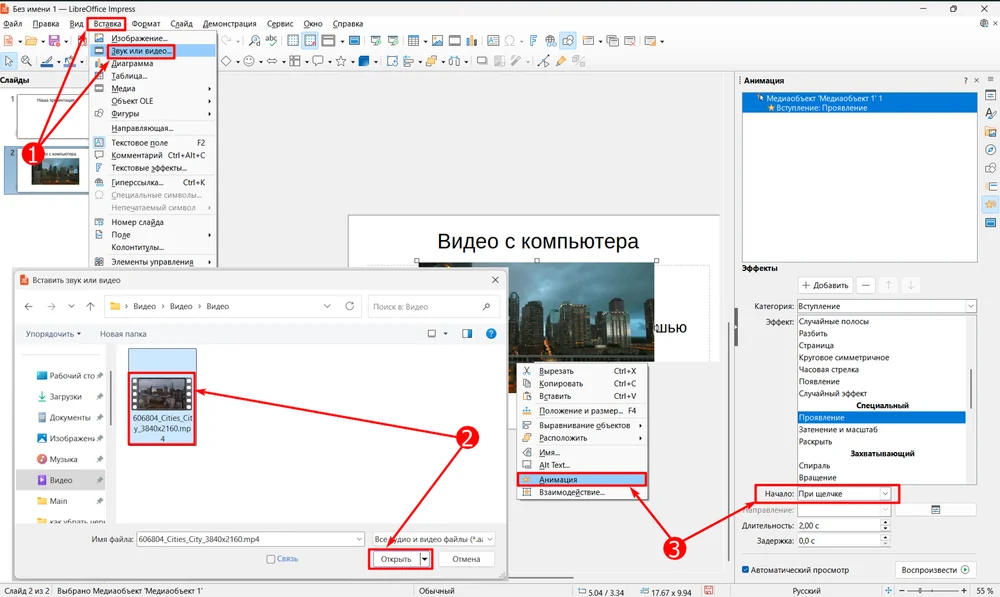
  2. На верхней панели найдите пункт «Вставка», в выпадающем меню щелкните по выделенному на скрине пункту. В появившемся Проводнике найдите подходящий ролик и щелкните «Открыть».
  3. Клип появится на странице. Измените его масштаб, потянув за уголки. По умолчанию воспроизведение начинается автоматически. Чтобы это изменить, выделите правой кнопкой плеер, перейдите в пункт «Анимация». Далее поставьте любой эффект, например «Проявление», и затем укажите «Начало» → «По щелчку».
  4. Перейдите в «Файл» → «Сохранить» или используйте горячие клавиши Ctrl+S.
    программа LibreOffice Impress

WPS Office Presentation

Еще одна альтернатива для PowerPoint. Однако здесь нельзя добавлять контент с интернет-ресурсов. В остальном приложение практически ничем не отличается от продукта Microsoft: можно работать с таблицами, графиками, анимацией и переходами.

Как вставить видео в слайд:
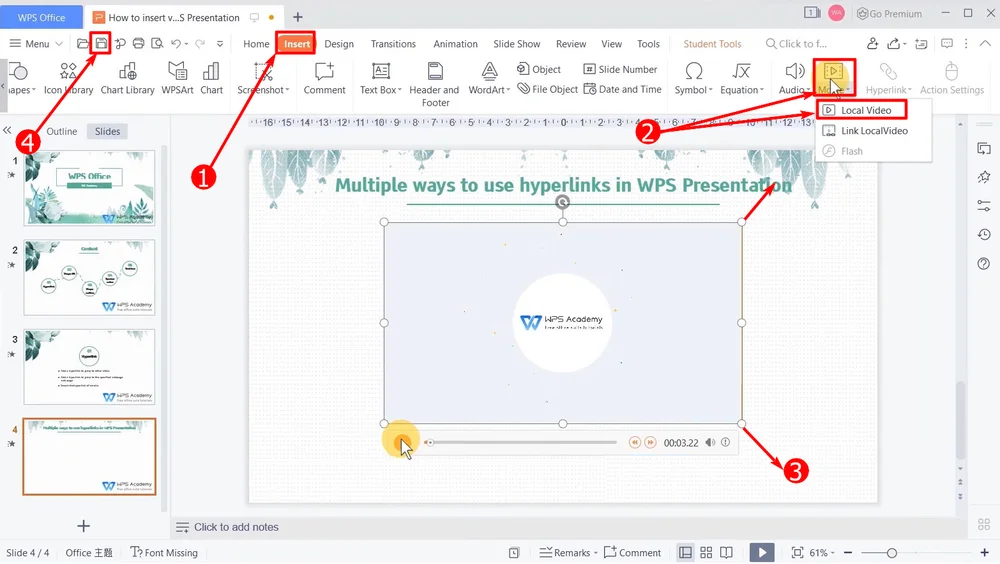
  1. Запустите программу и откройте ваши наработки.
  2. В главном меню кликните «Insert» → «Video» → «Local Video». В Проводнике найдите нужный клип и щелкните «Открыть». Также можете воспользоваться функцией «Link Local Video», однако тогда видеофайл не будет воспроизводится на других компьютерах.
  3. Потяните за края кадра, чтобы увеличить его до требуемого размера.
  4. Теперь экспортируйте получившийся результат. Для этого воспользуйтесь сочетанием Ctrl+S или нажмите по значку с дискетой.
    приложение WPS Office Presentation

Google Slides

Облачный сервис для внедрения видео в презентацию. Все проекты сохраняются на Google Drive, поэтому сайтом можно пользоваться с любого компьютера.

Один из минусов: добавить контент можно только с YouTube или облачного хранилища. Напрямую загрузку с компьютера сайт не поддерживает. В остальном сервис обычный: можно делать графики, анимировать элементы, настраивать переходы и т. д. Если ваш клип слишком большой и грузить его на диск долго, рекомендуем почитать, как сжать видео.

Инструкция:
  1. Зарегистрируйте новый аккаунт Google или войдите в уже существующий. Загрузите на диск ролик.
  2. Авторизуйтесь в Google Slides. Загрузите ваш проект: «Файл» → «Открыть» или начните новый.
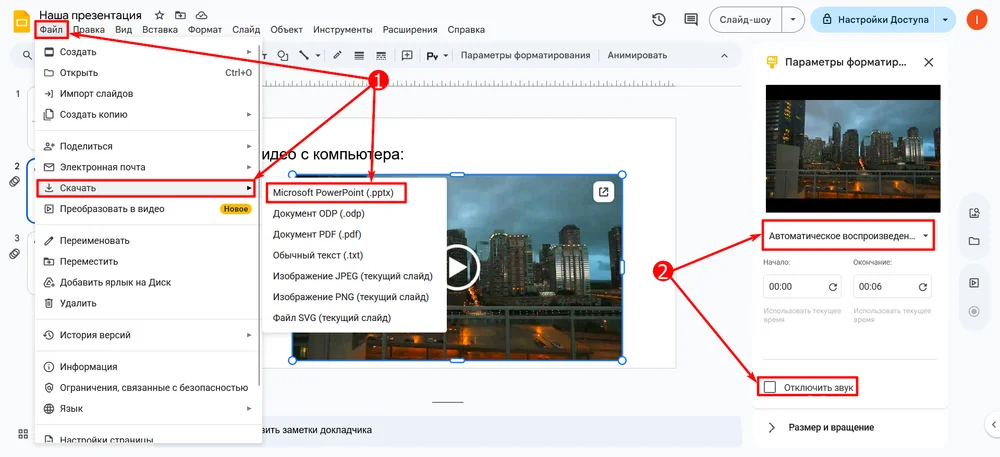
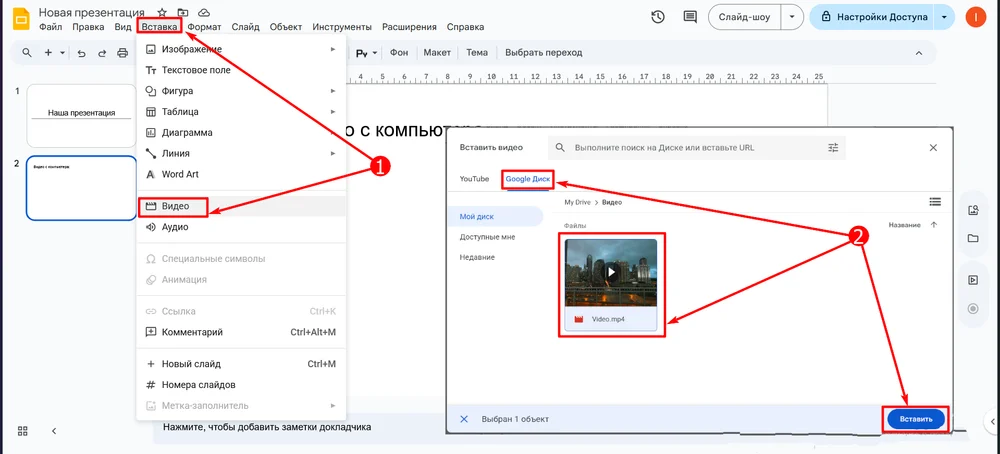
  3. В меню кликните по пункту «Вставка», затем по отмеченной на скрине кнопке. Перейдите на вкладку «Google Диск» и выделите клип, который хотите использовать, нажмите «Вставить».
    сервис Google Slides
  4. Если хотите добавить видеоконтент с YouTube, перейдите на соответствующую вкладку, добавьте ссылку, выделите появившийся ролик и кликните «Вставить».
  5. Клип появится на слайде, поменяйте его масштаб и положение. Также на правой панели можете задать автоматическое воспроизведение, выключить звук или обрезать начало и конец.
  6. Чтобы сохранить проект к себе на компьютер, воспользуйтесь меню «Файл» → «Скачать» и укажите формат, например PPTX.
    создание презентации с видео

Clideo

Онлайн-сервис, где также можно создать простое слайд-шоу с видеоконтентом. Для этого достаточно просто перетащить файл на таймлайн. Однако сайт не может загружать видеоролики из интернета. Кроме того, здесь довольно мало настроек: можно только установить разрешение, длительность и звук. Регистрация для работы и экспорта результата не нужна.

Как добавить видео в презентацию с помощью этого сервиса:
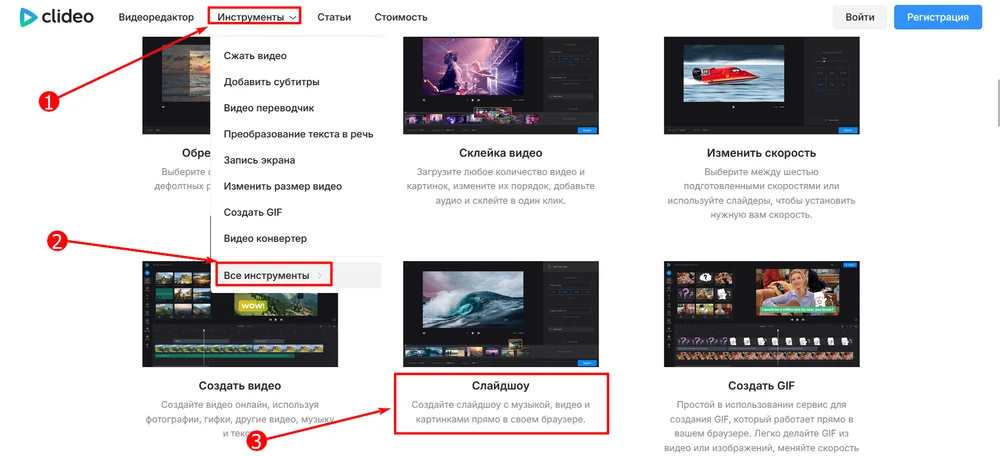
  1. Перейдите на сайт, в разделе «Инструменты» → «Все инструменты» → «Слайд-шоу».
    онлайн-сервис Clideo
  2. На следующей странице кликните по кнопке «Выберите файлы», и в открывшемся Проводнике выделите подходящие фотографии.
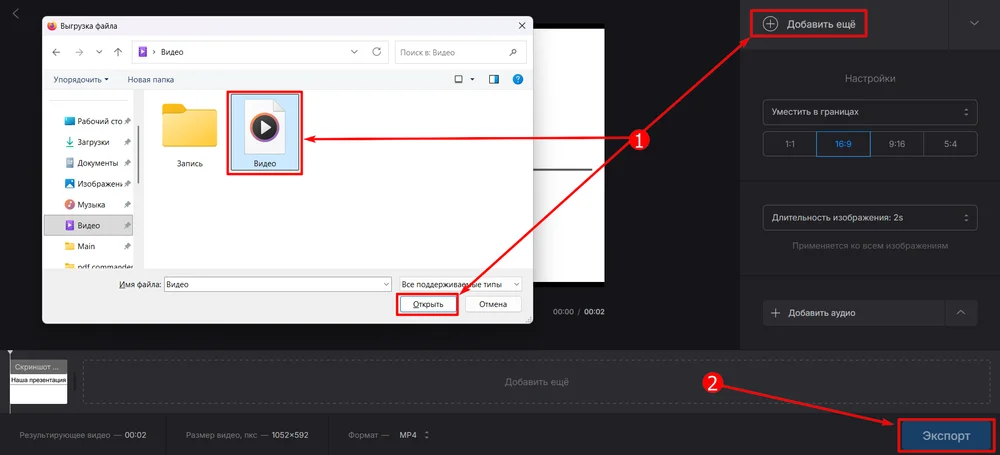
  3. Откроется редактор, в который подгрузится выбранные фото. Чтобы загрузить дополнительный клип, щелкните по «Добавить еще», выделите файл и нажмите «Открыть».
  4. Чтобы скачать полученный результат, щелкните «Экспорт» и дождитесь конца обработки. Сайт предложит сохранить видеофайл на компьютер.
    создание слайд-шоу

Заключение

В этой статье разобрались, как использовать видеоролики в качестве исходных файлов при создании презентаций. В большинстве приложений это делается одинаково, достаточно найти в меню пункт «Вставить» или что-то подобное. Например, в ФотоШОУ PRO нужная опция находится в категории «Слайд». Также большинство современных программ поддерживает «drag-and-drop», поэтому файлы мультимедиа можно просто перетащить в рабочую область.

Создайте уникальную презентацию в ФотоШОУ PRO:
Скачать программу Windows iconдля Windows 11, 10, 8, 7
Подписывайтесь на нас в соц. сетях:
Telegram
Комментарии (0)
Прокомментируйте первым!
Введено символов: 0 из 1000