Как горизонтальное видео сделать вертикальным
Опубликовано:

29 октября 2026
На вертикальном экране смартфона ролик 16:9 занимает лишь узкую часть дисплея, а сверху и снизу остаются черные полосы. Изображение получается мелким, остается много пустого места, а детали разглядеть почти невозможно. Справляются с такой проблемой десктопные редакторы, браузерные сервисы и мобильные приложения. В статье разберем, как из горизонтального видео сделать вертикальное через подрезку краев, автоотслеживание объекта или ручную перекомпоновку сцены.
Хотите обрезать горизонтальный ролик под вертикальный формат
и точно задать границы кадра вручную?
Скачайте ВидеоМОНТАЖ!
Скачать программу

 Отлично работает на Windows 11, 10, 8, 7
Содержание
Развернуть

Какой инструмент выбрать для перевода видео из горизонтального в вертикальное
🏆 ВидеоМОНТАЖ — если необходимо обрезать видеоклип на ноутбуке или ПК.
CapCut — если хотите сохранить весь горизонтальный кадр на размытой подложке. В версии Pro также доступно автоматическое кадрирование с отслеживанием главного объекта.
Тимбрика — если не хотите устанавливать программу.
InShot — если редактируете на телефоне.
DaVinci Resolve — если нужна ручная перекомпоновка сцены с контролем над масштабом и смещением.
Самый простой способ сделать из горизонтального видео вертикальное — обрезка. Просто меняем ориентацию и оставляем в кадре только ключевой объект вертикально. Этот способ идеален для статичных кадров. Например, у нас записан разговорный ролик с одним спикером, съемка была без перемещения человека в кадре, камера была на штативе и также не двигалась. Как только появляется движение / смена лиц, нужен либо трекинг и обрезка каждой сцены вручную, либо помощь ИИ.
Автоматическое перекадрирование (Auto Reframe) дает возможность изменить горизонтальное видео на вертикальное с помощью ИИ. Основные сложности, которые могут возникнуть, связаны либо с исходником (низкое качество или ключевой объект невозможно обрезать без потери смысла), либо с самой программой, которая может выдавать ошибки / терять ключевой объект или делать кривой трекинг.
Горизонтальный же кадр на фоне лучше оставлять, если в видео всю информацию из кадра важно сохранить, либо если не позволяет качество исходника.
Как мы проверяли программы, сервисы и приложения
Взяли ролик 1920×1080 с девушкой, которая двигается по горам. Прогнали его на компьютере Windows и смартфоне Poco X7 Pro (Поко Икс7 Про) на ОС Android, онлайн-редакторы открывали в Яндекс Браузере.
В каждом инструменте переводили ролик из 16:9 в 9:16. Проверяли доступные способы: статичный кроп, ручное перекадрирование и автоматическое слежение, если оно предусмотрено в программе. Также смотрели, сохраняется ли вся сцена на подложке, и выводили результат в 1080×1920.
Отмечали удобство интерфейса, точность автокадрирования (Auto Reframe) и ИИ-слежение за объектом
(AI Tracking), объем правок, потерю качества, ограничения бесплатной версии и остается ли водяной знак.
При сравнении смотрели не на число функций, а на то, насколько качественными получаются рилсы. Все оценивали прежде всего внутри своих категорий.
Сравнительная таблица
Название
ОС
Ручной кроп
Автокадрирование
Фон вместо обрезки
Сложность
Кому подойдет
Windows
Да, рамкой или точными цифрами
Низкая
Тем, кто выстраивает кадр вручную на ПК
Windows, macOS, Android, iOS
Да, размытие через «Холст»
Низкая
Тем, кому нужно автоотслеживание объекта на ПК или смартфоне
Windows, macOS, Linux
Да, через Преобразование и Обрезку
Только в платной версии Studio
Высокая
Монтажерам, которым важен полный контроль над композицией и битрейтом
Любая с браузером
Да, растягиванием рамки
Да, размытие или цветная плашка
Низкая
Тем, кто конвертирует клип в браузере без установки софта
Любая с браузером
Низкая
Тем, кому нужно быстро сменить пропорции без лишних настроек
Android, iOS
Да, движением пальцами
Да, размытие через «Холст»
Низкая
Тем, кто адаптирует короткие ролики для сторис прямо со смартфона
Android, iOS
Да, размытый фон
Средняя
Тем, кто готов выставлять ключевые кадры ради точной композиции
Лучшие программы для преобразования горизонтального видео в вертикальное
Рассказываем, как переделать видео из горизонтального в вертикальное в трех программах на ПК.
ВидеоМОНТАЖ — простой способ сделать вертикальный контент на Windows
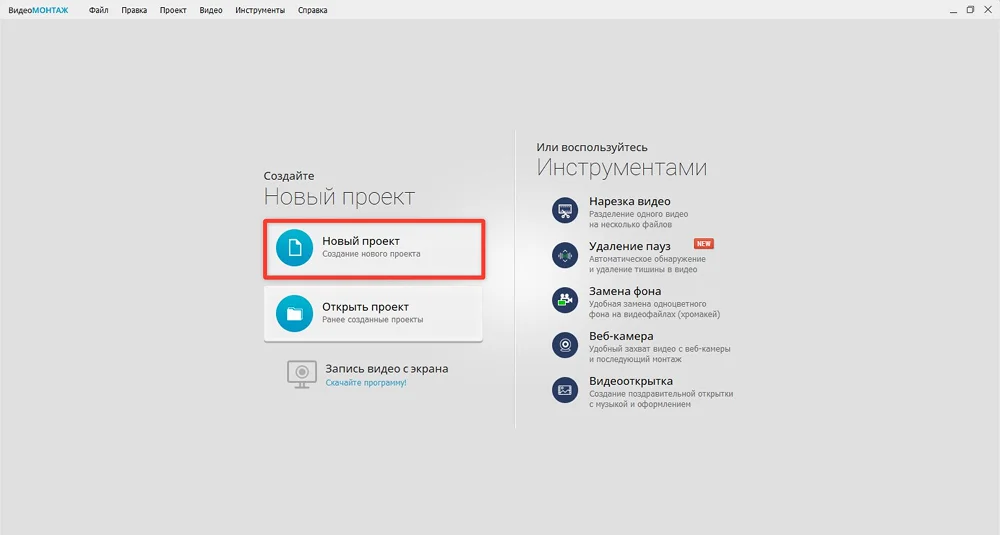
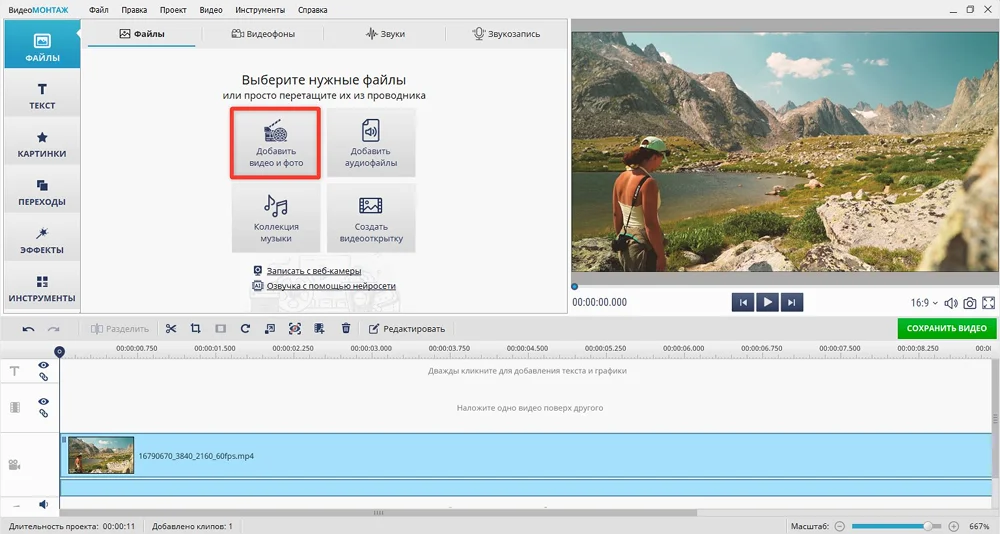
- Нажмите «Новый проект» → «Проект с нуля».
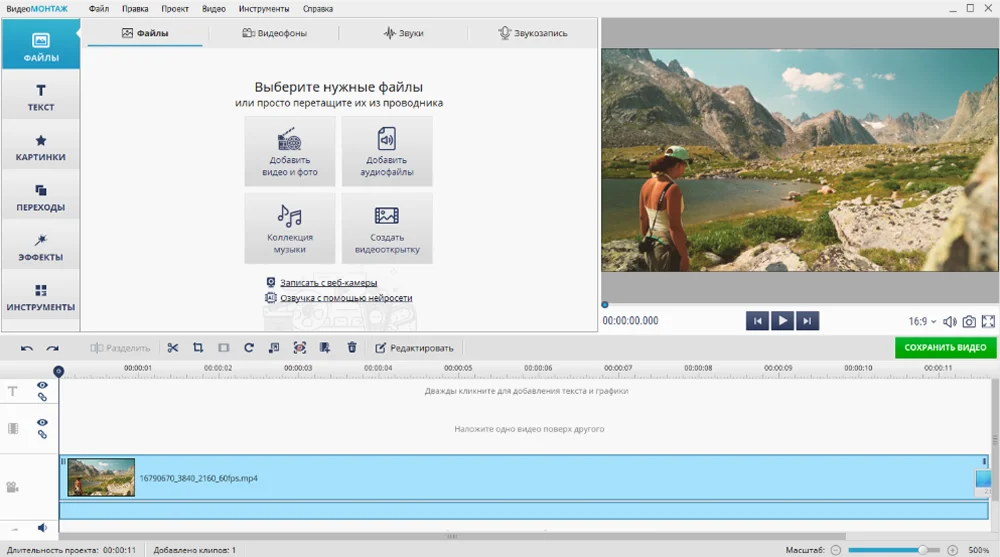
- Загрузите файл по кнопке «Добавить видео и фото».
Источник: Alex Moliski, pexels.com
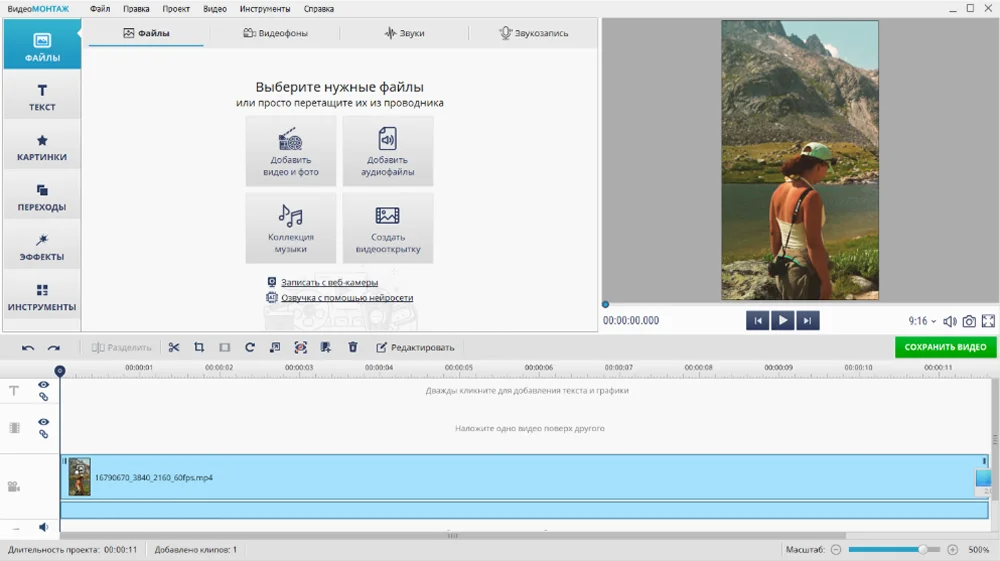
- Щелкните по кнопке «Пропорции проекта» и выберите «9:16».
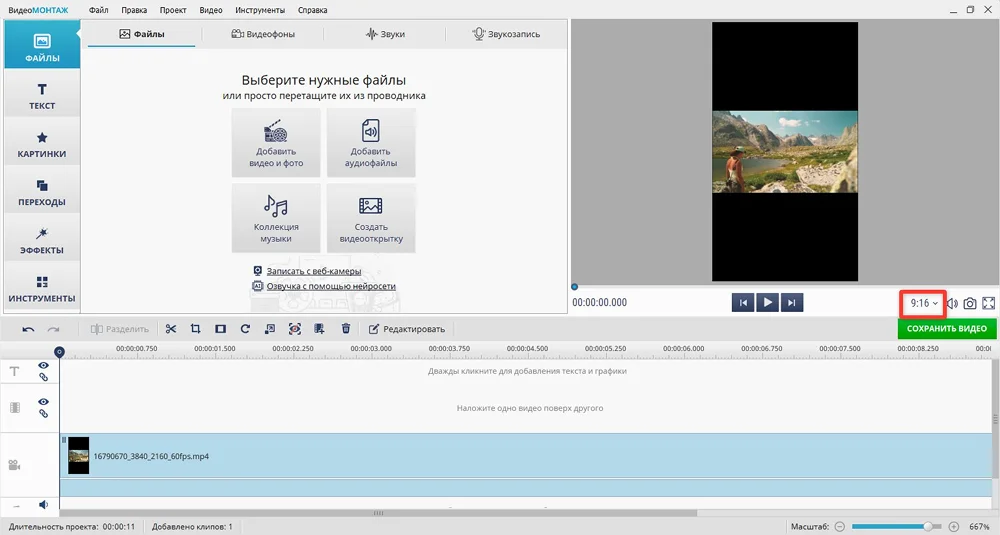
Источник: Alex Moliski, pexels.com
- Для изменения масштаба кадра нажмите «Задать эффект движения». Выберите готовые настройки или выставьте их вручную.
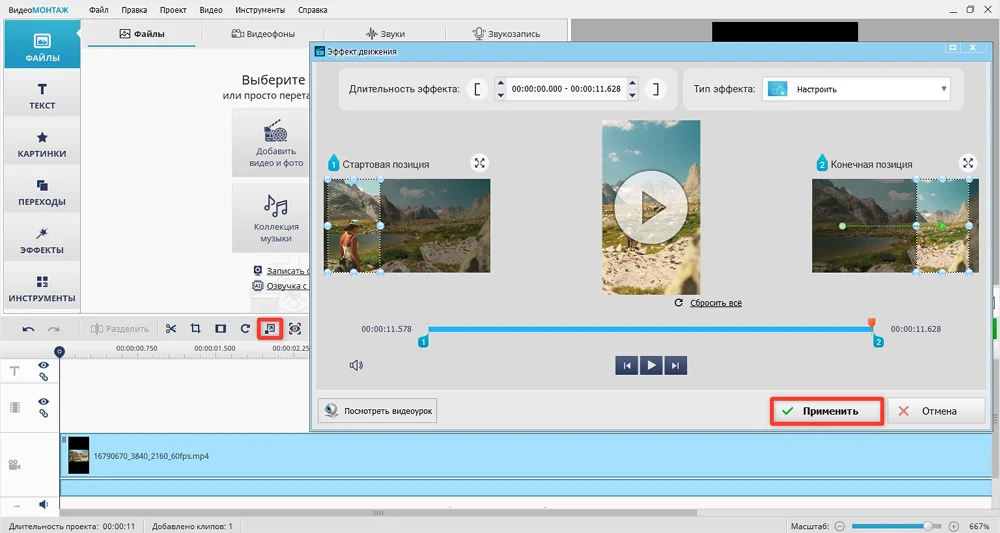
Источник: Alex Moliski, pexels.com
- Нажмите кнопку «Сохранить видео» → «Устройства» и выберите Android или iPhone. После экспортируйте проект на ПК.
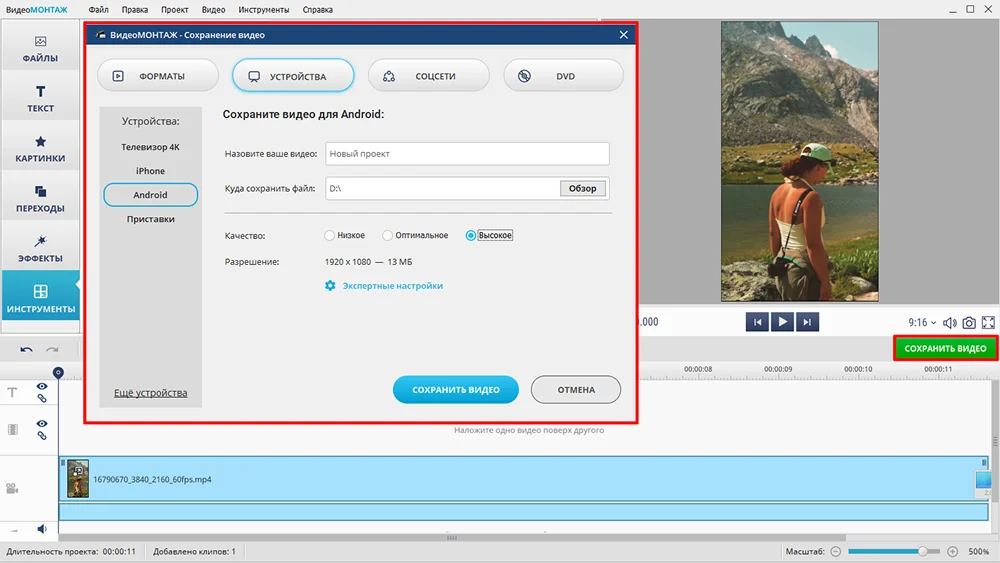
Источник: Alex Moliski, pexels.com
Результаты тестирования
В ВидеоМОНТАЖЕ мы поменяли ориентацию видео за 3 минуты. Удобно, что можно буквально одним кликом выставить нужное соотношение сторон.
Что понравилось при тестировании:
- Настройка камеры: на всей записи девушка оставалась внутри выбранной зоны.
- С помощью кадрирования можно обрезать лишнее.
- Легко изменить формат клипа под требования любой площадки.
Чего не хватило:
- Нет автоматического слежения, при активном движении править обрезку придется самостоятельно.
Скачать программу
Отлично работает на Windows 11, 10, 8, 7
Кому подойдет: пользователям Windows, которые предпочитают работать без привязки к сети.
CapCut — для легкого преобразования в 9:16
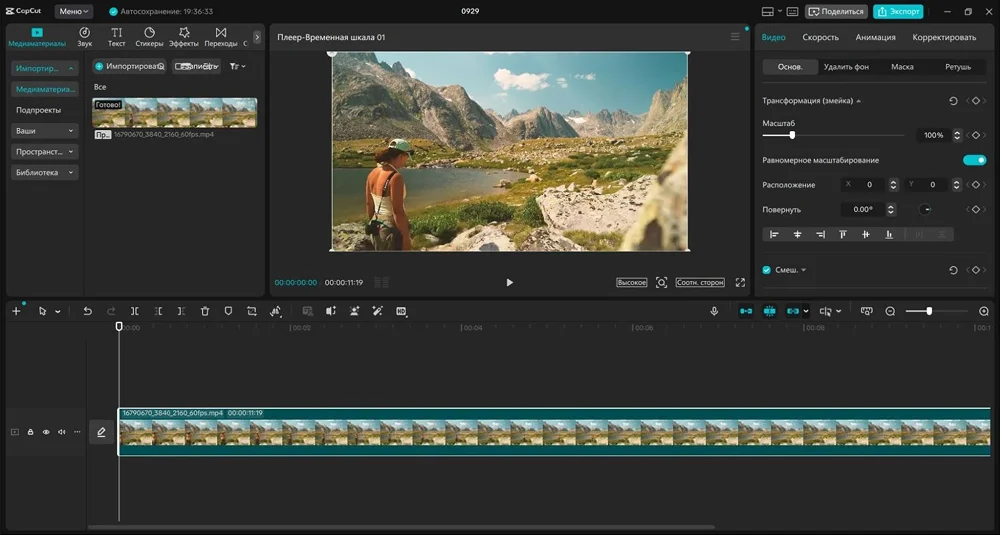
- Откройте ПО, загрузите исходник и перетащите его на временную шкалу.
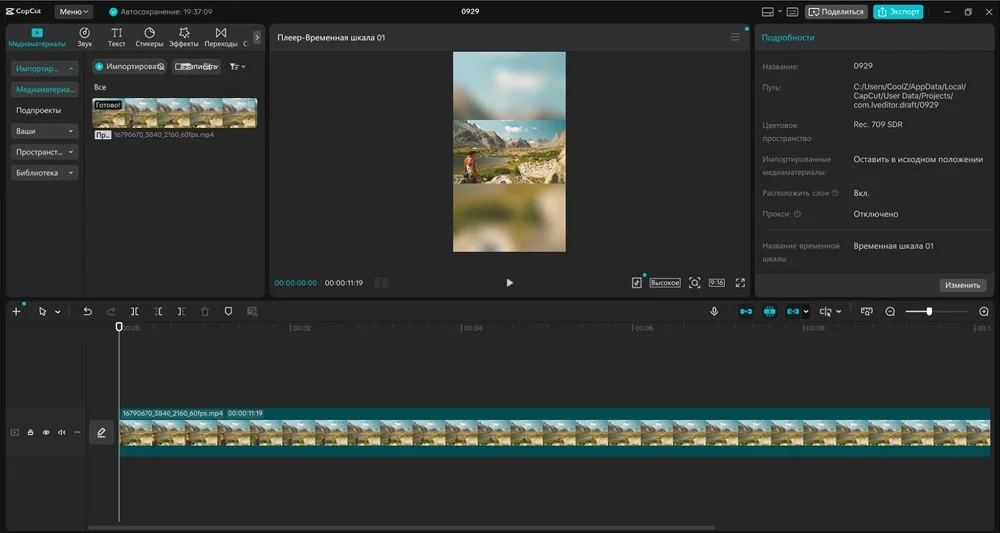
- Под окном просмотра зайдите во вкладку «Соотношение сторон» → 9:16. При необходимости измените масштаб и положение изображения в окне предпросмотра, чтобы главный объект оказался в нужной части кадра.
- Нажмите на клип на таймлайне, в правой панели откройте раздел «Видео» → «Основной», прокрутите вниз до блока «Холст» и поставьте галочку.
- В выпадающем списке выберите тип фона «Размытие», а ползунком ниже отрегулируйте интенсивность эффекта под себя, затем сохраните результат.
Результаты тестирования
Загрузили исходник и сразу столкнулись с первой сложностью: чтобы разобраться, как изменить формат видео с 16:9 на 9:16 и при этом удержать героиню в центре, пришлось изучить несколько вкладок. Инструмент «Холст» нашелся в базовых настройках клипа: им мы заполнили размытием пустые зоны сверху и снизу.
Автоматически удержать девушку в центре не вышло: слежение за объектом доступно только в платной версии программы, поэтому положение и масштаб мы подобрали вручную. На обработку и вывод готового материала ушла пара минут.
Что понравилось при тестировании:
- Положение человека в каждой сцене удобно настраивается.
- Тестовый ролик удалось бесплатно экспортировать в 1080×1920 без водяного знака.
- Клип можно сохранить на компьютере в MP4 или MOV.
Чего не хватило:
- Простого доступа к Холсту, сейчас он спрятан глубоко в меню.
- Полноценного удержания нескольких объектов.
Кому подойдет: авторам, которые ценят трендовые шаблоны и хотят сразу публиковать клипы в соцсети с минимальной постобработкой.
При статичной съемке с движущимся объектом часто ИИ может помочь «отследить» перемещение. Однако возможны ошибки из-за слишком большого количества движений или плохой стабилизации кадра. Тогда трекинг и обрезку лучше делать самостоятельно, используя инструмент «ключевые кадры». Если при просмотре видно тряску / резкие перемещения — лучше поправить.
DaVinci Resolve — перекомпоновка с полным контролем над композицией
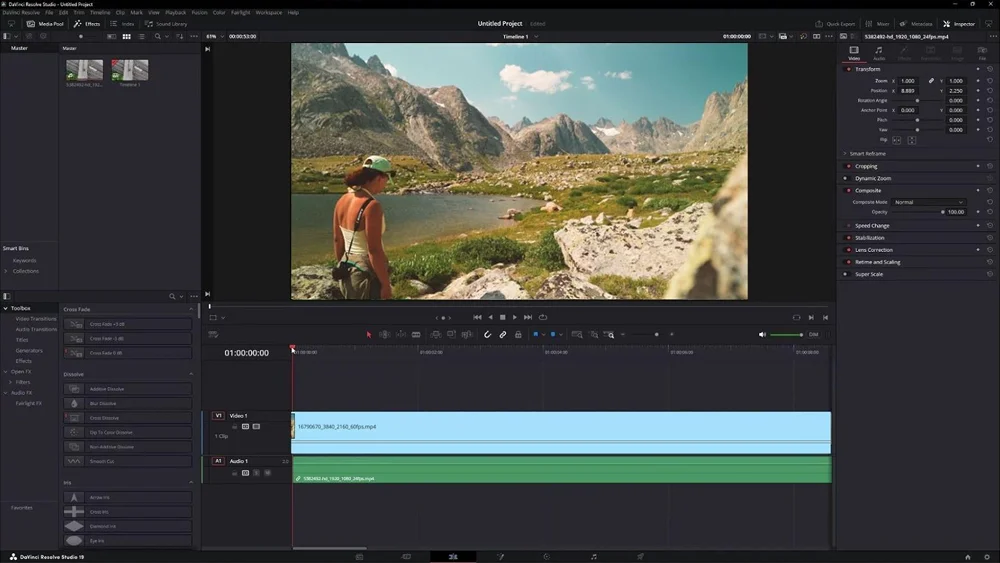
- Создайте проект и перенесите клип на временную шкалу.
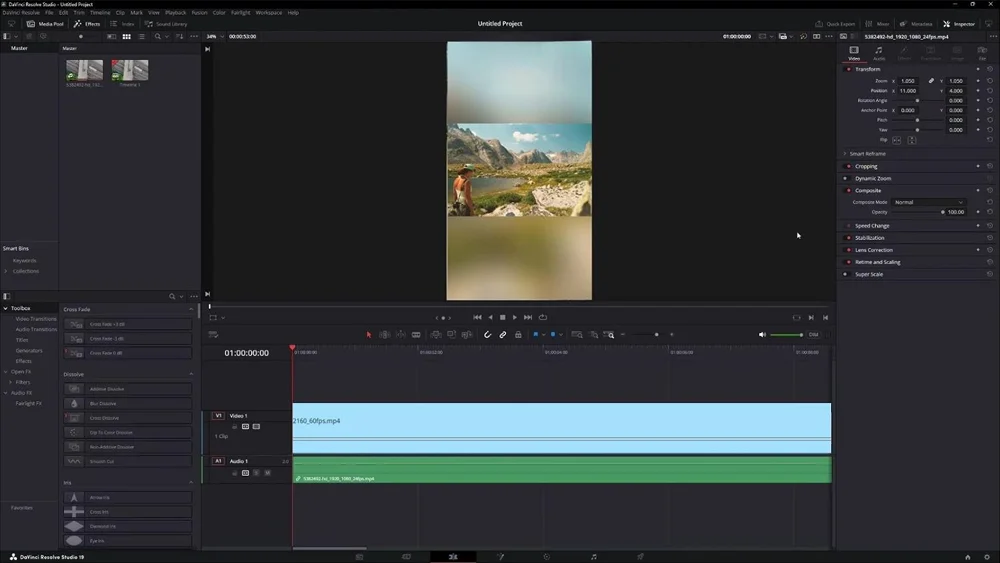
- Нажмите на шестеренку в правом нижнем углу. В разделе «Основные настройки» (Master Settings) установите флажок на пункте «Используйте вертикальное разрешение» (Use vertical resolution) с размером 1080 x 1920 и сохраните.
- Откройте «Инспектор» (Inspector), в блоке «Преобразовать» (Transform) подберите значения «Увеличение» (Zoom) и «Позиция» (Position) и сохраните.
Если герой перемещается, включите ключевые кадры для Position. Передвигайтесь по ролику и корректируйте положение изображения в моменты, когда человек начинает выходить из вертикальной рамки.
Результаты тестирования
Чтобы разобраться, как из 16:9 сделать 9:16, пришлось повозиться с настройками проекта: интерфейс сложный, и не все в нем очевидно. «Умный рефрейминг» (Smart Reframe) доступен только в тарифном плане «Студио» (Studio), поэтому в бесплатном релизе мы подбирали масштаб и смещение через «Инспектор» (Inspector). Девушка оставалась в центре весь клип, но на резких поворотах камеры значения «Увеличение» (Zoom) приходилось подкручивать.
Что понравилось при тестировании:
- Ручная трансформация дает полный контроль, вы сами решаете, какую часть сцены оставить в фокусе.
- Бесплатный тариф не ставит водяных знаков и позволяет выгружать запись в высоком разрешении без ограничений по времени.
Чего не хватило:
- Автоматического обрамления в базовой версии.
- Для ручного сопровождения движущегося объекта нужно самостоятельно расставлять ключевые кадры.
Кому подойдет: профессиональным монтажерам и авторам контента для шортс, которые могут потратить время на изучение сложной панели управления ради идеального качества.
Лучшие онлайн-сервисы для конвертирования
Вся работа идет онлайн в браузере. Ниже разберем несколько сервисов.
Тимбрика — вертикальный видеоконтент со смазанным фоном в браузере
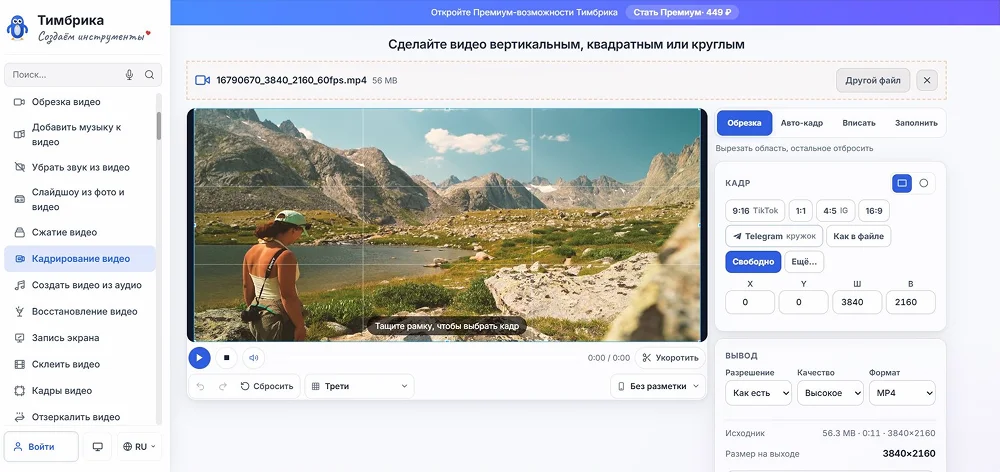
- В сервисе перейдите в раздел с кадрированием и загрузите ролик.
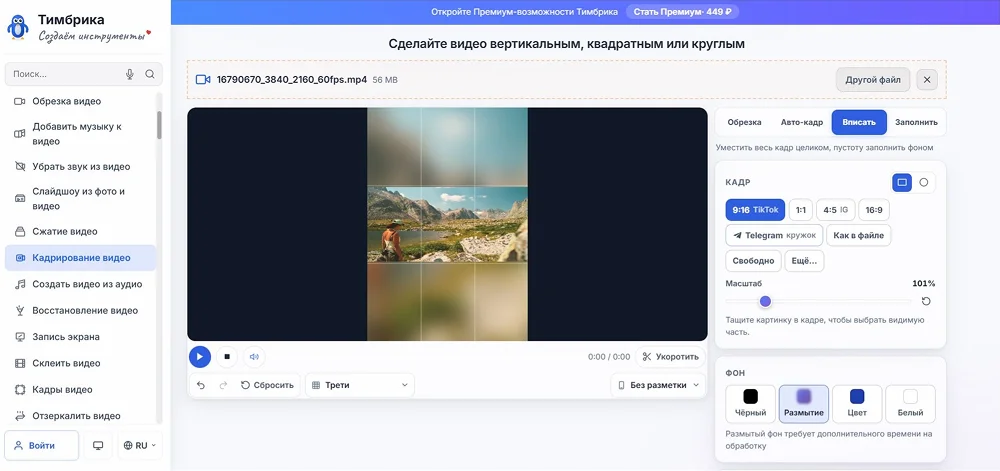
- Нажмите кнопку «Вписать» и выставьте «9:16 TikTok».
- Укажите «Размытие» и кликните на экспорт.
Результаты тестирования
Исходник загрузился моментально. Мы сразу перешли к регулировкам кадрирования, чтобы понять, как сделать видео вертикальным без установки софта. Запись не заполнила новую рамку полностью, из-за чего пришлось растянуть желаемый эпизод за уголки. Поменять подложку на размытие получилось быстро.
Что понравилось при тестировании:
- Отсутствуют лишние настройки.
- Размытый фон или цветную подложку можно добавить одним кликом, искать эти опции глубоко в меню не придется. Есть автослежение, если человек двигается.
- Не нужно авторизовываться.
Чего не хватило:
- Полноценных настроек битрейта. Степень сжатия подбирается автоматически, вручную выставить ее не получится. Если вам критично сохранить каждый пиксель уже сейчас, изучите наш гид о том, как обрезать видео без потери качества.
- Реклама отвлекает от работы.
Кому подойдет: пользователям, которым необходимо срочно адаптировать короткий клип для сторис прямо с компьютера или планшета.
Subclip (Сабклип) — видеофайлы без водяных знаков и регистрации
- Перейдите в сервис → «Конвертировать бесплатно».
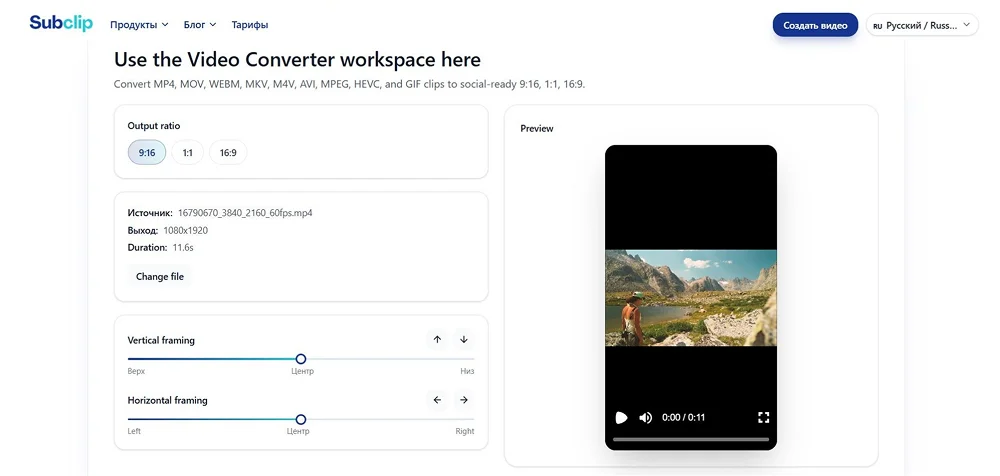
- Загрузите контент и пропишите соотношение сторон.
- Запустите процесс экспорта.
Результаты тестирования
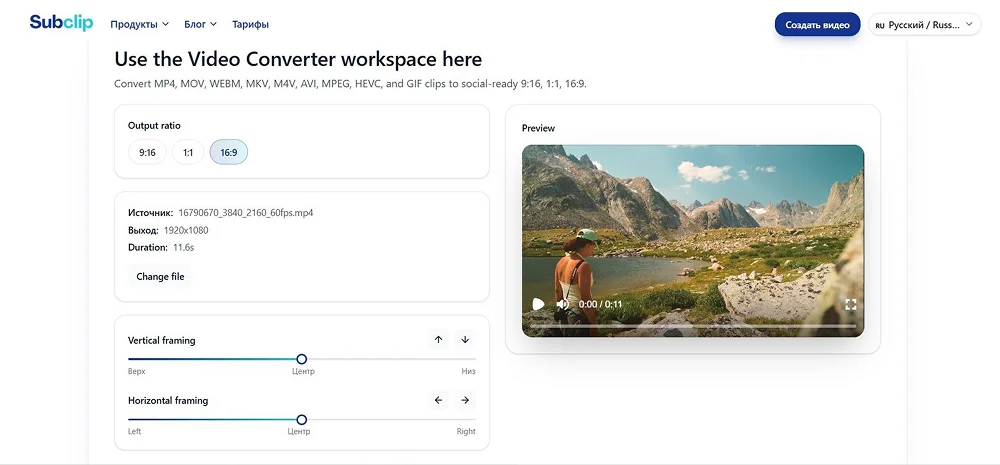
В Subclip конвертация сводится к трем шагам: загрузка, выбор соотношения сторон и экспорт. Изображение можно сдвигать по горизонтали и вертикали, чтобы расположить главный объект в нужной части кадра. Такой способ удобен для статичных сцен или роликов, в которых герой почти не меняет положение. Мы как раз проверяли, получится ли сделать из горизонтального видео вертикальное онлайн без потери качества: MP4 скачался без водяных знаков, а ожидание выгрузки заняло меньше минуты.
Что понравилось при тестировании:
- Базовый экспорт работает без создания аккаунта и привязки банковской карты.
- Есть только окно предпросмотра и несколько кнопок управления, отвлекающих элементов нет.
Чего не хватило:
- Конфигурации композиции.
- Выверенных параметров сохранения.
Кому подойдет: людям, которым хочется перегнать короткий статичный ролик в формат для соцсетей.
Приложения для Android и iPhone
Они всегда под рукой: обрезали ролик и сразу опубликовали в соцсети. Мы проверяли приложения на телефоне с ОС Андроид. В версиях для айфона последовательность действий в целом похожа, но расположение некоторых инструментов может отличаться.
CapCut — кадрирование и размытый фон на Android и iPhone
Ссылка: Android, iOS
Источник: Alex Moliski, pexels.com
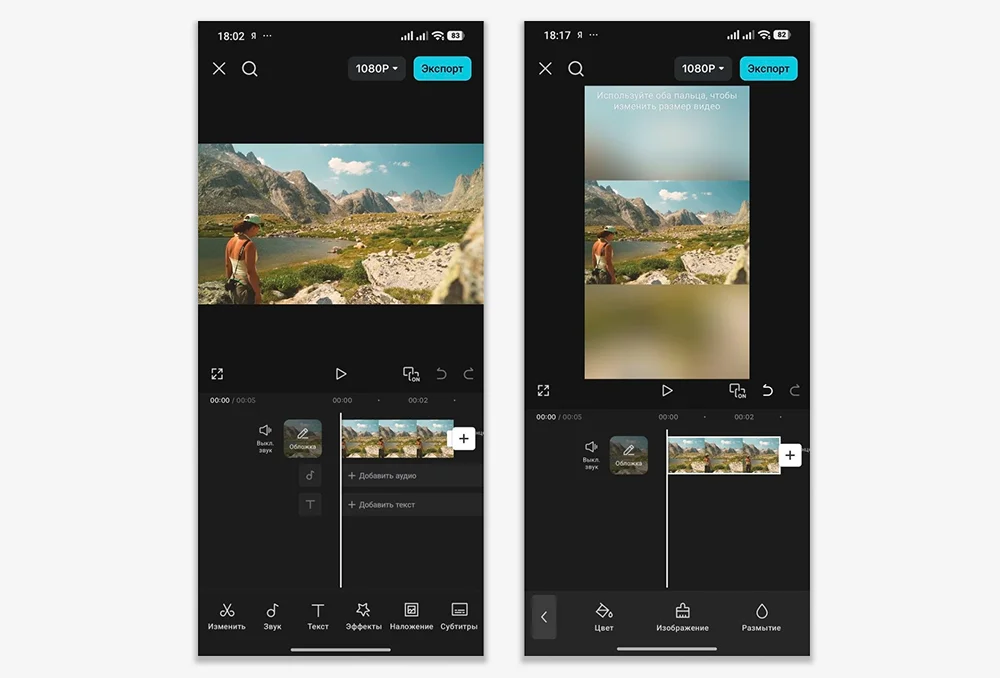
- Нажмите «Новое видео», выберите ролик в галерее и добавьте его.
- Найдите значок «Соотношение сторон» и переключите на 9:16.
- Растяните видеоконтент на экране предпросмотра, чтобы заполнить рамку, либо оставьте исходный размер и добавьте размывание.
Результаты тестирования
На мобильнике мы загрузили ролик, переключили пропорции и столкнулись с пустотой сверху и снизу. Чтобы заполнить пространство, наложили размытие. На обработку десятисекундной записи ушла пара минут.
Что понравилось при тестировании:
- Интерфейс адаптирован под управление пальцами, базовые и самые необходимые опции находятся в пару нажатий от главного экрана.
- Позволяет прямо на ходу создать ролик для соцсетей.
- Клип добавляется в галерею в формате MP4, который поддерживается большинством соцсетей. Чтобы не ошибиться с кодеками для разных площадок, заранее изучите гайд по форматам видео.
Чего не хватило:
- Точечной подгонки размытия.
- Комфортной работы с длинным контентом.
Кому подойдет: людям, которые снимают материал на смартфон и хотят сразу опубликовать его в соцсетях с эстетичным размытым фоном.
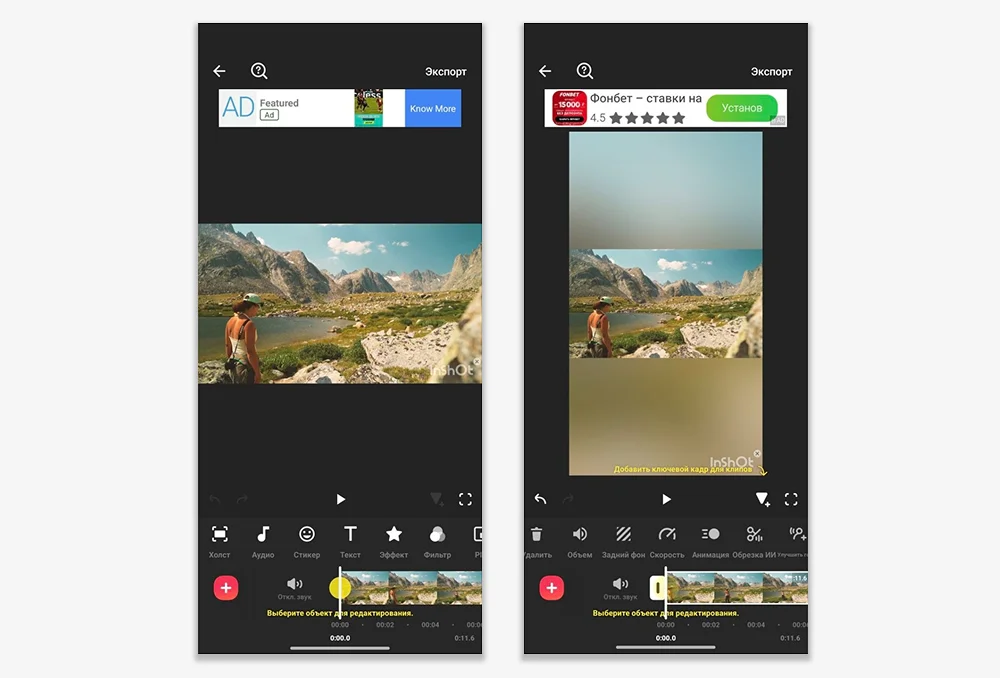
InShot — простые видеоролики для сторис на Android и iPhone
Ссылка: Android, iOS
Источник: Alex Moliski, pexels.com
- Откройте файл в InShot и нажмите «Холст».
- Отметьте пропорцию 9:16.
- Подберите размытие, подтвердите изменения галочкой и сохраните.
Результаты тестирования
В InShot мы открыли исходник, взяли пропорцию 9:16 и наложили размытие. Чтобы вытянуть видео в высоту и заполнить все пространство, достаточно развести два пальца на экране предпросмотра, но мы оставили исходный размер сцены.
Что понравилось при тестировании:
- Можно выбрать конкретное разрешение: 480p, 720p, 1080p или 4K.
- Водяной знак убирается бесплатно после просмотра короткого рекламного ролика.
- Крупные значки в нижней панели хорошо считываются с первого взгляда.
Чего не хватило:
- При рендеринге файлов длиннее минуты батарея смартфона ощутимо нагревается.
- Экспорта без рекламы в бесплатной версии.
Кому подойдет: пользователям, которым нужно быстро адаптировать короткие статичные ролики для сторис без платной подписки.
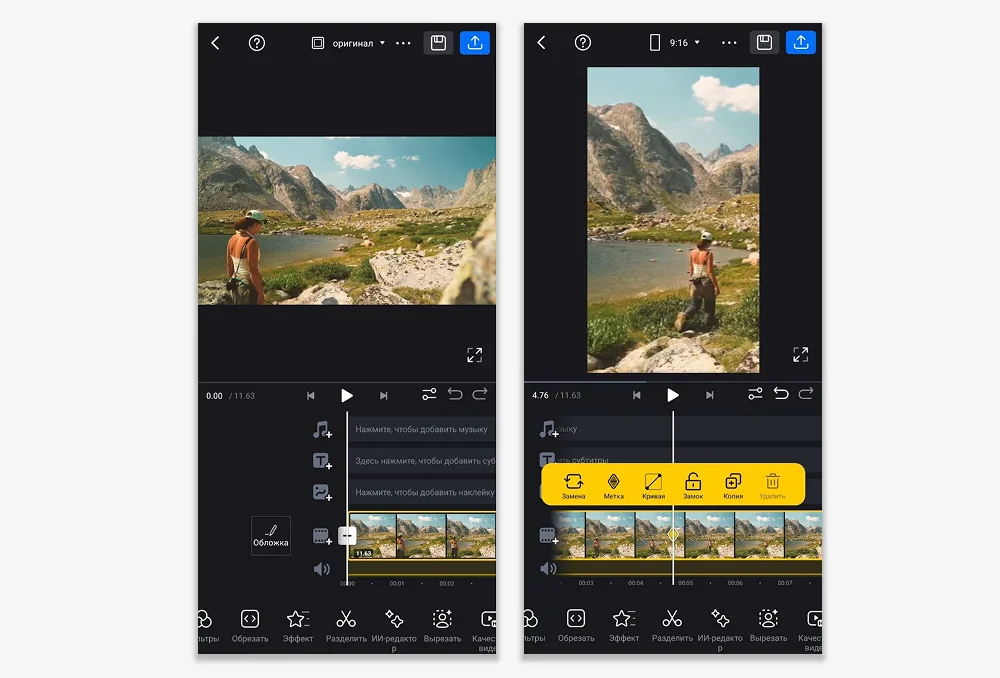
VN Video Editor (ВН Видео Эдитор) — высокоточный контроль через ключевые кадры на смартфоне
Ссылка: Android, iOS
Источник: Alex Moliski, pexels.com
- Отметьте ролик в галерее и добавьте его на временную шкалу.
- Зайдите в блок «Оригинал» и поменяйте соотношение сторон на 9:16.
- Увеличьте изображение двумя пальцами, чтобы заполнить вертикальную рамку.
- Выделите клип, установите ползунок на начало записи и нажмите значок ромба («Метка»). Переместите изображение так, чтобы человек оказался в центре кадра. Передвиньте ползунок к моменту, когда герой меняет положение. Добавьте следующий ключевой кадр и сдвиньте изображение вслед за ним.
- Повторите действие на других участках с движением. VN создаст плавные переходы между заданными положениями кадра.
Результаты тестирования
Тестовый ролик в VN Video Editor удалось переделать в вертикальный формат без потери главного: герой остался в центре кадра на протяжении всей записи. Картинка при увеличении осталась достаточно четкой, а переходы между положениями кадра получились плавными, без рывков. Вся работа, включая сохранение в галерею, заняла около 3 минут.
Что понравилось при тестировании:
- Главные кадры настраиваются на временной шкале визуально, не придется долго искать нужные настройки в дополнительных меню.
- Не ставит водяной знак.
- Можно самому выбрать битрейт. Если у вас поставлена задача разобраться, как изменить разрешение под конкретную соцсеть без потери качества, в VN это делается в пару нажатий.
Чего не хватило:
- Автоматического трекинга объекта.
- Быстрого доступа к настройке фона.
Кому подойдет: людям, которые готовы потратить время на ручную настройку кадров ради полноценного контроля над композицией.
Что делать с разными типами горизонтальных видеозаписей
Тип видео
Видео с одним человеком
Видео с двумя спикерами
Интервью и подкаст
Запись экрана и видеоурок
Презентация или вебинар
Товарное видео
Ролик с быстро движущимся объектом
Рекомендуемый способ
Автокадрирование с отслеживанием лица или тела
Сохранение всего кадра с размытым фоном
Фон вместо обрезки, чтобы были видны оба собеседника и их реакция
Сохранение всего кадра на подложке, иначе обрежется часть интерфейса
Фон вместо кропа, чтобы слайды оставались читаемыми
Точная ручная обрезка, чтобы показать продукт крупным планом
Автокадрирование, вручную уследить за траекторией не получится
Подходящие инстументы
CapCut на ПК и телефоне
ВидеоМОНТАЖ, CapCut, InShot
Тимбрика, CapCut, InShot
VN Video Editor, Subclip
Тимбрика, InShot
ВидеоМОНТАЖ, DaVinci Resolve
CapCut на ПК и телефоне
Кроп с горизонтального на вертикальный формат допустим при одновременном соблюдении двух условий: когда у нас качественный исходник, снятый при достаточном освещении, и когда при обрезке кадра не теряется смысл — когда все, что хотим рассказать и показать, остается для зрителя. Если хотя бы одного условия нет, проще оставить кадр с фоном или сделать не такую сильную обрезку, например, сделать соотношение 1:1 (квадрат).
4К практически всегда можно обрезать, а вот Full HD при обрезке уже может сильно потерять в качестве картинки. Но даже 1920х1080 можно обрезать, если снято при достаточном освещении и без шума. Важно учитывать также программу, в которой вы делаете обрезку и какой битрейт она дает файлу после экспорта. Например, на мобильных устройствах качественный кроп можно сделать на VN, тогда как CapCut снижает качество.
Заключение
Десктопные редакторы позволяют гибче настраивать параметры экспорта, чтобы уменьшить потерю качества при сохранении. Браузерные сервисы преобразуют запись в вертикальный формат без установки ПО на устройство, а мобильные приложения позволяют опубликовать клип в соцсети прямо на ходу. При тестировании у нас получилось так:
- Для стабильной ручной обрезки на Windows без интернета установите ВидеоМОНТАЖ.
- Хотите быстро перевести ролик в 9:16 на компьютере или смартфоне и закрыть размытием пустоты сверху и снизу — CapCut.
- Не желаете ничего устанавливать — Тимбрика и Subclip конвертируют запись прямо во вкладке браузера.
- Снимаете и публикуете на ходу — InShot и VN Video Editor адаптируют клип для сторис и рилс.
- Если вам нужен полный контроль над композицией и экспорт в максимальном качестве без водяных знаков — DaVinci Resolve.
Часто задаваемые вопросы
В каком ПО сделать горизонтальный контент вертикальным?
Для этого подойдет ВидеоМОНТАЖ: он позволяет задать границы кропа и выбрать формат при экспорте.
Какое разрешение подобрать под 9:16?
Стандарт для шортс или рилс — 1080×1920 пикселей. Меньшие значения заметно мылят картинку на современных смартфонах.
Какое ПО умеет автоматически следить за человеком в каждой сцене?
Автокадрирование есть в CapCut на ПК и смартфоне.
Как смонтировать без потери качества?
ВидеоМОНТАЖ и DaVinci Resolve позволяют вручную задать кодек, битрейт и разрешение, что помогает сохранить детализацию. Онлайн-сервисы подбирают скорость передачи данных сами, поэтому делайте проверку перед публикацией.
Подписывайтесь на нас в соцсетях: