Содержание
Развернуть


 5
Оценок: 1
(Ваша: )
5
Оценок: 1
(Ваша: )
 1 сентября 2026
Иногда случаются проблемы с записью звука: например, речь едва слышна из динамиков даже на максимальной громкости, голос теряется на фоне музыки, отдельные фрагменты звучат заметно тише. Разберемся, как увеличить громкость видео и какие программы и онлайн-сервисы в этом помогут.

 Отлично работает на Windows 11, 10, 8, 7

 5.0
5.0
Простая программа для Windows на русском. Увеличит исходную громкость в 6 раз.
Скачать

 4.5
4.5
Онлайн-приложение от Microsoft. До 200% к интенсивности звука.
Узнать подробнее

 4.0
4.0
Онлайн-сервис с отдельным инструментом. Повышайте силу звучания без установки программ.
Узнать подробнее
Перечислим характеристики ПК, на котором проводился тест.
Операционная система: Windows
ОЗУ: 16 ГБ
Процессор: AMD Ryzen 5 4500U
Браузер: Chrome
Для проверки используется один MP4-ролик продолжительностью 0:22 секунды и размером 36,8 МБ. В нем присутствует человек, который поет под гитару. Из-за дефекта запись звучит очень тихо.
В каждом инструменте выполняем одинаковую последовательность действий:
При тестировании фиксировали:
Десктопные редакторы удобны, когда предстоит работать с крупными файлами или необходимо дополнительно улучшить звук на видео: убрать шумы, обработать голос, отрегулировать песню или мелодию, изменить уровень только в определенных сценах.
Российский видеоредактор для Windows. Хорошо оптимизирован под старые и новые версии системы. В нем есть стандартная монтажная дорожка, на которой можно предварительно обработать ролик: разбить на части, удалить лишнее, поправить цвет кадра, настроить анимационные эффекты и переходы и т. д.
Для работы с треком предусмотрены отдельные функции. Например, можно удалить исходный звук и наложить музыку поверх кадров. В программе есть каталог музыки и вставок: мужской смех, крики чаек, фанфары и т. д.
Преимущества:
Шаг 1. Установите ВидеоМОНТАЖ. Скачайте программу, запустите установочный файл.
Отлично работает на Windows 11, 10, 8, 7
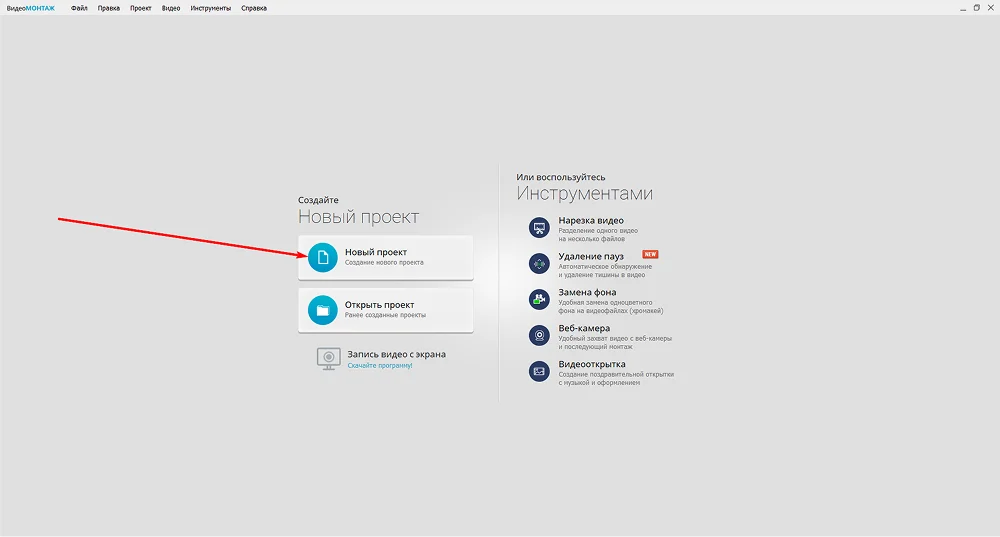
Шаг 2. Добавьте ролик. Создайте новый проект и перетащите проблемный ролик на дорожку.
Источник: скриншот программы
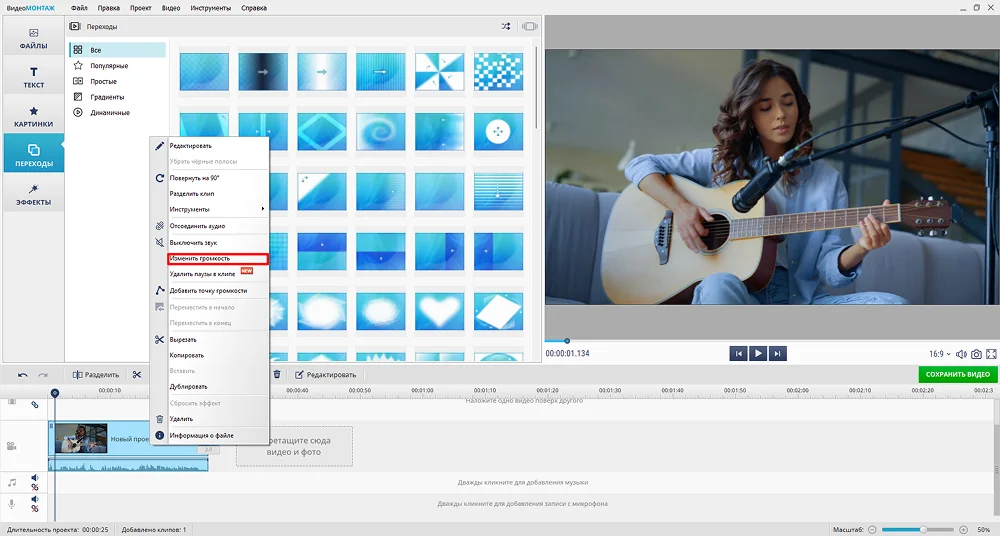
Шаг 3. Сделайте видео громче. Щелкните по ролику и правой кнопкой мыши вызовите контекстное меню. Перейдите в раздел редактирования громкости.
Источник: скриншот программы, видео: Magnific, magnific.com
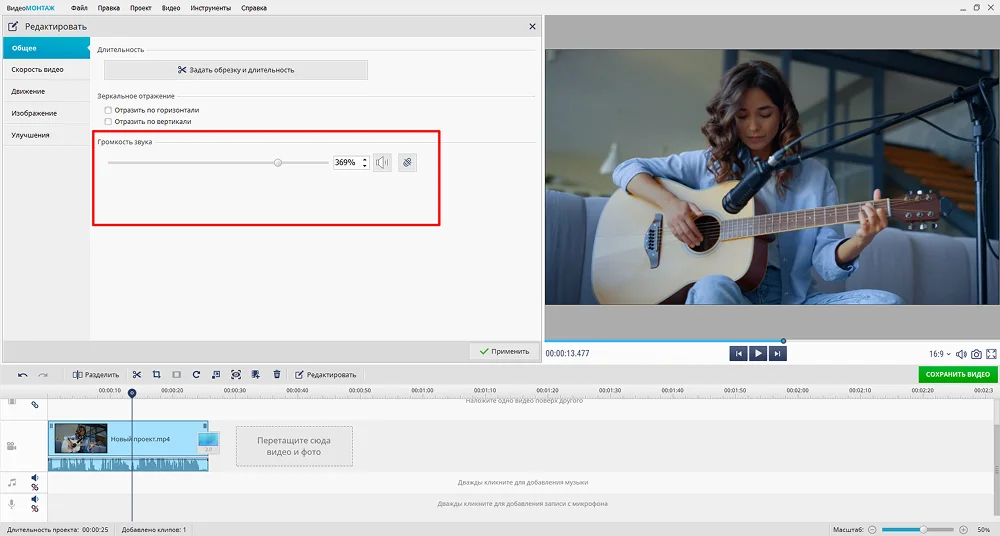
Перемещайте ползунок. Контролируйте громкость, даже когда все на максимуме. Прослушайте результат в окне предпросмотра на разных уровнях. Когда подберете оптимальный — щелкните «Применить».
Источник: скриншот программы
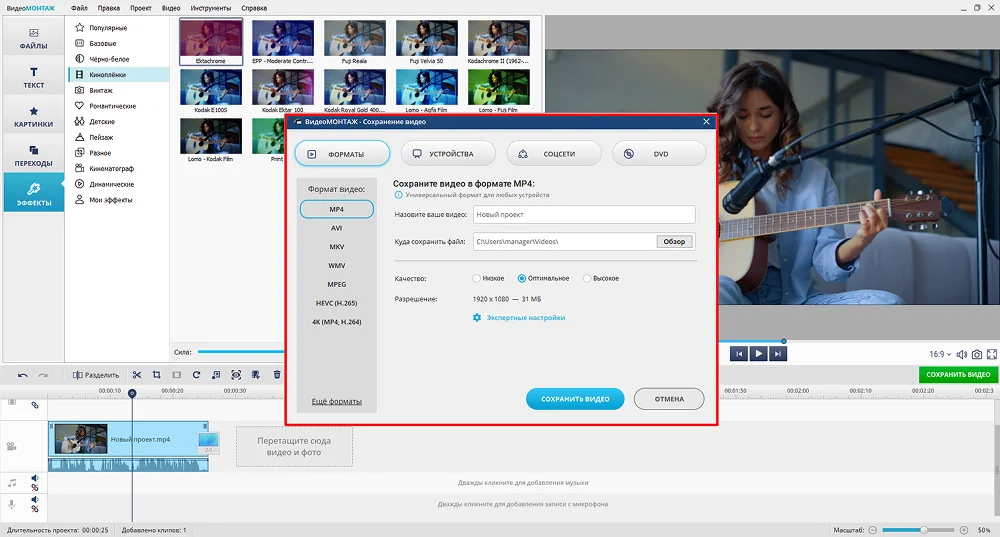
Шаг 4. Экспортируйте файл. Нажмите «Сохранить видео», выберите подходящий формат.
Основная причина недостатка громкости — это проблемы при записи звука, например, когда отсутствует или неправильно подключен микрофон. Также влияет удаленность микрофона от источника звука: если петличка на одном человеке, а говорит другой, слышно будет плохо. В таком формате не получится просто подкрутить громкость на монтаже, потому что увеличится весь диапазон — и голос, и шумы.
Источник: скриншот программы
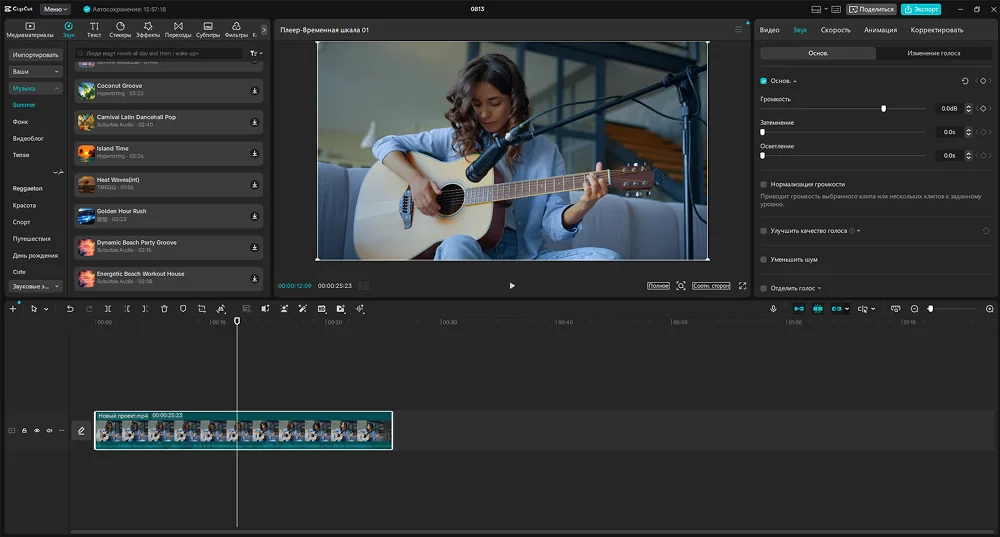
Кроссплатформенный бустер (усилитель). Позволяет улучшать разборчивость голоса и накладывать эффекты, выравнивать громкость автоматически и плавно управлять звуком эффектами нарастания и затухания. Также доступны эквалайзер и точечная настройка громкости через ключевые кадры.


Как усилить звук на видео:
Уровень увеличения громкости при работе со звуком всегда проверяется на слух. Если вы слышите шумы, трески и хрипы в записи, подумайте, сможете ли вы убрать их, например, используя встроенные плагины в программах для монтажа или инструменты с ИИ (auphonic.com или другой). Проверьте, чтобы уровень громкости на всех отрезках видео совпадал. Дополнительно прослушайте звук на разных устройствах — через динамики ПК и через наушники.
Источник: скриншот программы
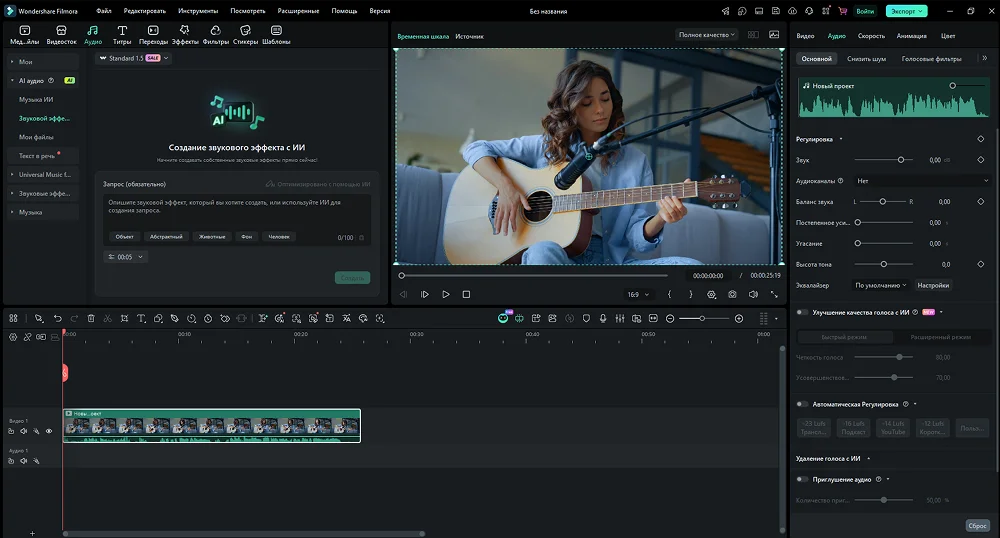
Предлагает более продвинутую работу со звуком. Есть, например, компрессор для выравнивания динамического диапазона, эффекты усиления голоса. Доступны инструменты микширования, позволяющие отдельно балансировать музыку, речь и звуковые эффекты в проекте.
Как увеличить звук на видео:
Источник: скриншот программы
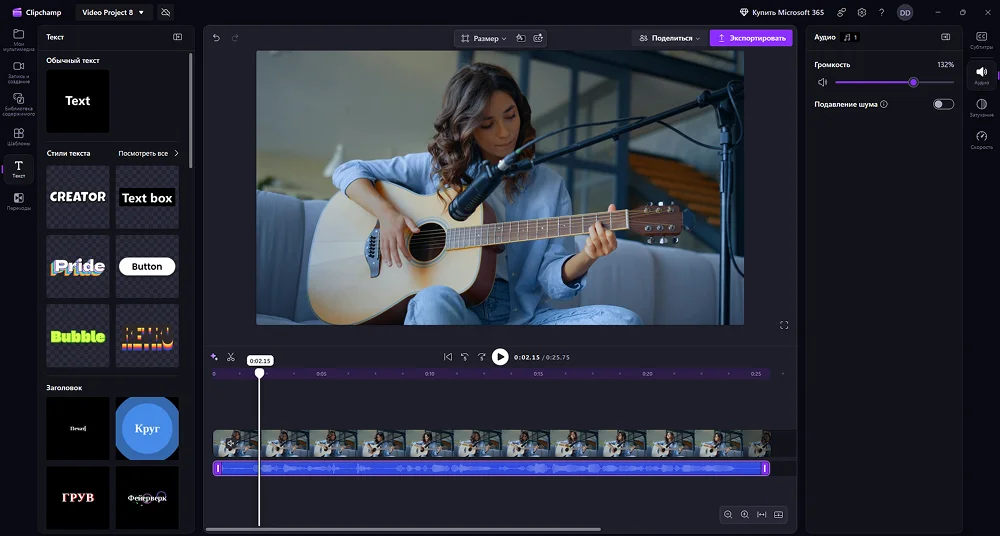
Видеоредактор, доступный в Windows и через браузер. Ориентирован на быстрый монтаж для соцсетей. Помимо регулировки звука в нем можно обрезать видеоролики, добавлять текстовые вставки, титры и простые анимации перехода между кадрами.
Как сделать звук видео громче:
Источник: скриншот программы
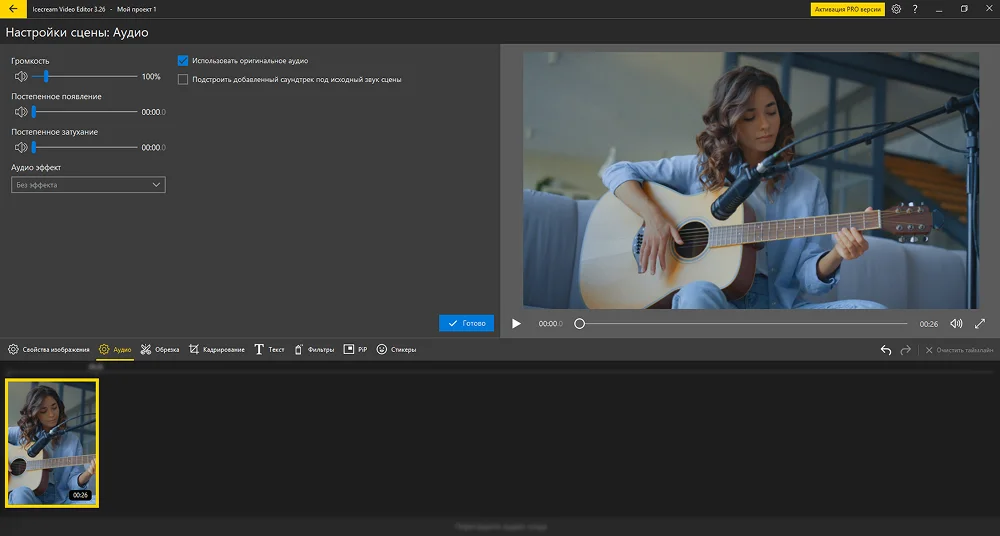
Рассчитан на базовый и средний уровень редактирования. Включает стандартные инструменты монтажа: обрезку и склейку клипов, добавление текста и простых переходов, а также наложение изображений. Есть базовые фильтры и цветовые настройки.
Инструкция:
Громкость на протяжении всего видео должна быть примерно одинаковой, особенно если мы говорим про ролики с голосом и озвучкой, а съемка велась в разных условиях и локациях. Зритель не должен увеличивать или уменьшать громкость на разных фрагментах, когда будет смотреть. Поэтому если запись была сделана в одних условиях — правим весь ролик, если в разных — корректируем фрагменты по отдельности. Чтобы сделать корректный уровень громкости, лучше всего на устройстве для монтажа выставить 1/3 громкости динамиков и далее соотносить монтируемый ролик по громкости так, чтобы слушать было комфортно.
Онлайн-сервисы пригодятся, когда не хочется устанавливать программу для обработки видео. Они хорошо подходят для разовой работы с небольшими файлами. Минус — ролик обрабатывается на сторонних серверах, значит конфиденциальные данные могут оказаться у посторонних.
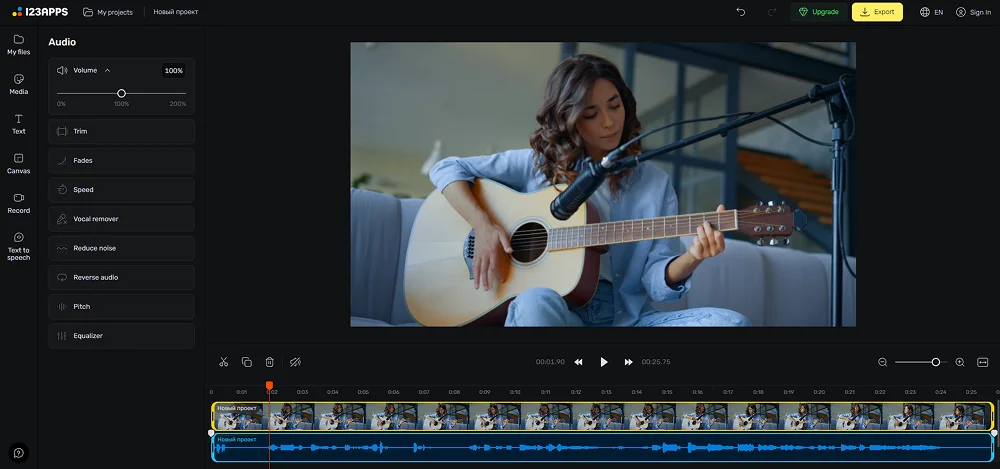
Источник: скриншот программы
Позволяет усиливать или уменьшать силу звучания. Поддерживает работу с видеофайлами до 500 МБ в бесплатной версии и до 4 ГБ в платной подписке. Можно загружать файлы с компьютера, Google Drive или по ссылке. После загрузки доступен простой аудиоредактор: ползунок громкости, предпрослушивание результата и экспорт ролика в MP4.
Инструкция:
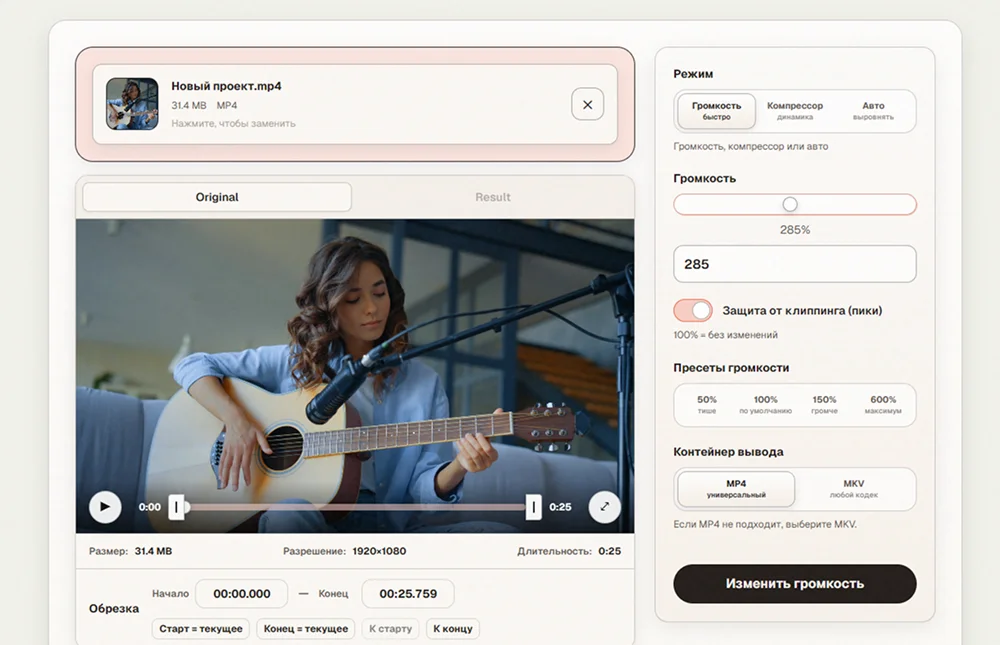
Источник: скриншот программы
Позволяет повысить звук на видео до 600%. Предусмотрены компрессор и автоматическое выравнивание. Есть защита от треска, а среди поддерживаемых форматов — MP4, MOV, MKV, WebM, AVI, WMV, FLV и 3GP.
Инструкция:
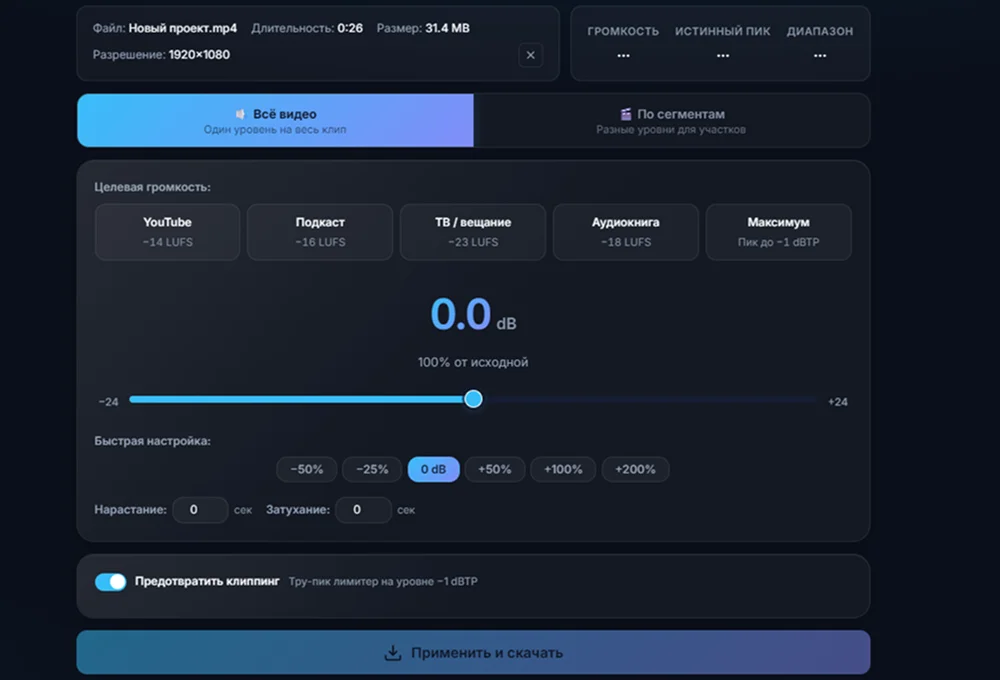
Источник: скриншот программы
Подойдет тем, кому недостаточно обычного ползунка. Например, при усилении применяется лимитер, который глушит громкие звуки выше заданного порога и не дает аппаратуре перегрузиться. Также можно настроить плавное нарастание или затухание, приглушить середину и т. д. При этом качество ролика не ухудшается.
Инструкция:
Теперь вы знаете, как увеличить звук на видео, если громкость на максимуме.
Для постоянной работы на Windows советуем ВидеоМОНТАЖ: программа позволяет усиливать исходный звук в 6 раз и регулировать отдельные участки. Для быстрого редактирования подойдет Clipchamp, а Filmora стоит выбрать, если нужны нормализация, ключевые точки и расширенная обработка аудио.
Если устанавливать ПО не хочется, попробуйте VidOcean или 123apps. А Timbrica пригодится, когда нужно прибавить громкость и привести запись к определенному уровню LUFS.
Если 100% в проигрывателе — это максимум, нужен программный усилитель. Например, ВидеоМОНТАЖ и VidOcean позволяет повысить громкость исходной дорожки до 600%, а Clipchamp — до 200%. Однако предельное значение не всегда дает хороший результат: при слишком сильном усилении могут появиться искажения.
Откройте ролик в видеоредакторе на телефоне, например CapCut. Выделите видео или его аудиодорожку и увеличьте параметр «Звук». Если тихий только один фрагмент, сначала разделите клип и измените уровень нужного участка.
В браузере Chrome можно скачать расширение Volume Master. Оно регулирует громкость отдельных вкладок и позволяет повысить ее до 600%. Учтите, что приложение усиливает звук только во время воспроизведения в браузере — сам видеофайл при этом не изменяется.


Мы предлагаем партнерство на выгодных условиях для бизнеса и физлиц. Выберете категорию, чтобы узнать подробнее.
 Для физлиц
 Для организаций