Содержание
Развернуть


 4.9
Оценок: 100
(Ваша: )
4.9
Оценок: 100
(Ваша: )
 25 февраля 2026
PDF — это формат, завоевавший любовь пользователей благодаря универсальности. Он сохраняет метаданные, не изменяет качество изображений, не трогает шрифты. Но это увеличивает вес файлов: их может быть трудно загрузить на Google Drive, отправить по электронной почте или открыть на слабом устройстве. К счастью, существуют проверенные способы устранить этот недостаток. Рассмотрим, как уменьшить размер PDF-файла с помощью программ для ПК и онлайн-сервисов.

 Отлично работает на Windows 11, 10, 8, 7

 5.0
5.0

 4.5
4.5

 4.0
4.0
Для уменьшения размера ПДФ проще всего воспользоваться специализированным редактором. Такие программы работают полностью автономно, не зависят от скорости интернет-соединения и позволяют обрабатывать конфиденциальные материалы без риска их утечки. Они дают возможность не просто сжать файл, а предварительно удалить ненужные элементы, улучшить качество сканов или разрезать длинные документы на несколько частей.
В PDF Commander можно значительно уменьшить размер PDF за несколько кликов.
Отлично работает на Windows 11, 10, 8, 7
Запустите программу и нажмите «Выбрать файл». Найдите нужный документ и подтвердите открытие.
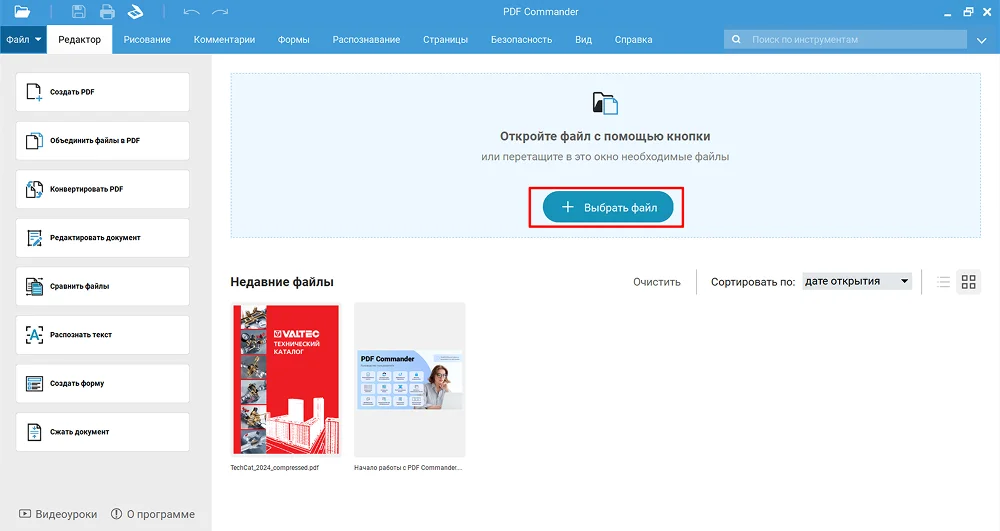
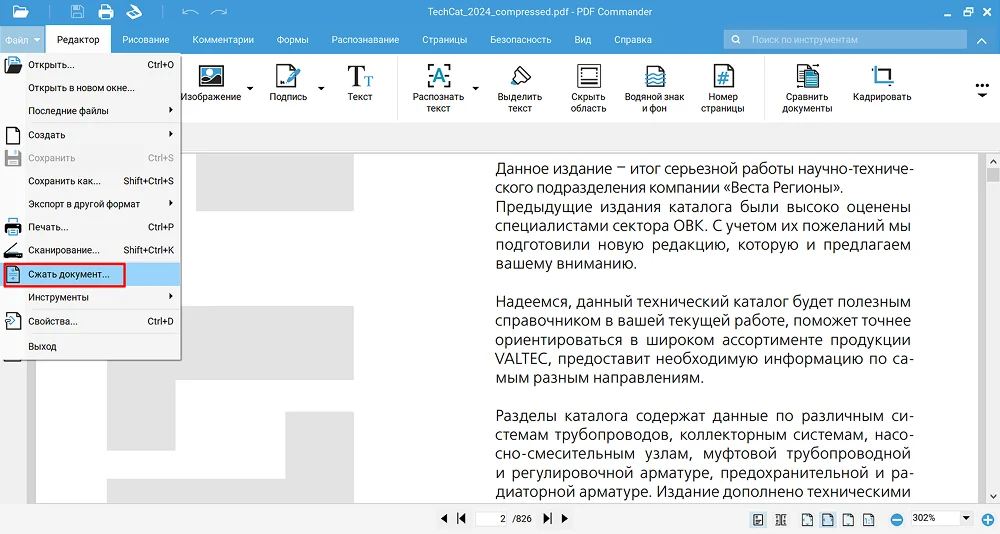
Дождитесь загрузки и кликните «Файл» → «Сжать документ». Откроется новое диалоговое окно, в котором нужно выбрать степень сжатия.
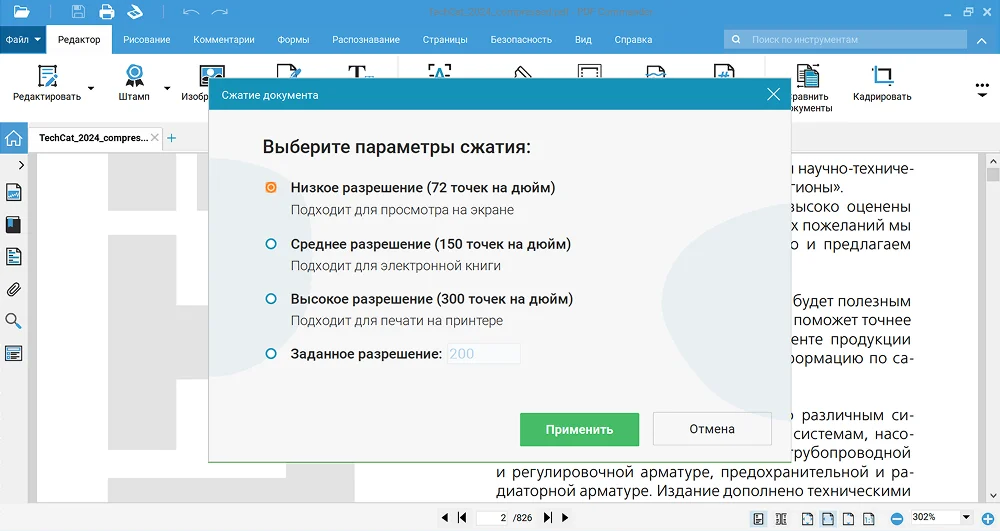
Определите степень сжатия, исходя из задачи. Программа дает подсказки, какое разрешение подходит для печати, просмотра на компьютере или экране телефона.
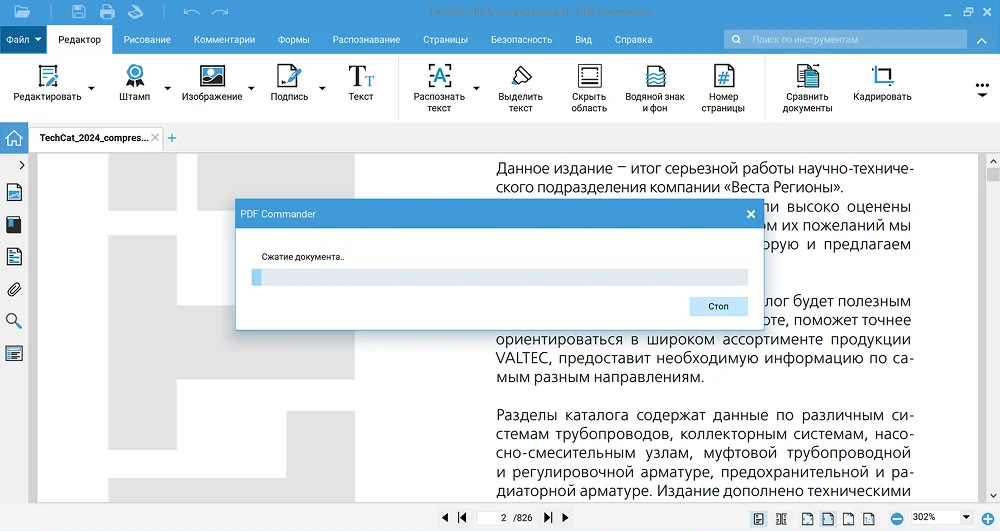
После этого будет запущен процесс оптимизации. Дождитесь завершения обработки и выберите путь сохранения готового документа.
Чтобы понять, как уменьшить размер или объем ПДФ-файла на компьютере до минимума, стоит изучить, из чего состоит стандартный PDF.
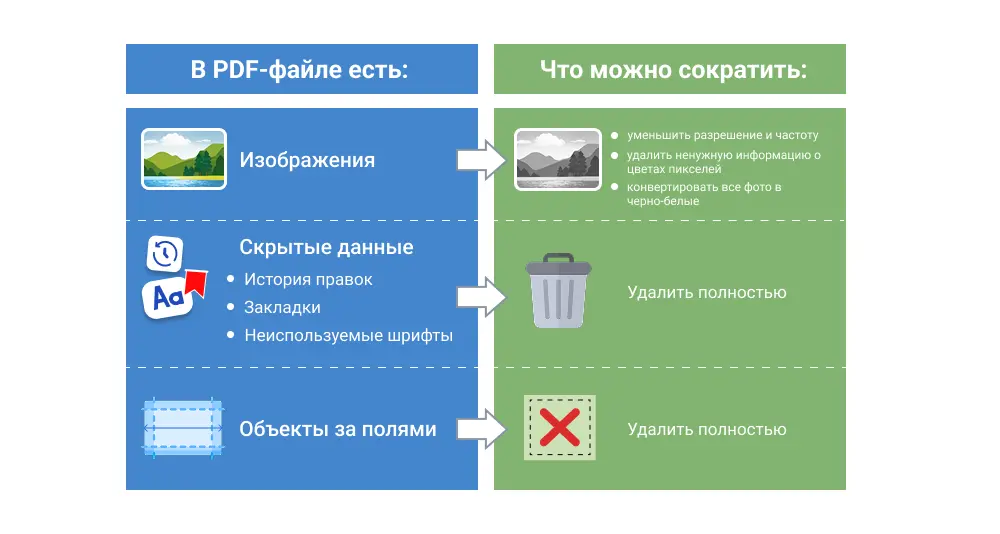
Используя знания о том, как устроен формат ПДФ, можно попробовать ручную оптимизацию. Для этого стоит:
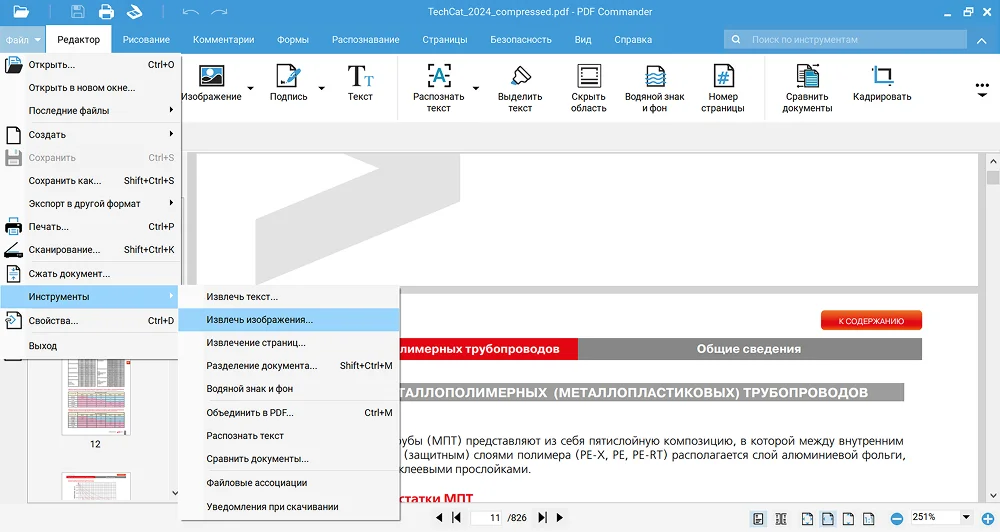
Все это можно провести непосредственно в PDF Commander. Для оптимизации изображений достаточно извлечь их из документа, запустить любой графический редактор и пересохранить в более низком качестве. То же самое относится и к удалению страниц.
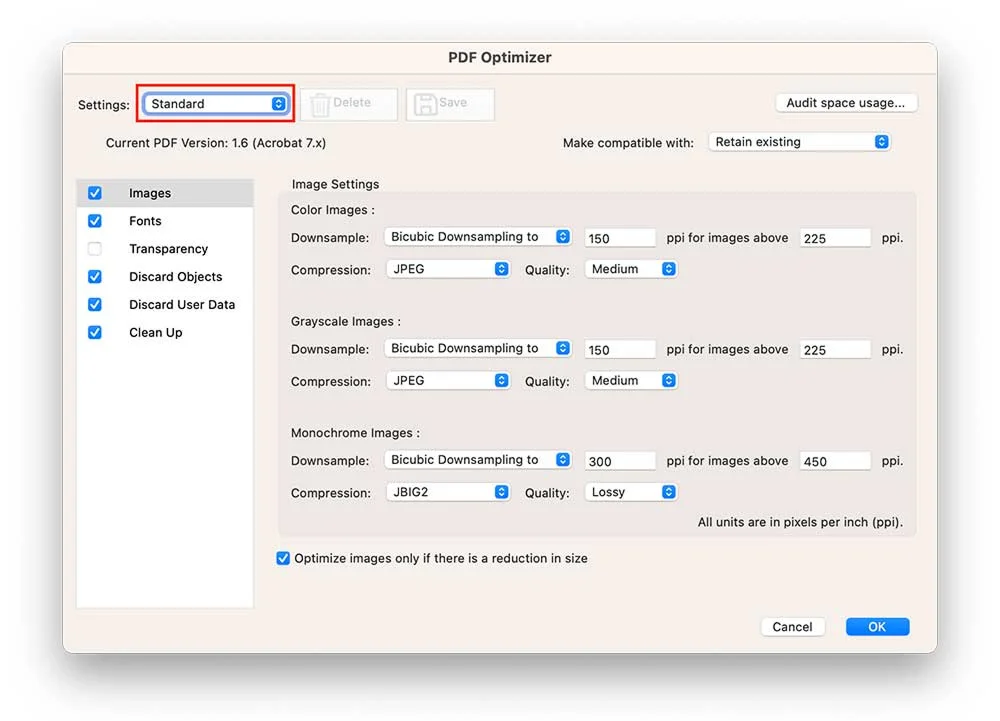
В отличие от предыдущей программы, Adobe Acrobat запускается на Windows, Mac и iOS. Это плюс для тех, кто работает на разных типах устройств и операционных системах — можно не переучиваться при смене девайса.
Процесс сжатия выглядит одинаково, вне зависимости от того, что вы используете — Windows или Mac:
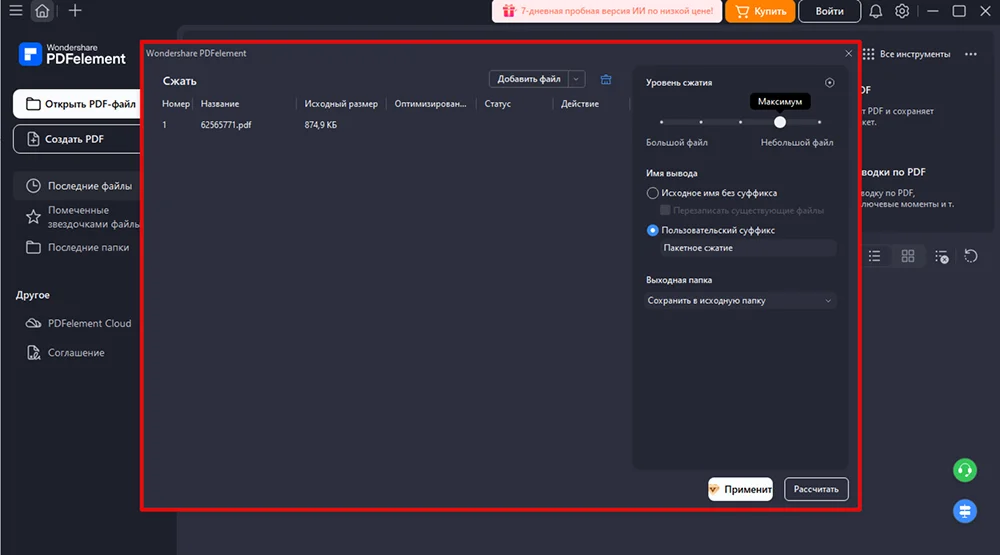
Этот инструмент обладает хорошо оптимизированным интерфейсом, а обработка файлов занимает минимальное время. Но перед тем как сжать файл PDF до нужного размера, придется оплатить подписку или купить бессрочную лицензию за $75,99. В бесплатной версии нужного инструмента нет.
Если ключ уже есть, проблем не возникнет. На главной странице находится кнопка «Сжатие PDF». Кликните по ней, укажите расположение документа и укажите, насколько сильно нужно уменьшить размер. Затем нажмите «Применить» и сохраните файл.
Онлайн-сервисы становятся практичным выбором, когда нужно быстро обработать один файл, а инсталляция программы невозможна или нецелесообразна. С такими платформами не нужно скачивать и устанавливать ПО, они работают онлайн из любого браузера и предоставляют базовые функции по обработке PDF бесплатно.
Минусов всего два, оба связаны с необходимостью передавать файл на внешний сервер. Во-первых, это не всегда безопасно — конфиденциальные материалы лучше обрабатывать на своем ПК. Во-вторых, загрузка может занять продолжительное время, если документов много или они большие.
PDF Maestro — это полностью отечественный сервис, доступный без регистрации. Весь интерфейс на русском языке, проблем с пониманием интерфейса не возникнет.
Для начала работы загрузите файл на страницу. Это можно сделать перетаскиванием или через Проводник.
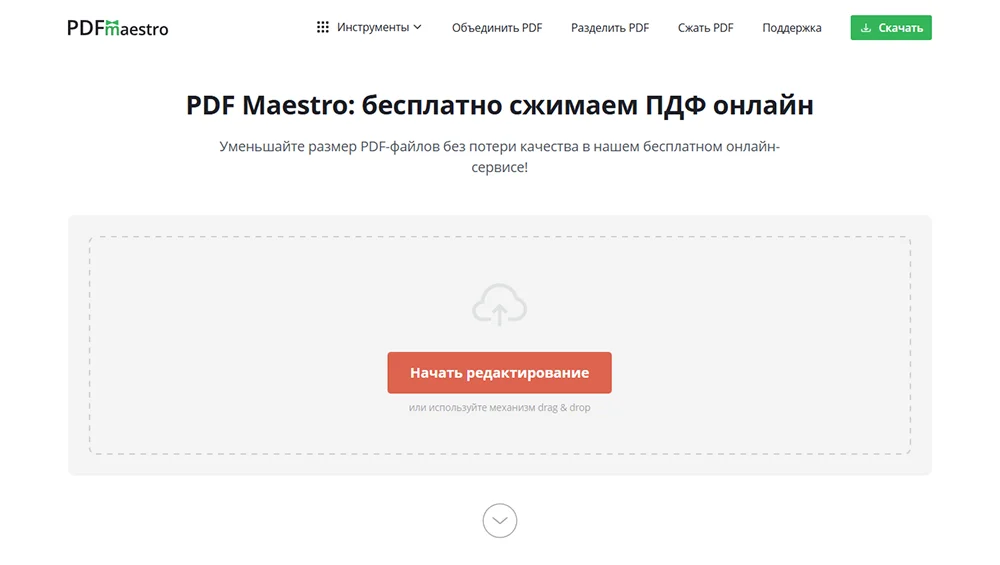
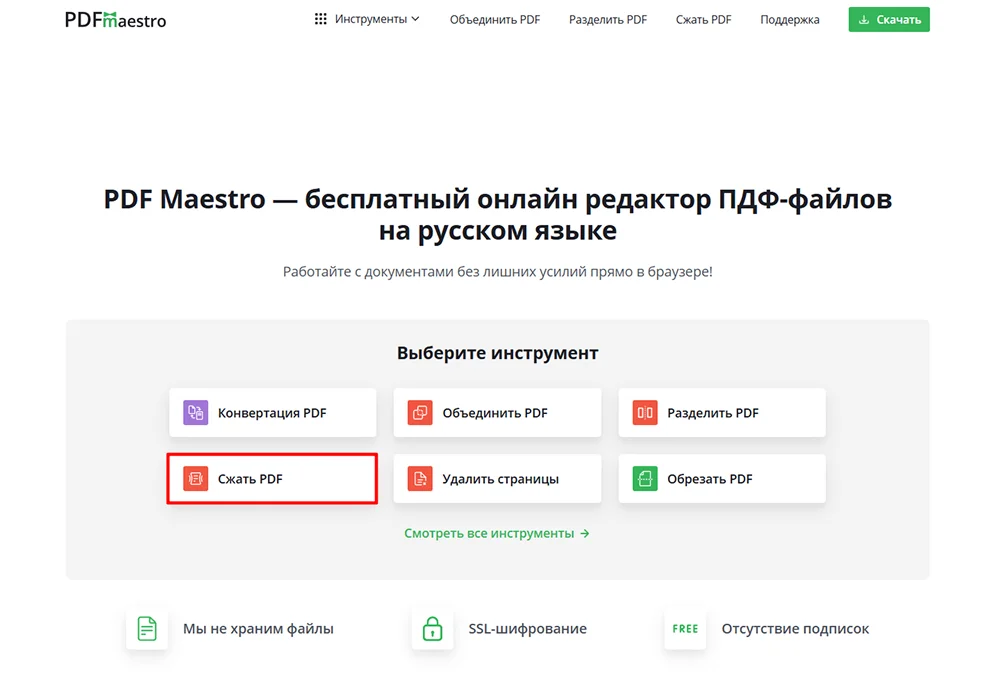
Для уменьшения размера PDF онлайн выберите соответствующую кнопку в появившемся списке функций.
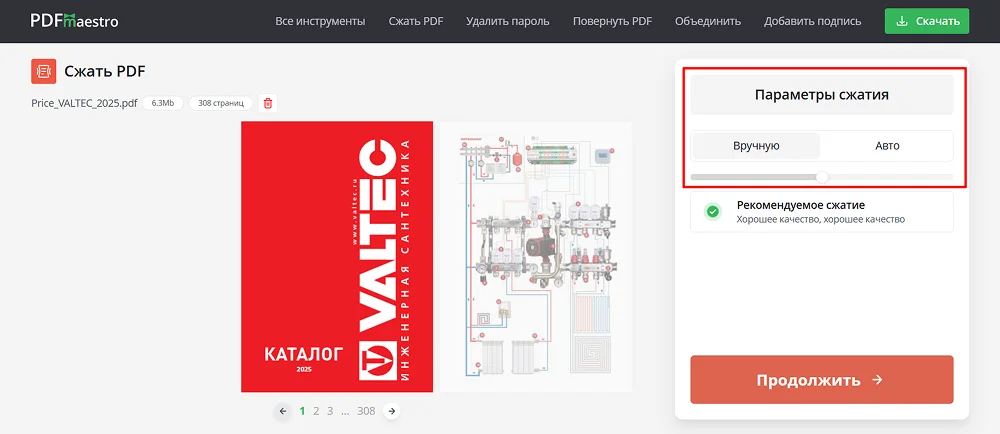
Далее выберите режим работы. В ручном можно настроить качество вашего PDF с помощью ползунка. Чем сильнее будет уменьшение, тем больше потери качества в картинках.
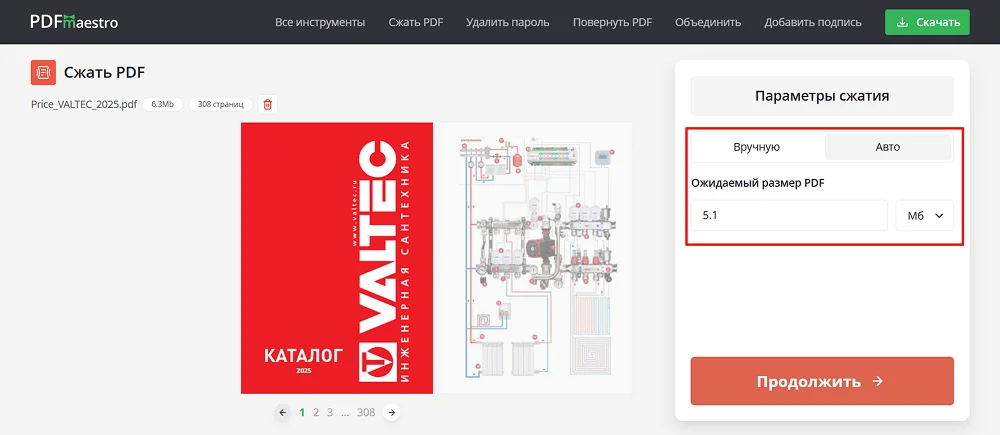
В автоматическом режиме можно просто задать желаемый объем. Платформа постарается подобрать алгоритм, который приведет к желаемому результату.
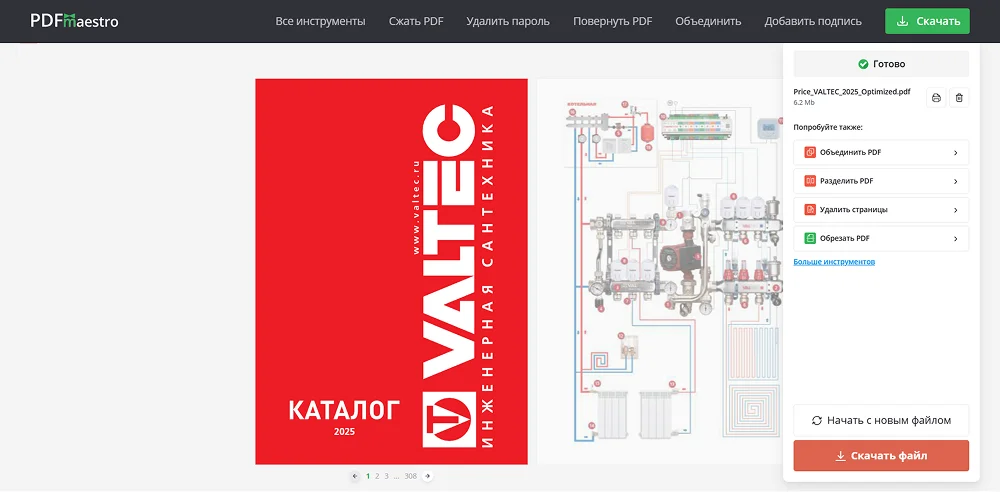
Когда обработка будет закончена, скачайте файл. Если нужно — дополнительно обработайте его с помощью других функций, загрузив повторно. Тут можно разрезать, конвертировать ПДФ, удалять ненужные страницы. Если первичная оптимизация не помогла, и файл слишком велик для отправки по электронной почте, есть смысл воспользоваться этими опциями.
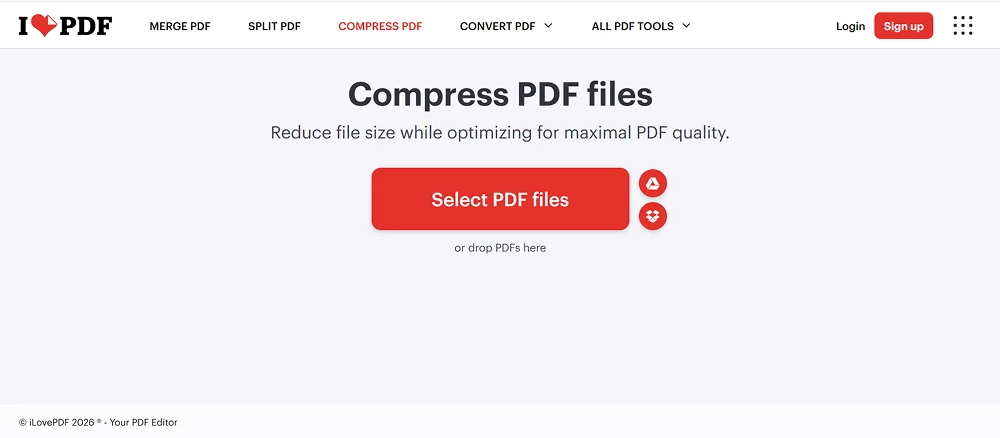
Если нужные вам файлы хранятся на Dropbox или Гугл Диске, попробуйте этот сервис онлайн бесплатно. Он позволяет загружать материалы прямо из облака.
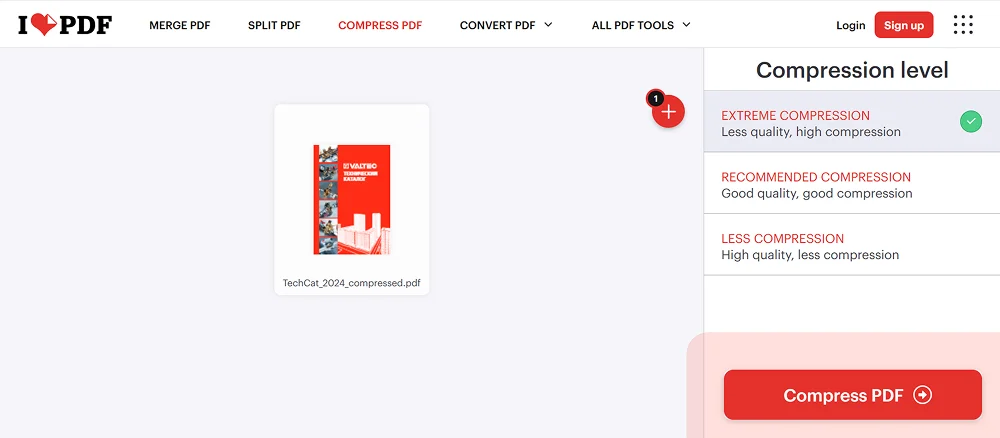
Когда ПДФ окажется в рабочей зоне, платформа предложит выбрать качество. Есть три варианта: высокое, среднее и низкое. Чем выше степень сжатия, тем ниже качество.
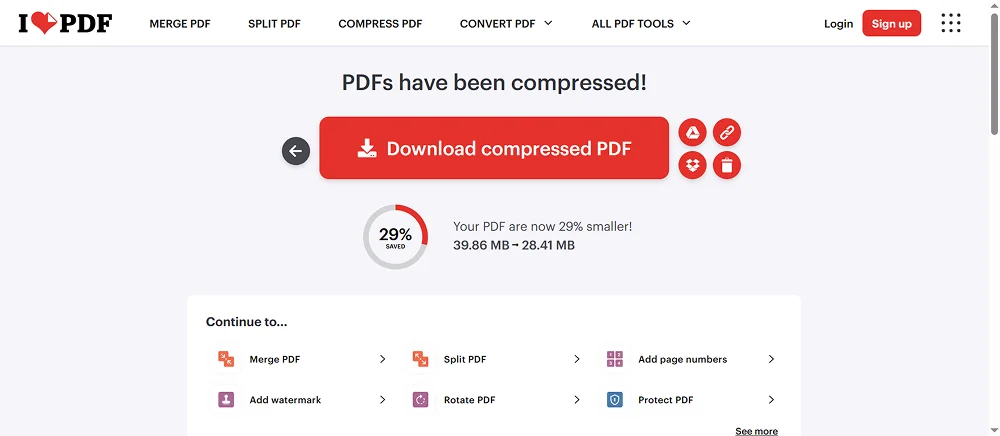
После выбора параметра сервис покажет, насколько сильно уменьшится размер и качество. Это полезно, если вы искали, как сжать ПДФ-документ, чтобы весил меньше. Полученным файлом можно поделиться по ссылке, загрузить назад на Google Drive или Dropbox, скачать на ПК. Скорость процесса сохранения зависит от качества вашего интернет-соединения.
В некоторых случаях менять структуру текста и оптимизировать изображения нельзя. В таких ситуациях на помощь приходят программы-архиваторы. В отличие от инструментов для сжатия, которые мы разобрали выше, они не меняют ничего внутри файла, а лишь оптимизируют его хранение без ущерба для содержимого. Кроме того, архиваторы помещают ПДФ в форму, удобную для пересылки. Если вам нужно отправить по почте 10–20 файлов, их гораздо удобнее загружать совместно, предварительно прогнав через такую программу.
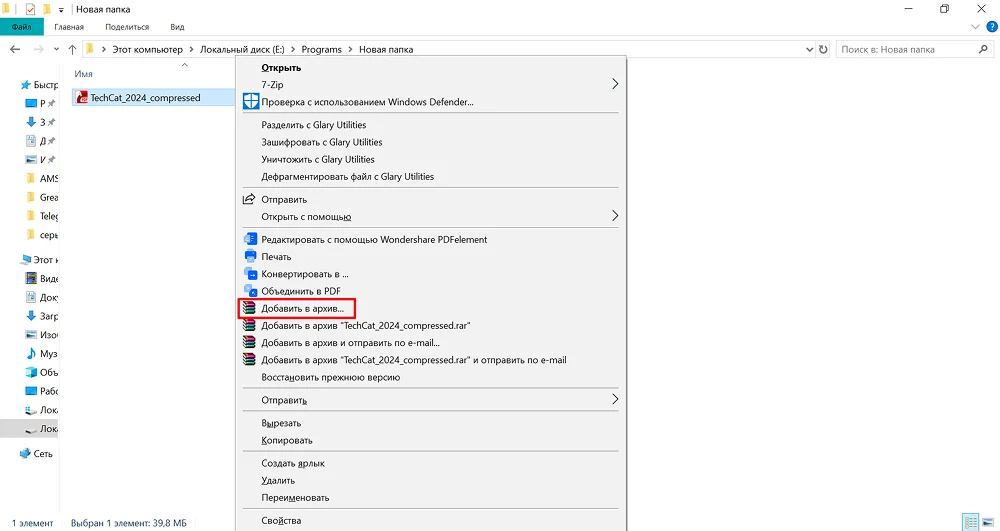
Рассмотрим, как уменьшить вес ПДФ-файла на примере популярного архиватора WinRAR. Это приложение при установке интегрируется в контекстное меню операционной системы. Проще говоря, при щелчке правой кнопкой мыши в Проводнике вы будете видеть не только стандартные кнопки «Отправить», «Вырезать» или «Копировать», но и дополнительные опции.
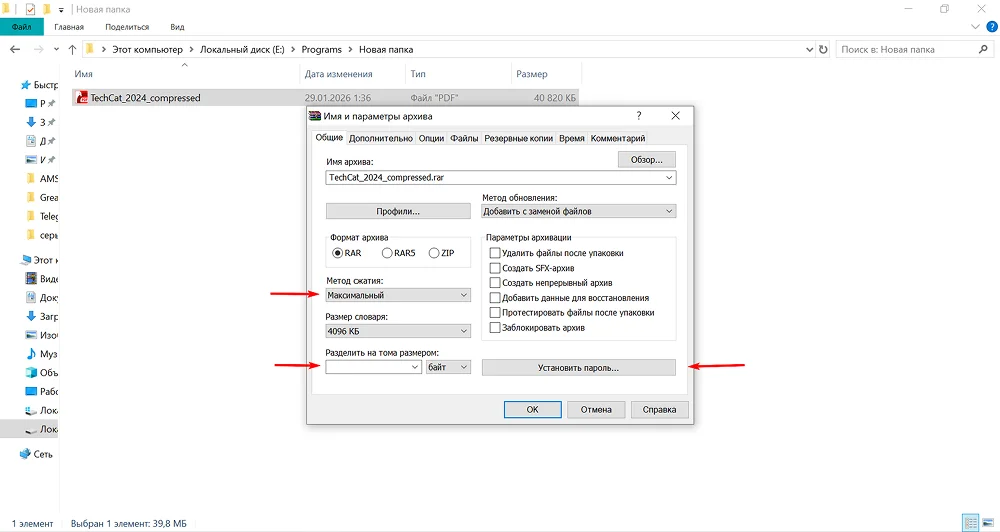
Есть несколько вариантов работы с WinRAR через контекстное меню. Самый оптимальный — выбор пункта «Добавить в архив…»
После того как выберете этот пункт меню, откроется окно с настройкой параметров. Здесь можно:
Также тут есть функция разрезания на несколько томов. Она пригодится, если вы собираетесь пересылать большой пакет файлов. Приложение самостоятельно разделит его на составляющие, и можно будет отправлять архивы по одному. Это полезно при взаимодействии с email.
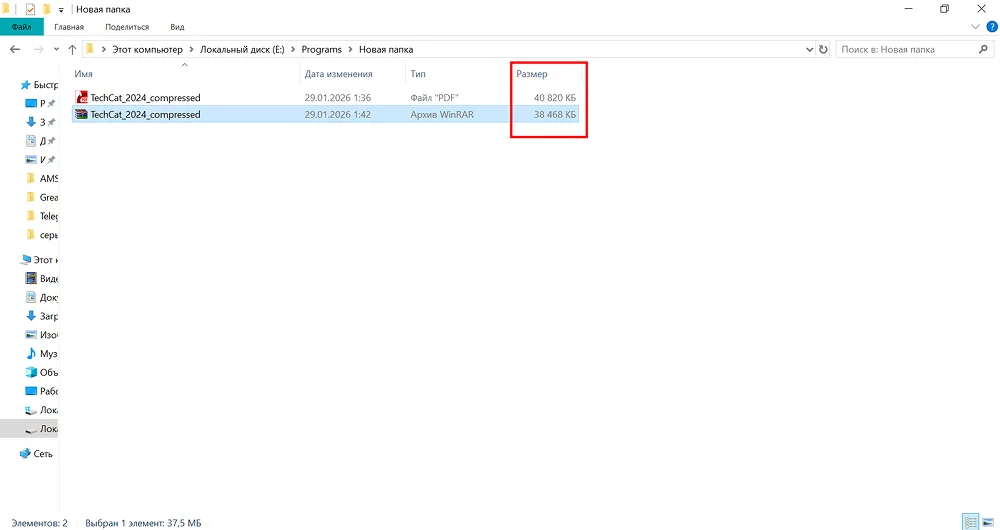
В папке с изначальным PDF появится сжатый архив. Чтобы оценить результат, взгляните на исходный и конечный объемы файлов.
Если рядом нет компьютера, а нужно срочно подготовить какой-то материал к отправке, можно сделать это с мобильного устройства. У такого способа есть очевидный плюс — портативность. Но минусов, к сожалению, тоже немало: уменьшенное количество параметров, большое количество рекламы, нестабильное качество обработки. К тому же не все приложения могут обрабатывать большие PDF-файлы. При прочих равных лучше все же использовать ПК, а не смартфон.
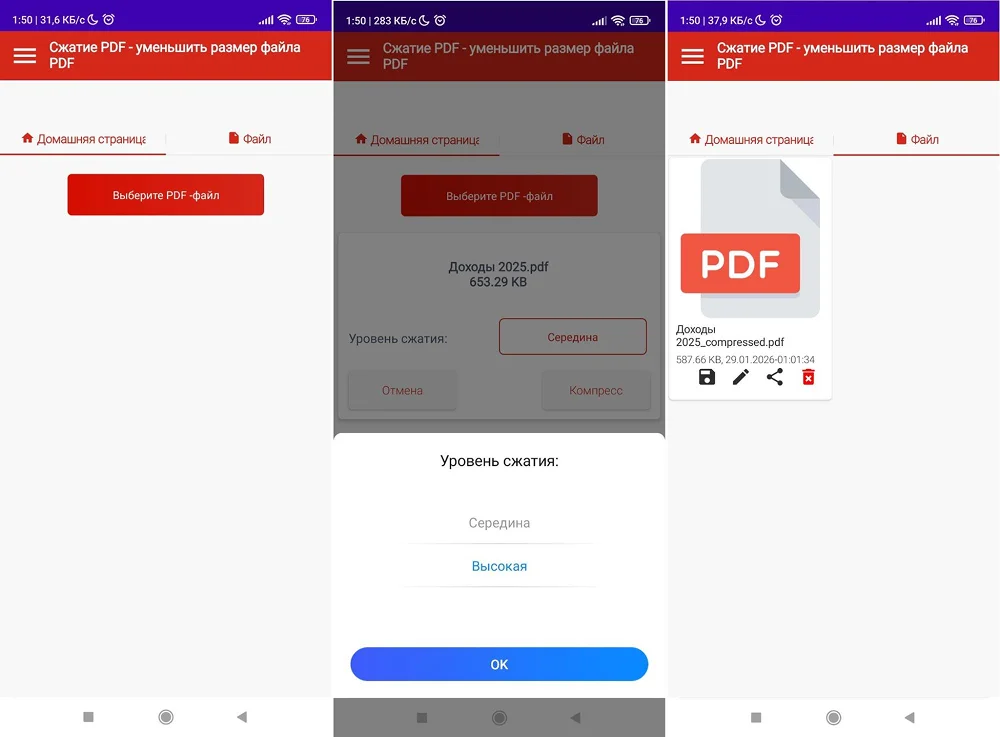
Но стоит знать, как уменьшить объем файла PDF на Android или iOS. Для примера рассмотрим бесплатное мобильное приложение, доступное в RuStore. Как и многие другие программы такого уровня, оно имеет не самое лаконичное название — «Сжатие PDF-уменьшить размер PDF». Но при поиске внутри платформы оно появляется одним из первых.
Чтобы оптимизировать файл, достаточно выбрать его на главной странице, указать уровень сжатия и подождать чуть меньше минуты. Софт автоматически подберет параметры и выдаст готовый результат. Полученный документ можно сохранить на телефон или поделиться им через мессенджеры или email.
Перед тем как сжать ПДФ-файл для отправки или загрузки на сайт, нужно правильно подобрать инструмент. Предпочтение стоит отдавать десктопным программам, таким как PDF Commander. Они гарантируют полную конфиденциальность данных, не зависят от скорости Интернета и обладают наибольшим набором функций.
В экстренных ситуациях можно воспользоваться приложением для телефона. Но следует понимать, что это не вполне безопасные способы обработки — важные данные лучше не загружать.
Архиваторы тоже можно задействовать, причем вместе со специализированными сервисами. Они используют методы шифрования, отличные от алгоритмов, которые применяются в редакторах.
В таких случаях помогает ручная очистка документа: удаление ненужных страниц, перевод изображений в PDF в черно-белый режим или экспорт через виртуальный принтер с пониженным разрешением. Эти простые действия позволяют снизить объем даже у «уплотненного» файла.
Если документ не проходит по почте из-за размера, есть три проверенных решения. Во-первых, можно разделить PDF на части в PDF Commander. Второй вариант — упаковать файл в архив. Если ничего не получается, просто загрузите документ в облако и отправьте адресату ссылку.
Вес в 20–50 МБ при нескольких страницах почти всегда связан с изображениями. Чаще всего это цветные сканы с разрешением выше 300 dpi или файлы, созданные из CAD-систем, где каждая страница содержит множество векторных слоев. Иногда причиной становится встроенная графика в несжатых форматах, таких как BMP.
Чтобы понять, что файл уже оптимизирован, стоит обратить внимание на несколько признаков. Разрешение изображений не превышает 150 dpi, текст выделяется курсором, а не является картинкой, отсутствуют встроенные шрифты. Если при попытке сжать такой документ через разные сервисы размер меняется менее чем на 2–3%, можно сделать вывод о том, что предел возможностей достигнут.


Мы предлагаем партнерство на выгодных условиях для бизнеса и физлиц. Выберете категорию, чтобы узнать подробнее.
 Для физлиц
 Для организаций