Как сделать ПДФ-файл: используем
PDF редактор, онлайн-сервис
и еще несколько лайфхаков

5.0 Оценок: 3
Опубликовано: Calendar icon 30 декабря 2025

Формат PDF давно стал стандартом делопроизводства. Он позволяет открывать файлы на любом устройстве, обеспечивает сохранение их внешнего вида и структуры. В статье расскажем, как сделать ПДФ файл разными способами на ПК и смартфонах.

Скачайте и используйте универсальный редактор PDF Commander.
Это бесплатно! Инструкцию найдете ниже
Скачать программу Windows iconОтлично работает на Windows 11, 10, 8, 7
Содержание
Развернуть Arrow icon

Топ-3 инструмента от эксперта

Логотип PDF Commander
PDF Commander
Star icon Star icon Star icon Star icon Star icon 5.0

Многофункциональный редактор документов для дома и офиса. Позволяет создавать PDF с нуля и по шаблону, оцифровывать бумажные документы, конвертировать текстовые файлы и изображения.

Скачать Download icon
Логотип Openoffice
Openoffice
Star icon Star icon Star icon Star icon Half star icon 4.5

Кроссплатформенный программный пакет для работы с текстовыми документами, таблицами и презентациями.

Узнать подробнее Arrow icon
Логотип PDF Maestro
PDF Maestro
Star icon Star icon Star icon Star icon Empty star icon 4.0

Облачный сервис. Позволяет преобразовывать в PDF-формат файлы MS Office, изображения и HTML-страницы.

Узнать подробнее Arrow icon

PDF Commander

Даже если вам редко приходится работать с документами, PDF-редактор на ПК не помешает. Оптимальным решением станет российский аналог Adobe Acrobat программа PDF Commander. Софт не требователен к системе: его можно установить даже на ноутбуки с ранними версиями Windows. Также есть версия для Linux.

PDF Commander — это универсальный инструмент. С его помощью можно создавать презентации, объявления, календари и открытки, сканировать документы и распознавать на них текст. Также здесь легко подписывать договоры, акты о сдаче-приемке работ и т. д.

Если вы создаете с нуля

Существует несколько способов, как сделать файл в формате PDF в специализированном редакторе. Покажем все варианты в подробных пошаговых инструкциях.

Способ 1. Создание с чистого листа

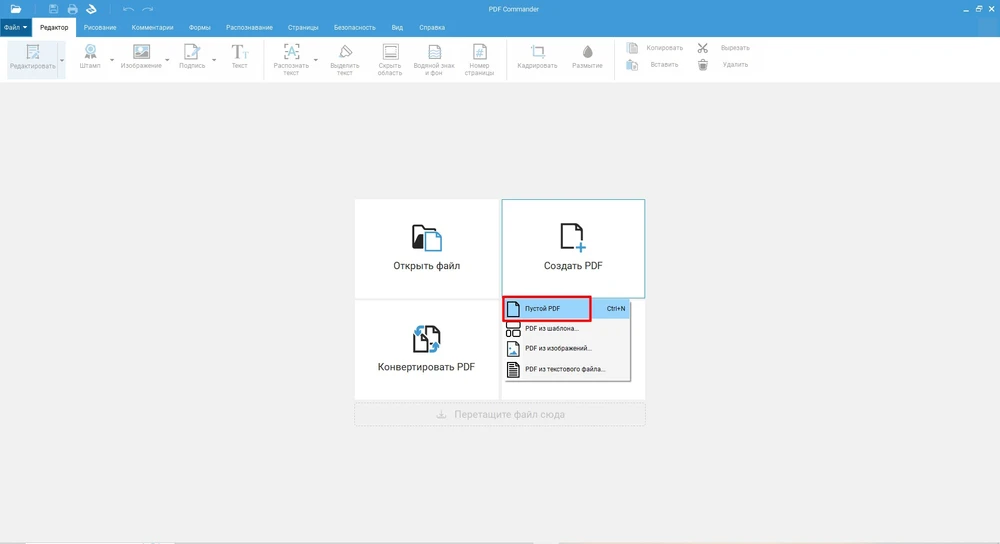
  1. Скачайте и установите программу на ПК. В стартовом окне выберите «Создать PDF» → «Пустой PDF».
    Как сделать пдф файл

    Скачать программу Windows iconОтлично работает на Windows 11, 10, 8, 7
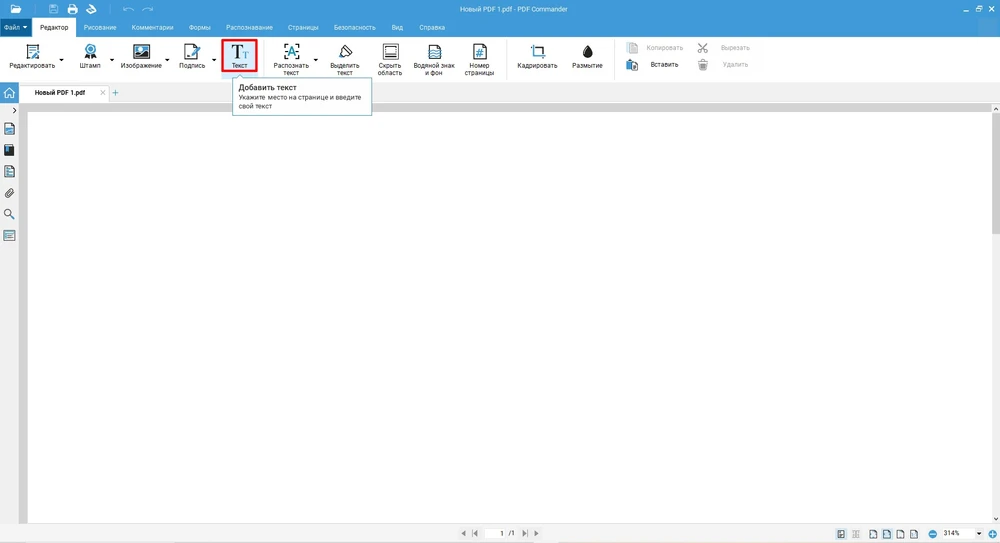
  2. Нажмите на «Текст». Установите курсор в точку начала ввода. Напечатайте нужную информацию.
    Как сделать файл в формате pdf

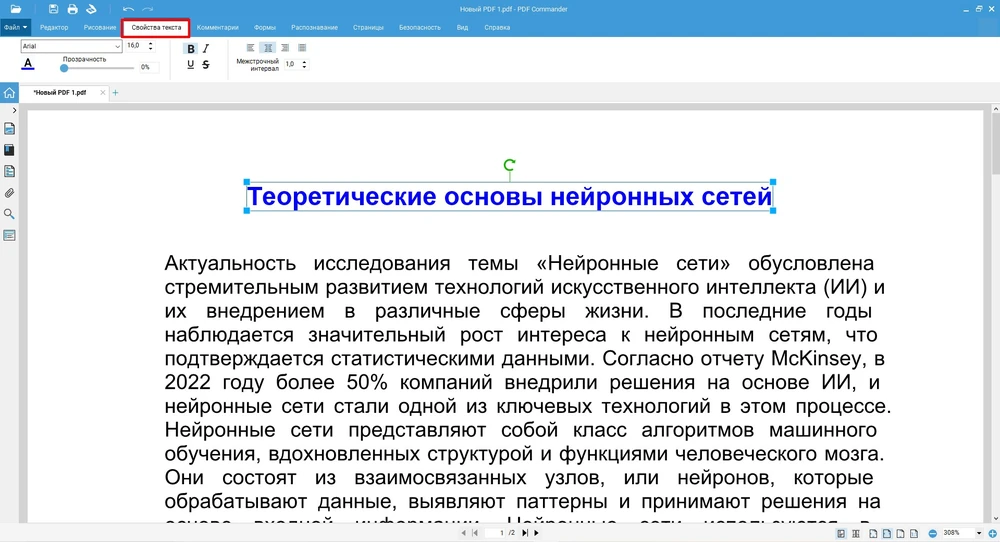
  3. Выделите текст для форматирования. Вы можете изменить стиль и размер шрифта, цвет заливки символов, настроить выравнивание и величину межстрочного интервала.
    Форматирование текста

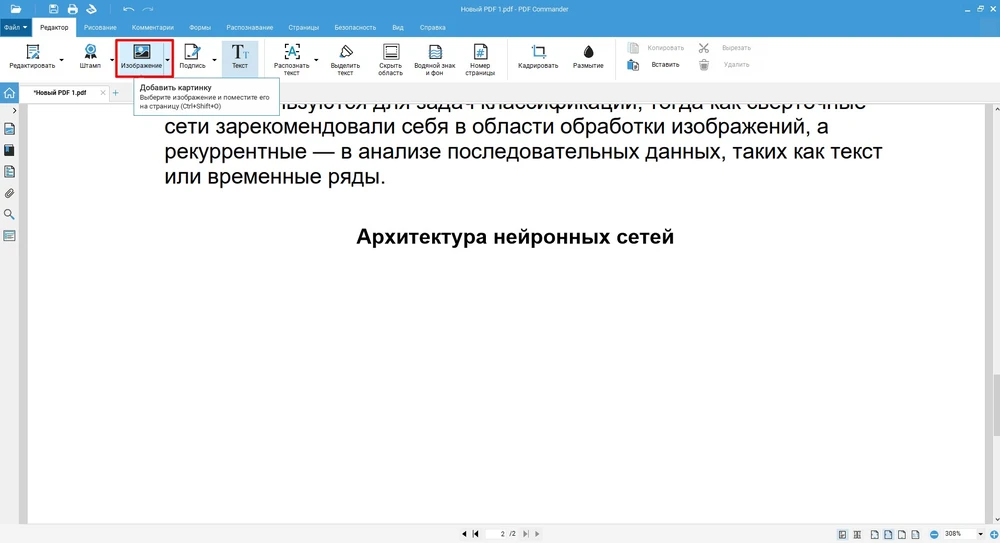
  4. Если нужно добавить иллюстрацию, кликните на инструмент «Изображение».
    Добавление изображений

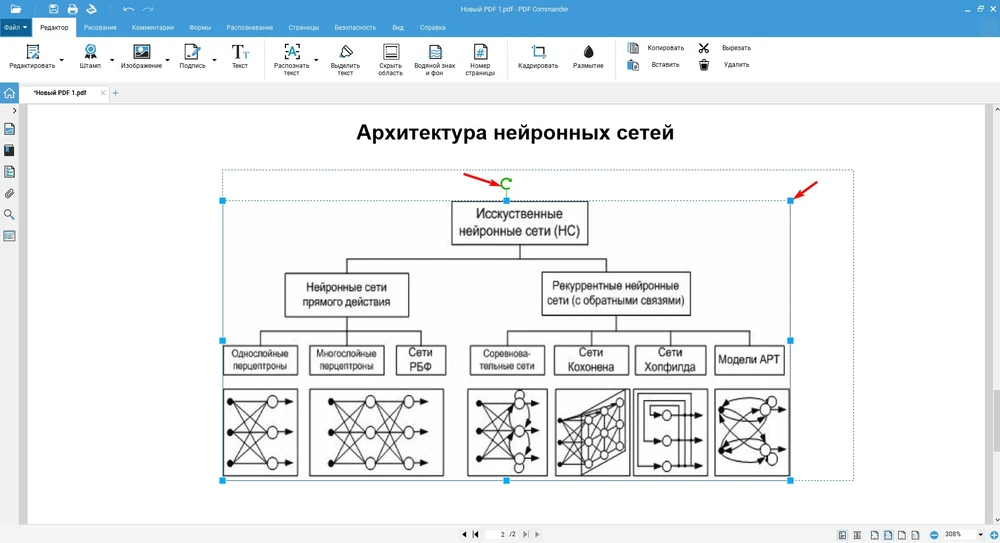
  5. Вставьте картинку из файла и передвиньте ее на нужное место. Чтобы изменить размер, растягивайте или сжимайте границы рамки. Если надо повернуть изображение, воспользуйтесь зеленой круглой стрелочкой.
    Редактирование картинки

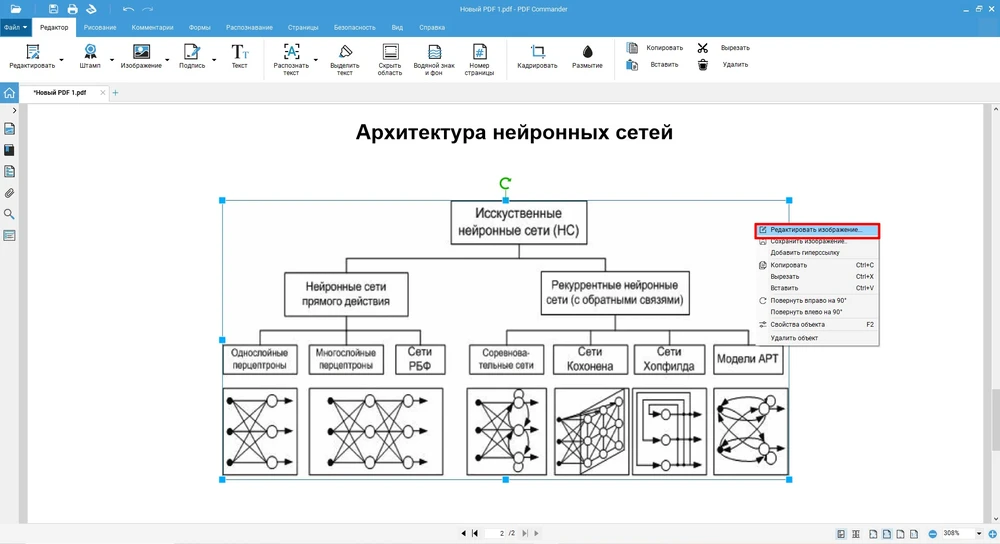
  6. Для улучшения картинки щелкните по ней правым кликом мыши. Выберите в контекстном меню «Редактировать изображение».
    Улучшение картинки

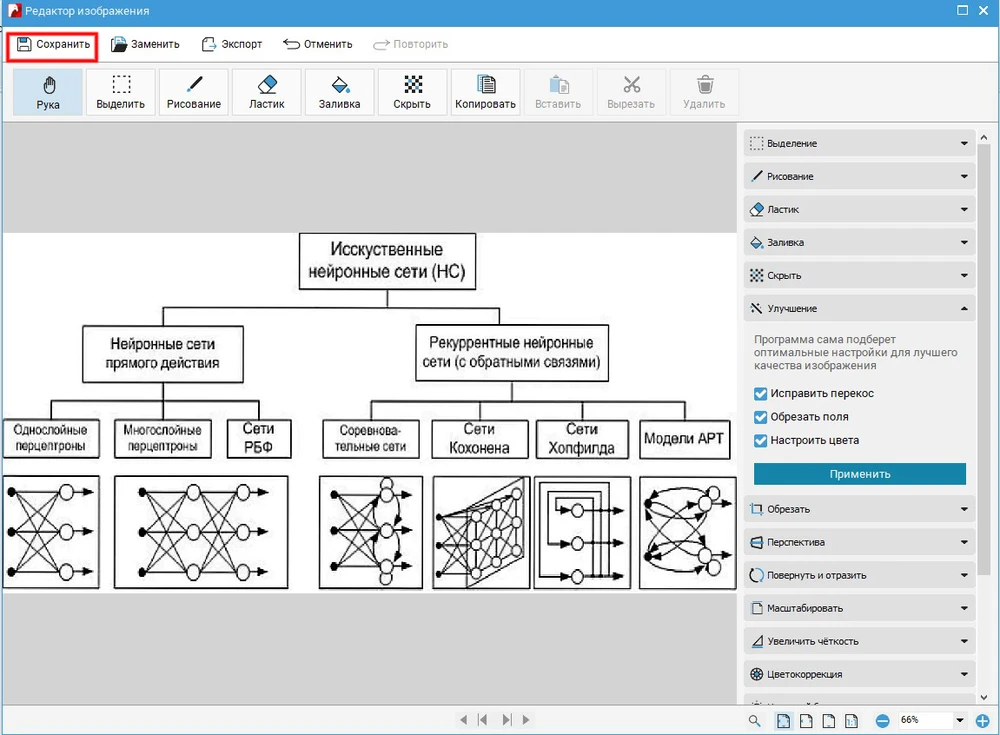
  7. Вы можете комплексно улучшить иллюстрацию: одновременно исправить перекос, обрезать поля, настроить цвета или использовать отдельные инструменты для обрезки, увеличения четкости, коррекции перспективы. Также можно стирать элементы или дорисовывать новые. Когда все будет готово, сохраните изменения.
    Сохранение изменений

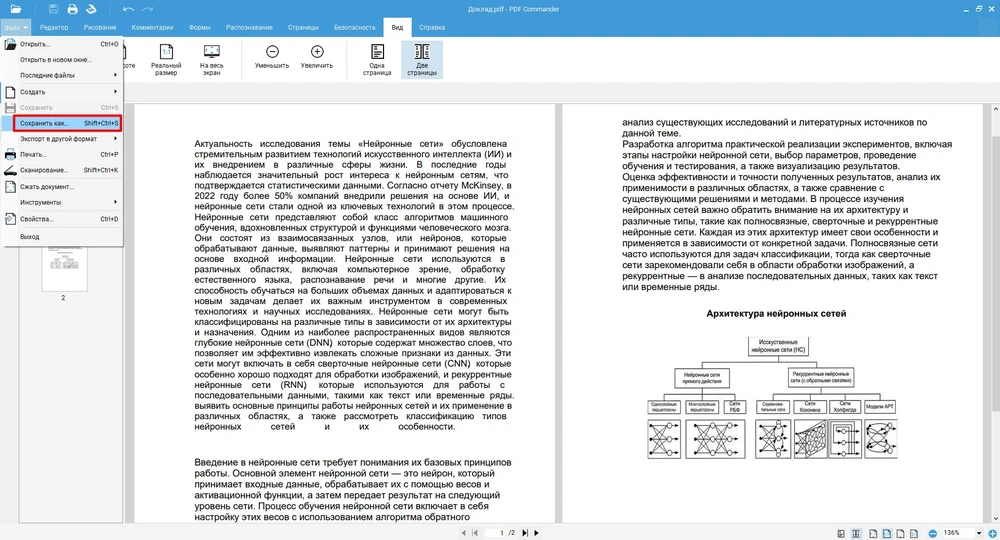
  8. Экспортируйте результат. Зажмите на клавиатуре клавиши «Ctrl+Shift+S» или выберите в меню «Сохранить как…». Укажите путь экспорта и введите название.
    Сохранение файла

Способ 2. Создание из скана

При сканировании документ по умолчанию преобразуется в изображение. Это обеспечивает точное воспроизведение оригинала, но правки такого скана стандартными средствами невозможны. Решить проблему можно с помощью функции оптического распознавания текста (OCR). Покажем, как из отсканированного файла сделать редактируемый ПДФ файл.
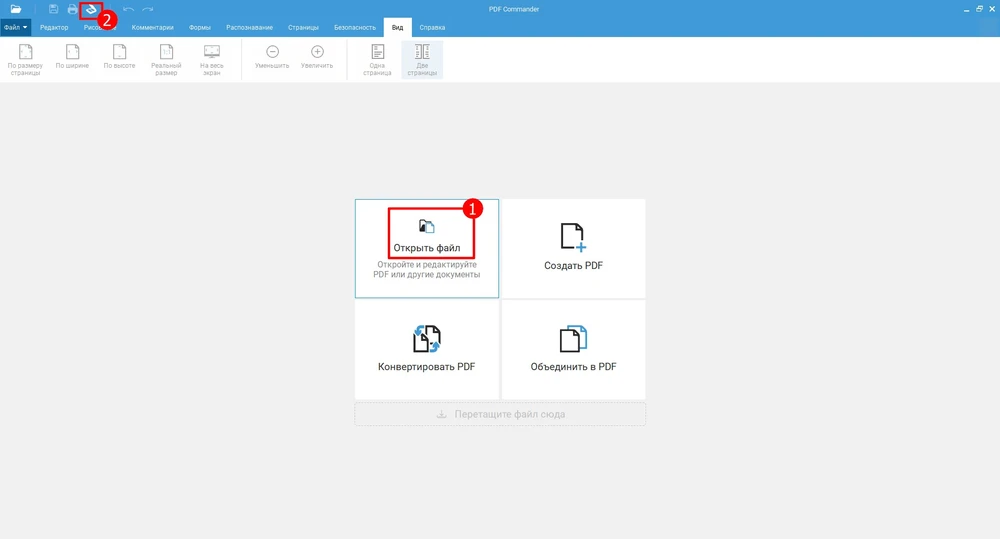
  1. Откройте сохраненный скан или нажмите на значок сканера, чтобы оцифровать документ.
    Оцифровка документа

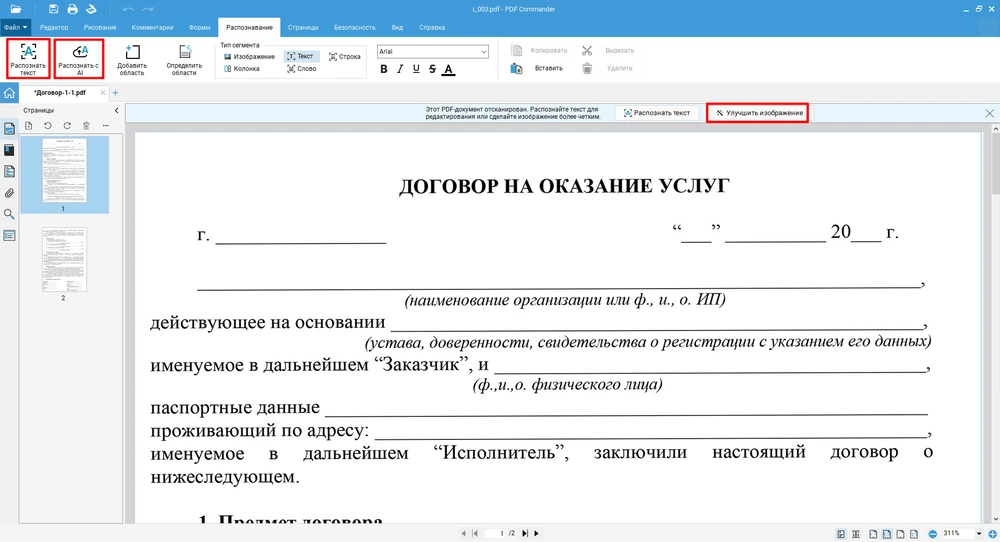
  2. Программа предлагает два варианта OCR-распознавания: стандартное и с помощью нейросетевых технологий. AI-инструмент стоит применять в случае, если у вас скан плохого качества или нужно преобразовать в редактируемый формат рукописный документ. Вы также можете предварительно улучшить изображение в редакторе.
    Улучшение изображения

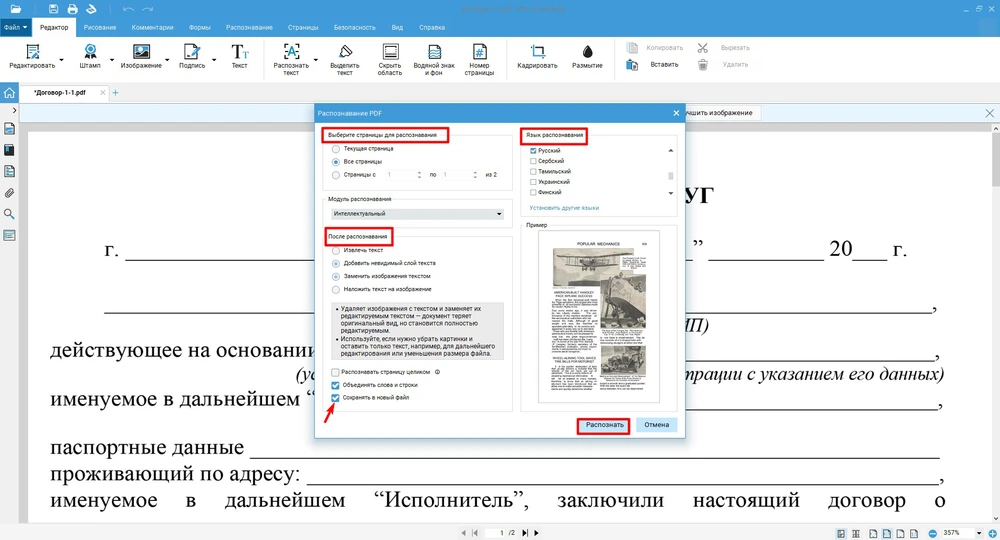
  3. Настройте параметры распознавания. Установите диапазон страниц: текущая, все или определенные номера. Укажите языки. Выберите метод: быстрый или интеллектуальный (он более точный). Задайте, что нужно делать после распознавания. Не забудьте поставить галочку в строке «Сохранить в новый файл», чтобы не вносить изменения в оригинал.
    Распознавание OCR

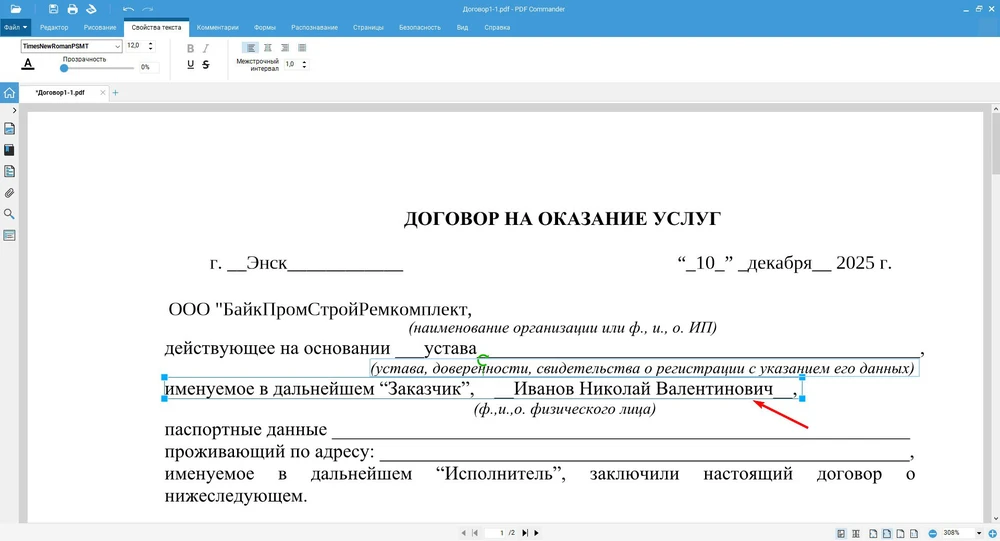
  4. Теперь в новом документе вы можете копировать данные, использовать функцию поиска по содержимому, заполнять пустые поля.
    Изменение текста

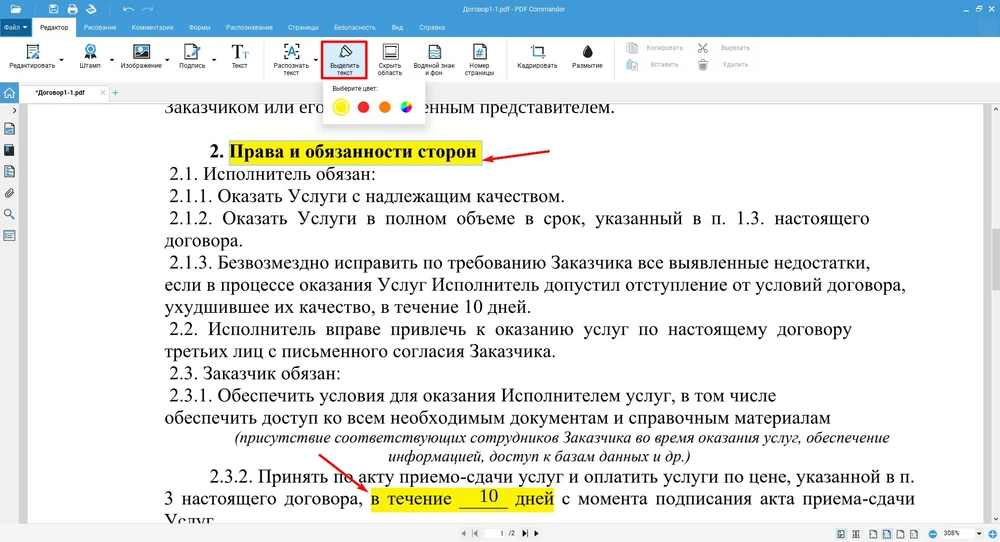
  5. Выделите важные моменты: кликните на иконку с маркером на панели и выберите цвет. Проведите курсором в виде карандаша по нужной строке или слову.
    Обводка текстового фрагмента

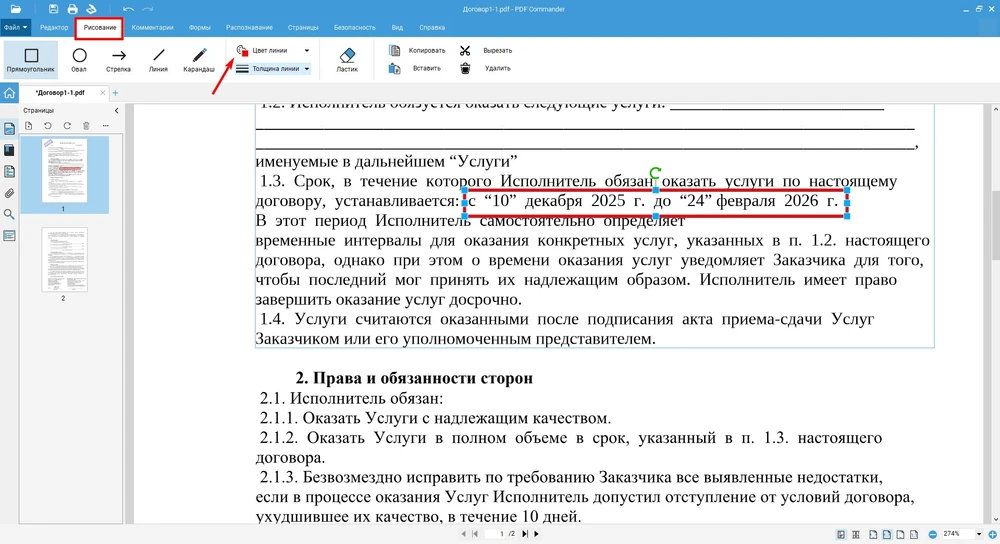
  6. Для выделения также можно использовать инструменты рисования. Перейдите в соответствующую вкладку. Выберите фигуру, линию или стрелку, настройте толщину и цвет штриха.
    Выделение текста красной фигурой

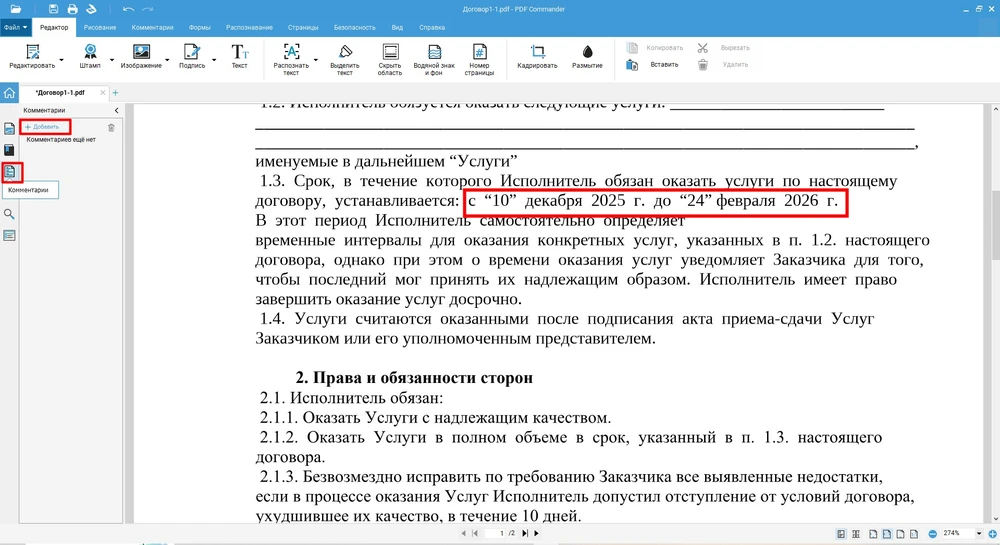
  7. Делайте заметки. Щелкните на значок «Комментарии» на левой панели и нажмите на «Добавить».
    Создание заметки

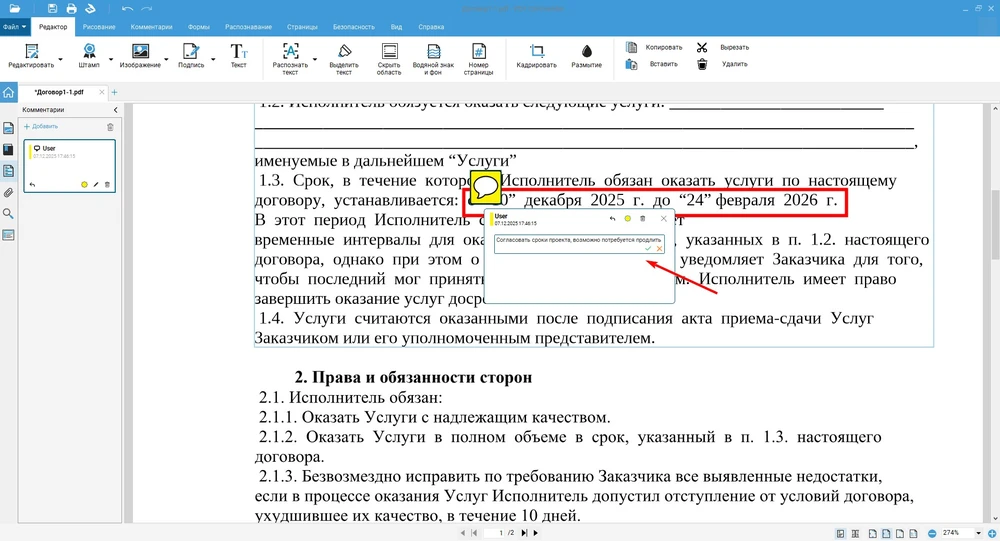
  8. Установите сноску на строку, к которой относится аннотация, и введите информацию в окне.
    Ввод текста для сноски

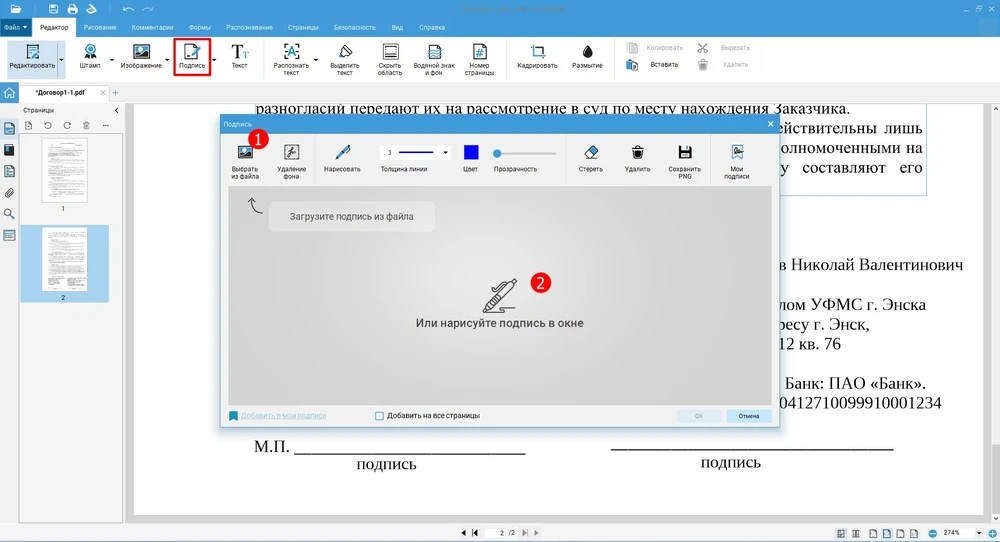
  9. Существуют разные способы вставки подписи. Для рядовых случаев будет достаточно добавления автографа вручную или из файла.
    Добавление подписи

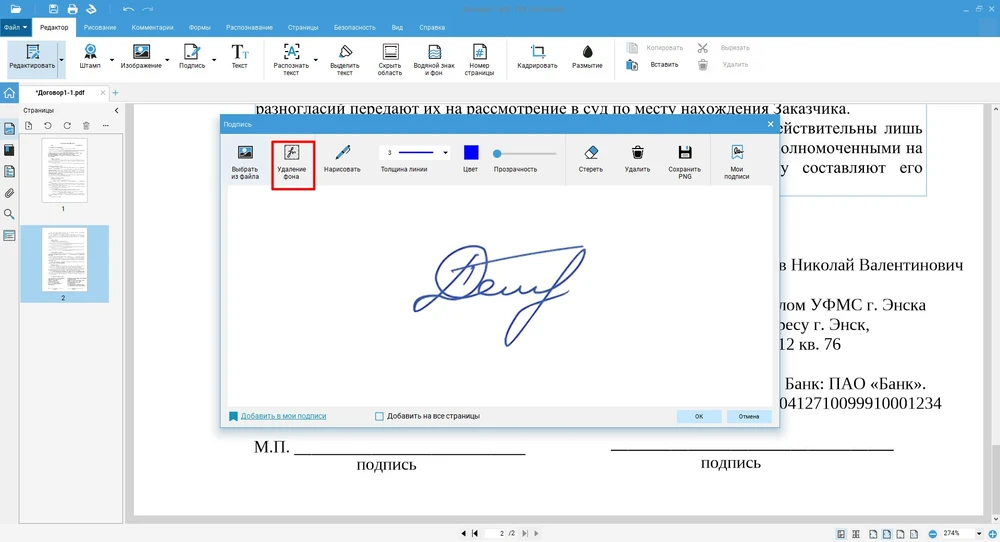
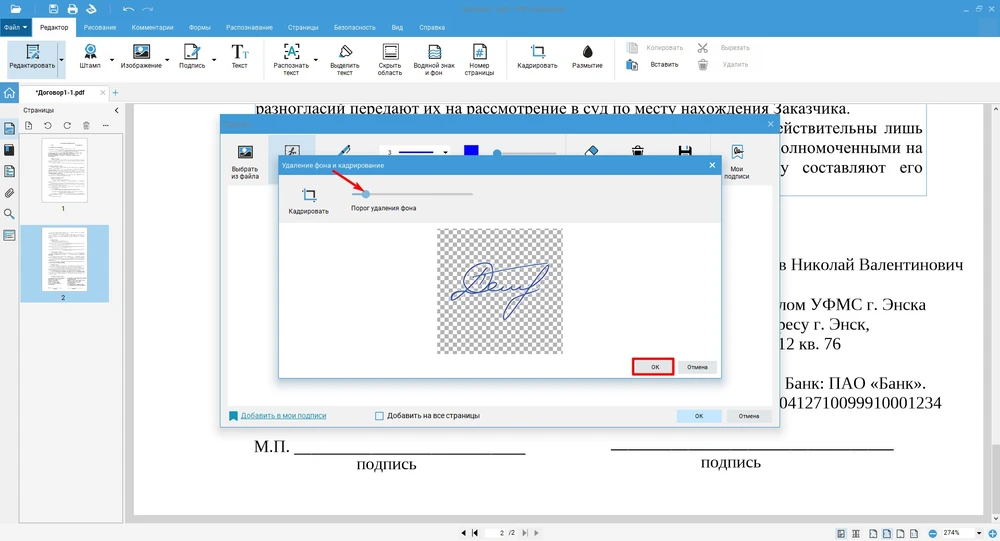
  10. Если вы сохранили изображение с факсимиле не в виде PNG с прозрачным фоном, можете доработать картинку в программе и убрать подложку.
    Загрузка подписи

  11. Отрегулируйте порог удаления, чтобы надпись сохранила четкость. Когда добьетесь желаемого результата, кликните на кнопку «Ок».
    Удаление фона

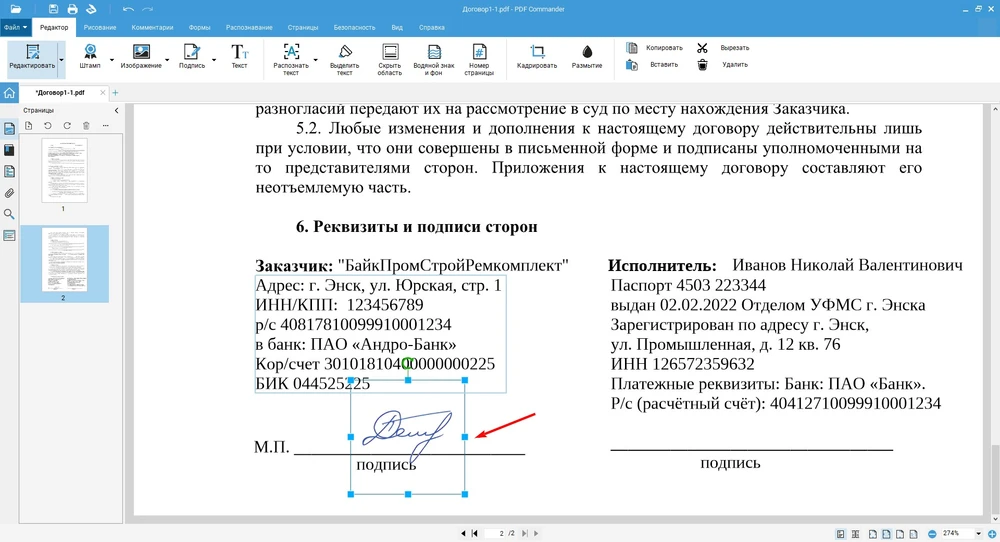
  12. Поместите факсимиле в нужную область. Отрегулируйте размер.
    Перемещение подписи на нужную строку

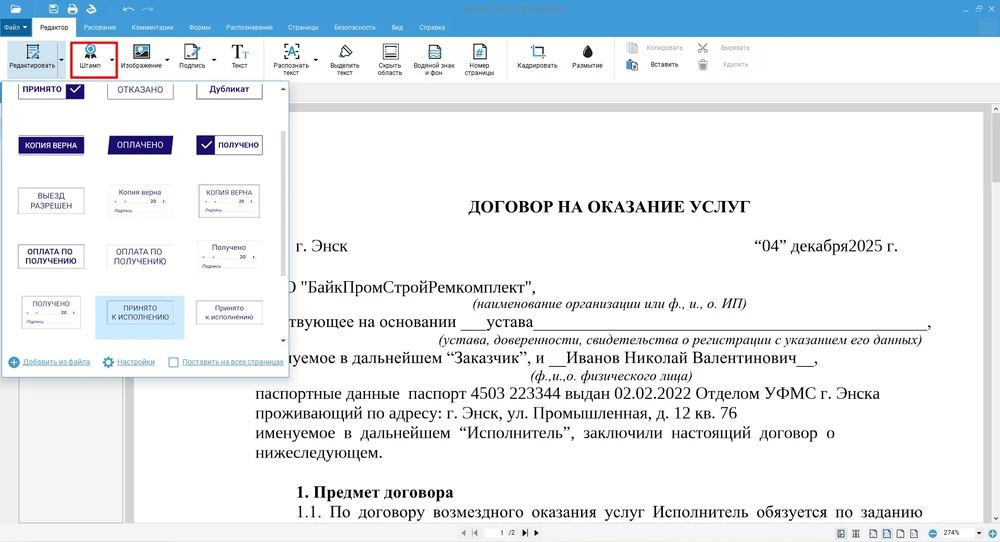
  13. Штамп — еще один способ заверения документа PDF. Щелкните по соответствующему инструменту и подберите подходящий варианту.
    Штамп на документе

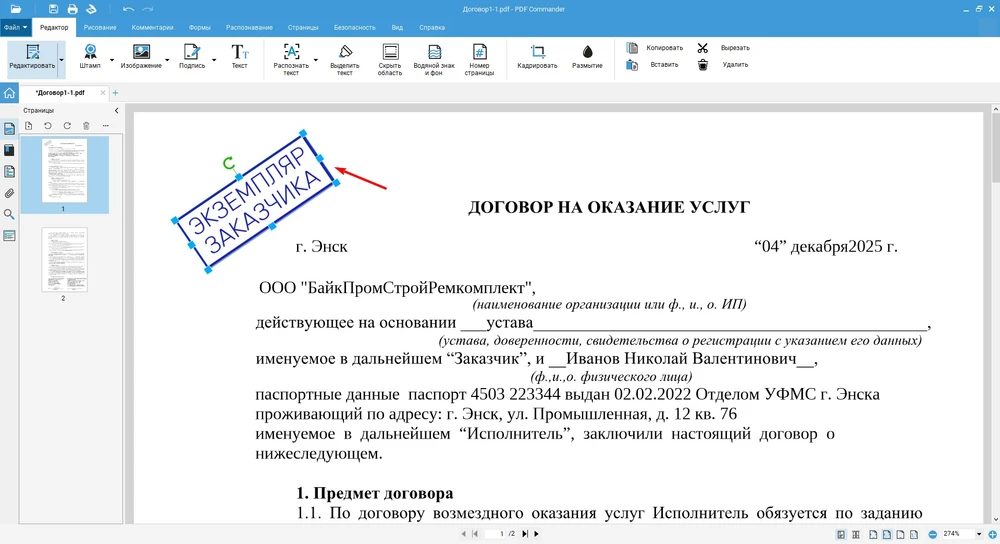
  14. Поместите оттиск на документ, настройте его положение и размер.
    Создание штампа

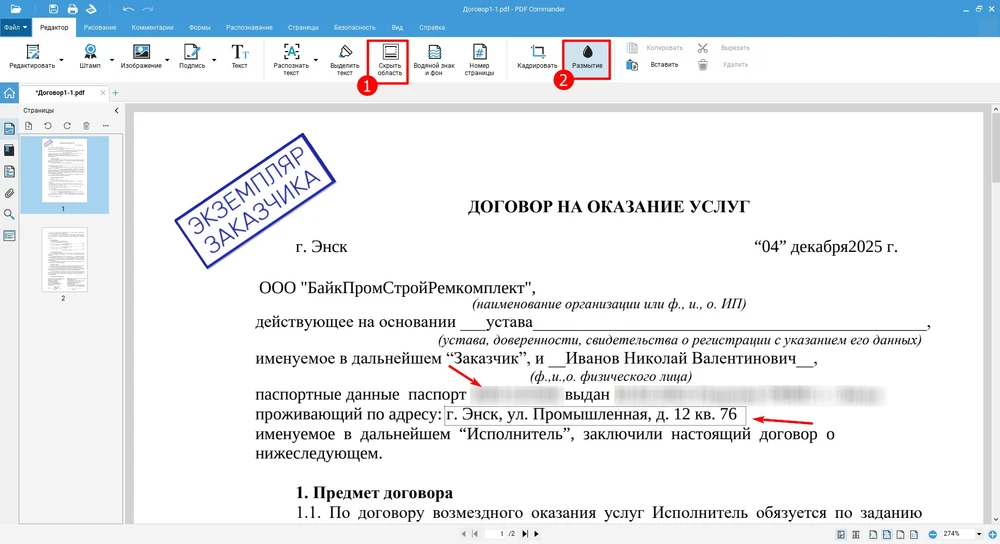
  15. Если вы пересылаете документ на согласование или редактирование, может потребоваться сохранить какую-то информацию в тайне от третьих лиц. Используйте для этого инструменты «Скрыть область» и «Размытие».
    Размытие информации в документе

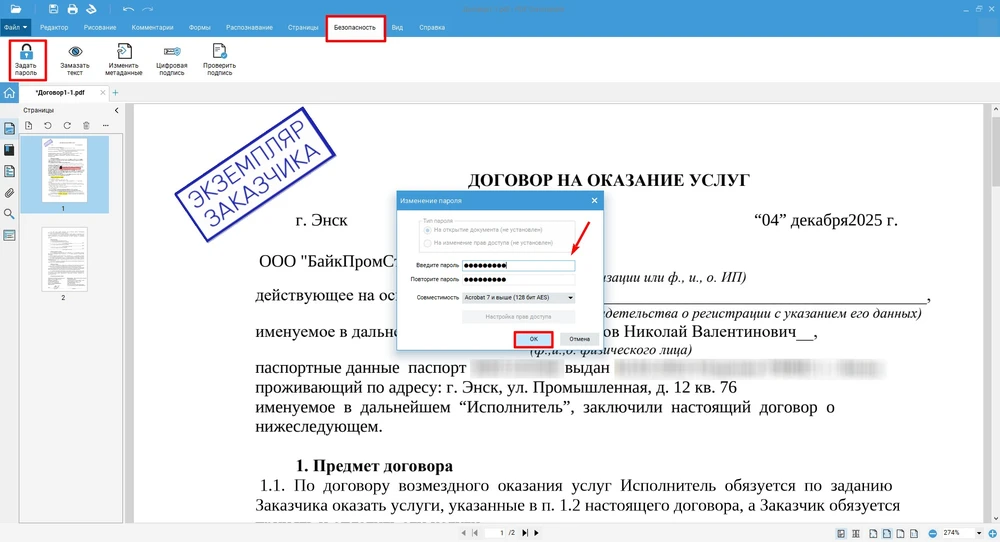
  16. Вы также можете обеспечить конфиденциальность данных с помощью установки пароля. Такая функция есть в разделе «Безопасность».
    Установка пароля на документ

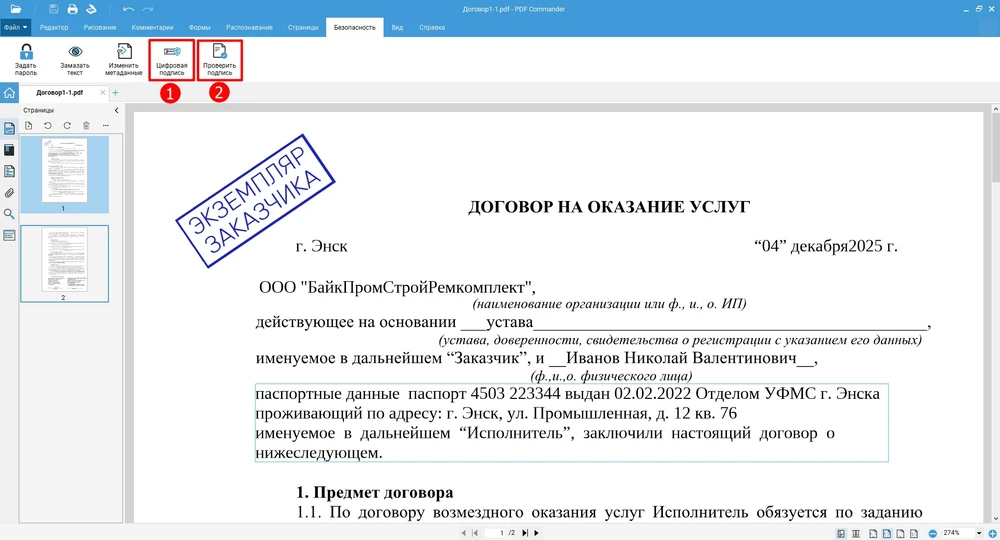
  17. Также вы можете заверить договор с помощью ЭЦП или проверить электронную подпись.
    Проверка подписи

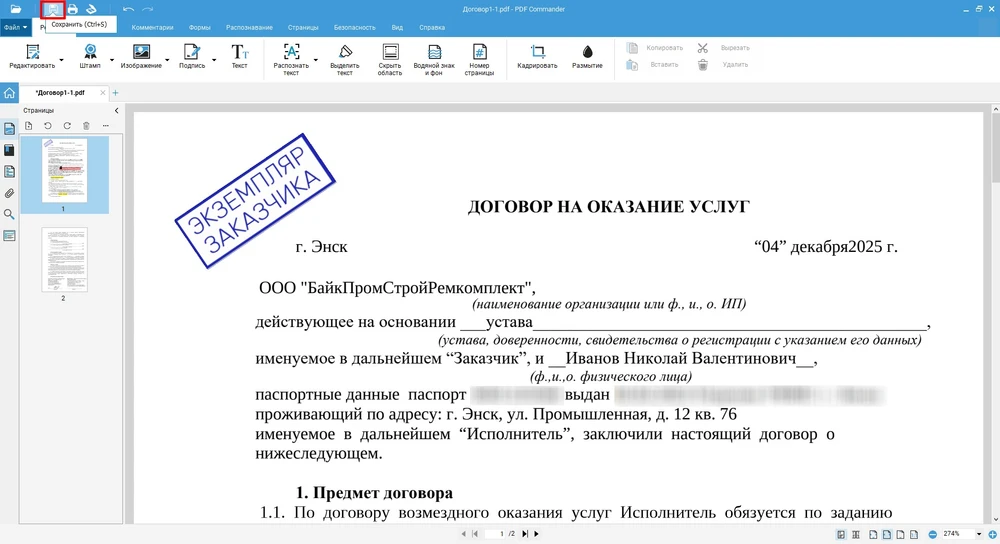
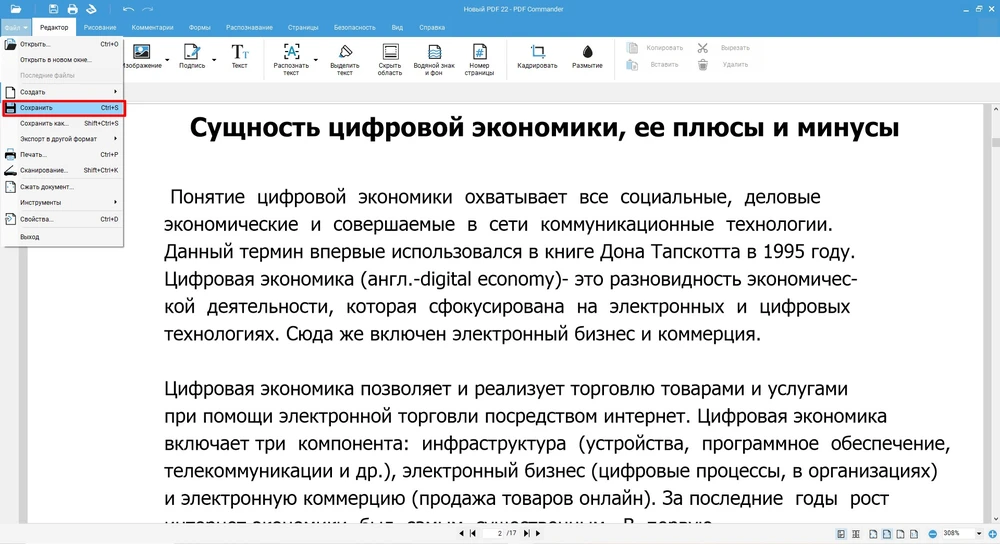
  18. После редактирования и подписания не забудьте сохранить документ. Кликните на значок дискеты.
    Сохранение документа

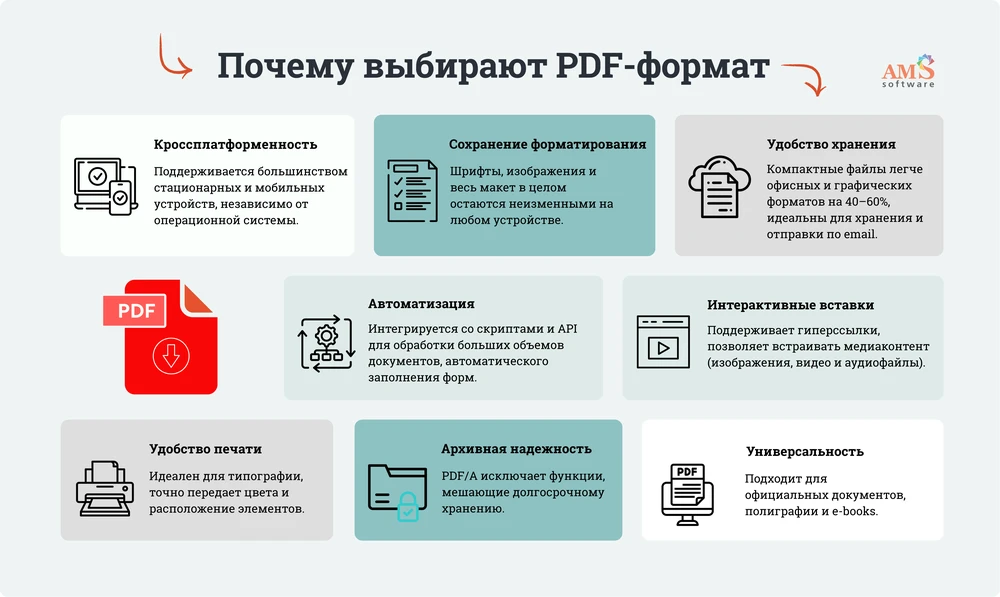
Почему все выбирают именно PDF-формат

Создание пдф

Если требуется шаблон

В некоторых случаях для создания ПДФ удобно воспользоваться шаблонами. В PDF Commander вы найдете хороший каталог макетов: от официальных договоров до расписания дел и открыток.
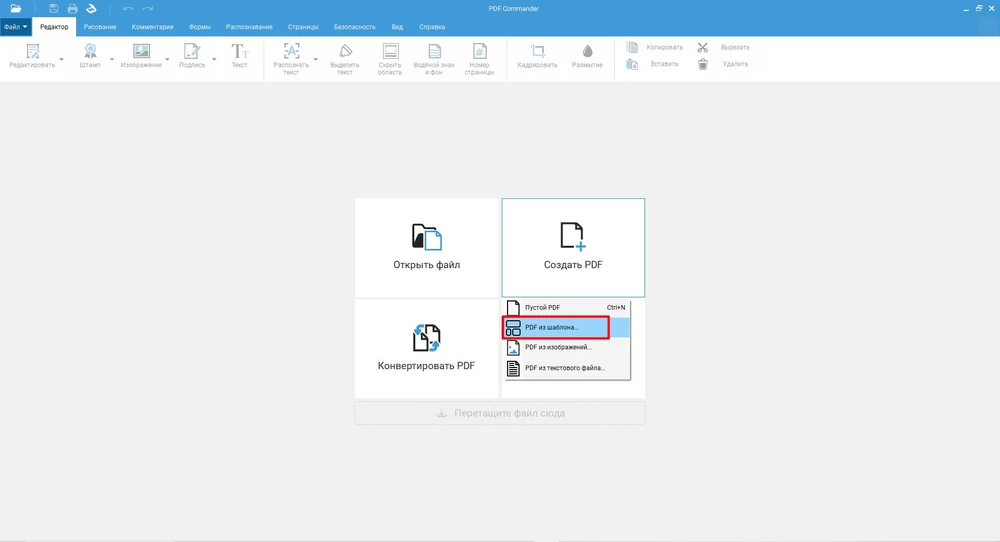
  1. На начальном экране выберите вариант создания «PDF из шаблона…».
    Как сделать документ в формате pdf

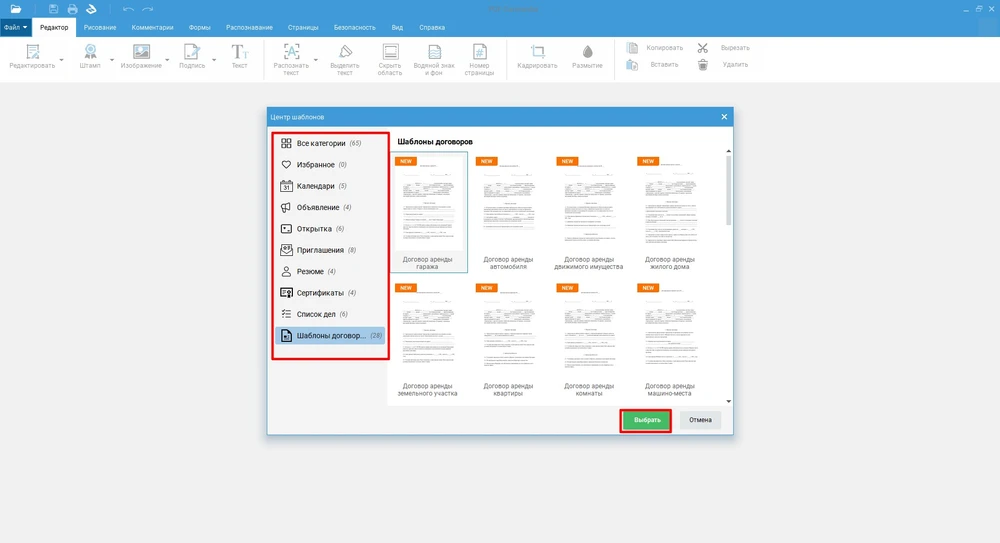
  2. Выберите категорию и найдите подходящий макет.
    Выбор макета

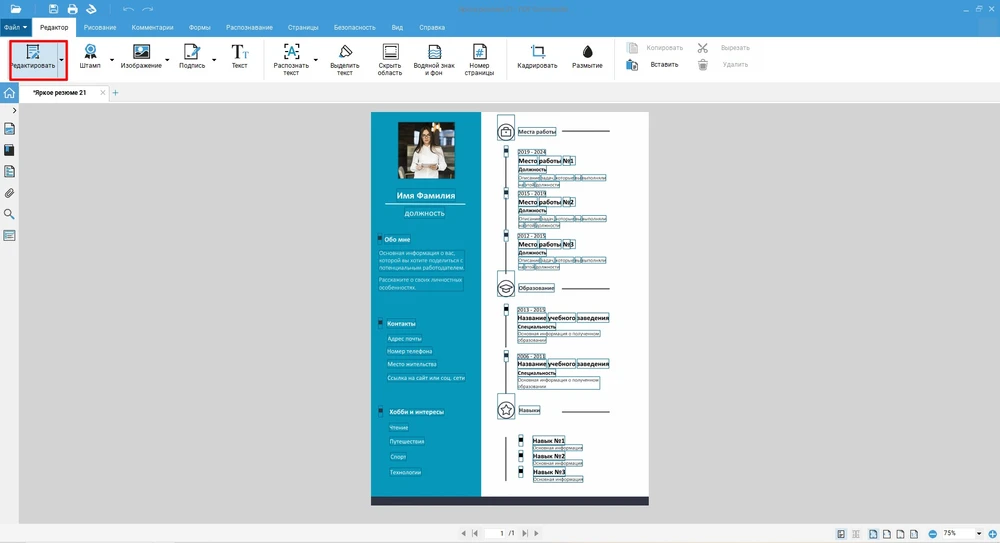
  3. Кликните на «Редактировать» чтобы переключиться в режим правок. Адаптируйте шаблон под себя и вставьте свое фото.
    Редактирование файла

  4. Сохраните результат.

Если файл в другом формате, а нужен PDF

Еще один способ создания ПДФ — конвертация из текстовых или графических файлов. Покажем два способа преобразования. Если вы набрасывали заметки в блокноте или приложении Notepad, а теперь хотите сделать из TXT ПДФ-документ, вам требуется выполнить всего 5 шагов.
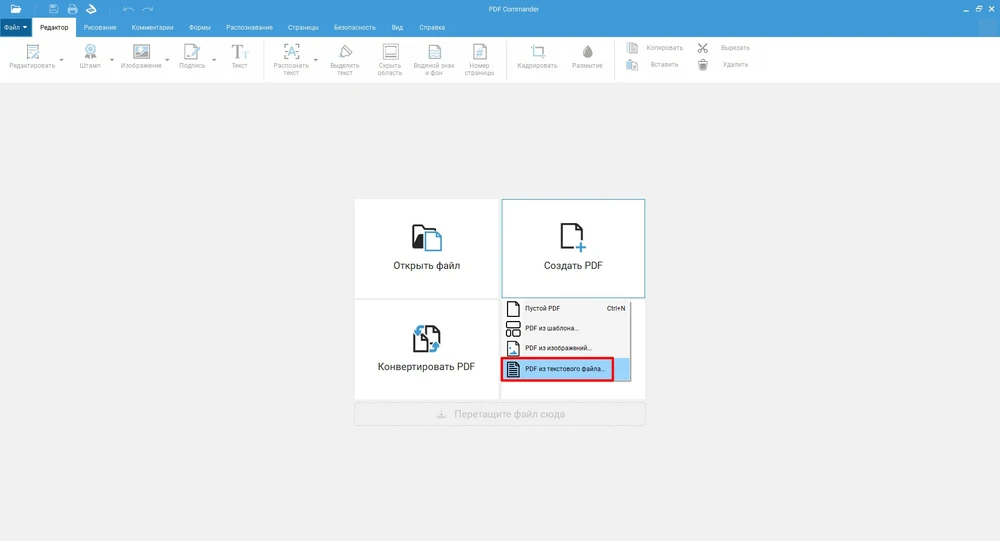
  1. В списке выберите «PDF из текстового файла…».
    Конвертация файла в пдф

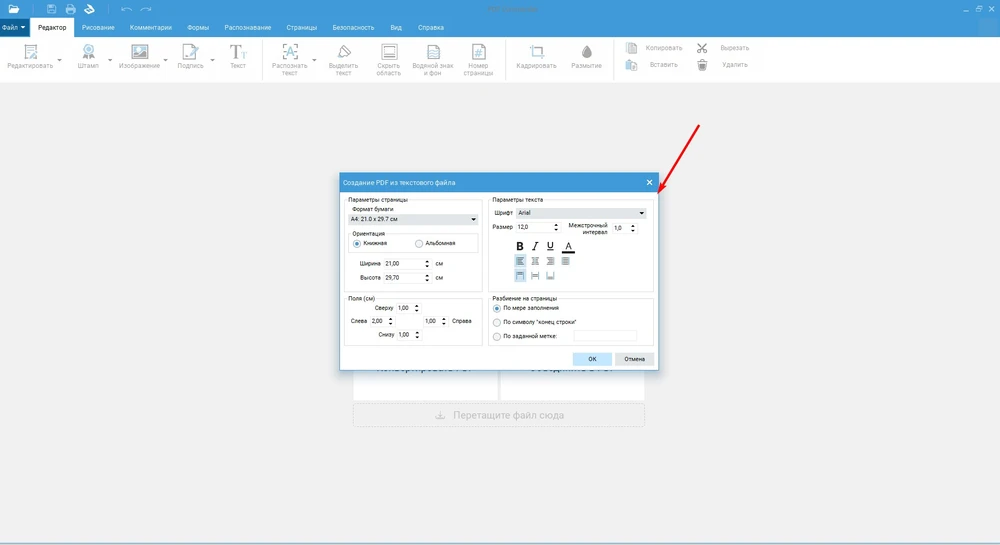
  2. Настройте параметры страницы: формат бумаги, величину полей, шрифт.
    Настройка параметров

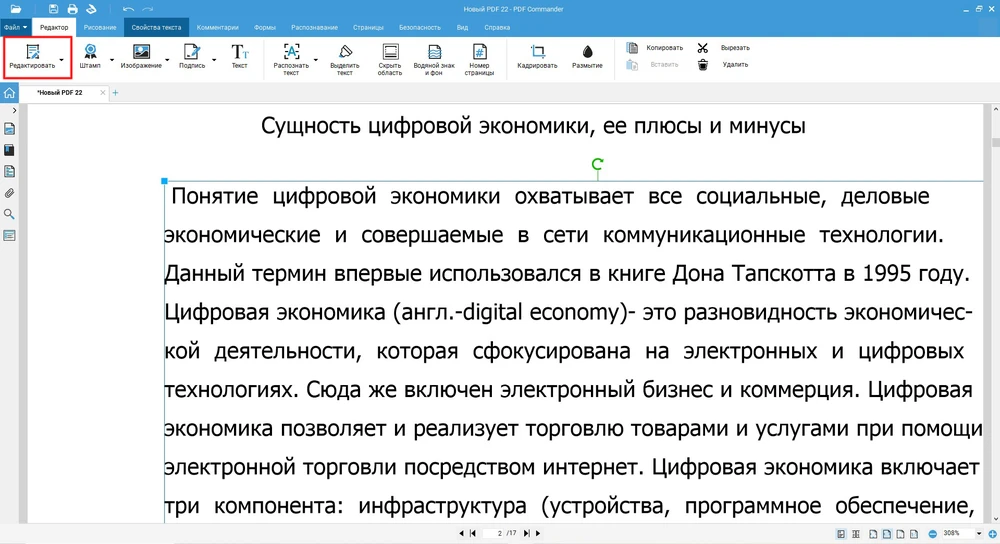
  3. Щелкните по «Редактировать», чтобы сделать правки.
    Редактирование текста перед преобразованием

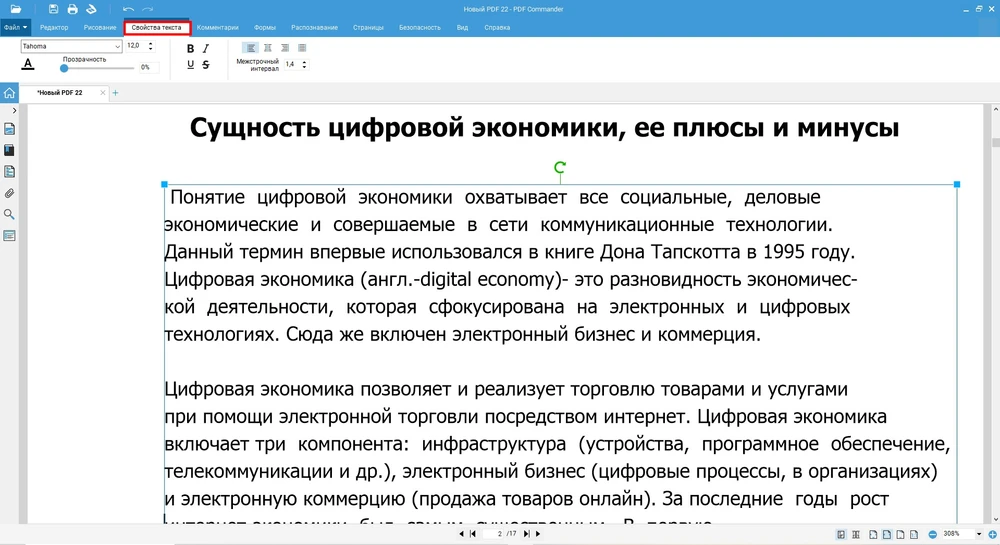
  4. Добавьте абзацы и настройте текстовый стиль. Например, сделайте заголовки полужирными и увеличьте размер букв.
    Настройка текста

  5. Сохраните готовый PDF-файл.
    Сохранение

А что, если вы хотите создать афишу или объявление? Это тоже несложно, если знать, как сделать файл в ПДФ формате из изображения на компьютере.
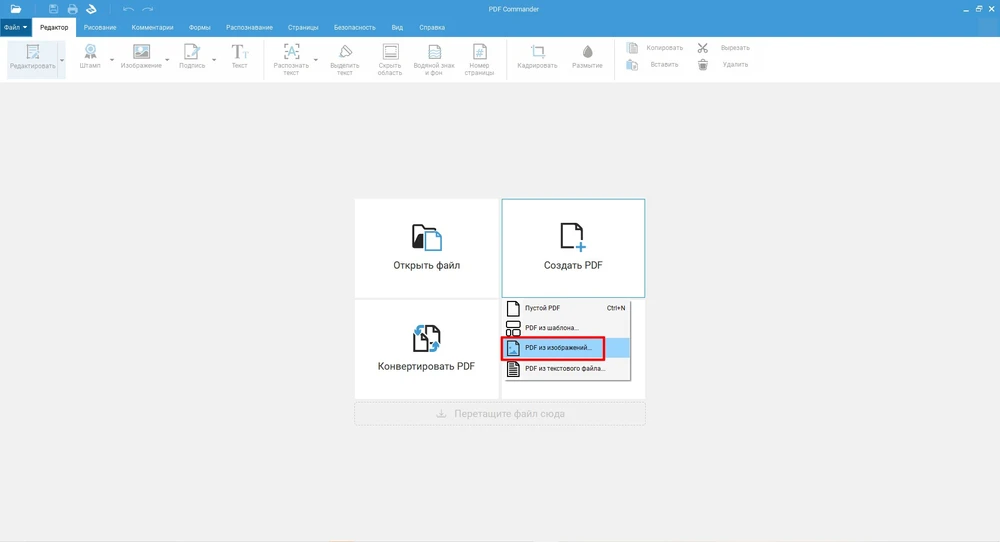
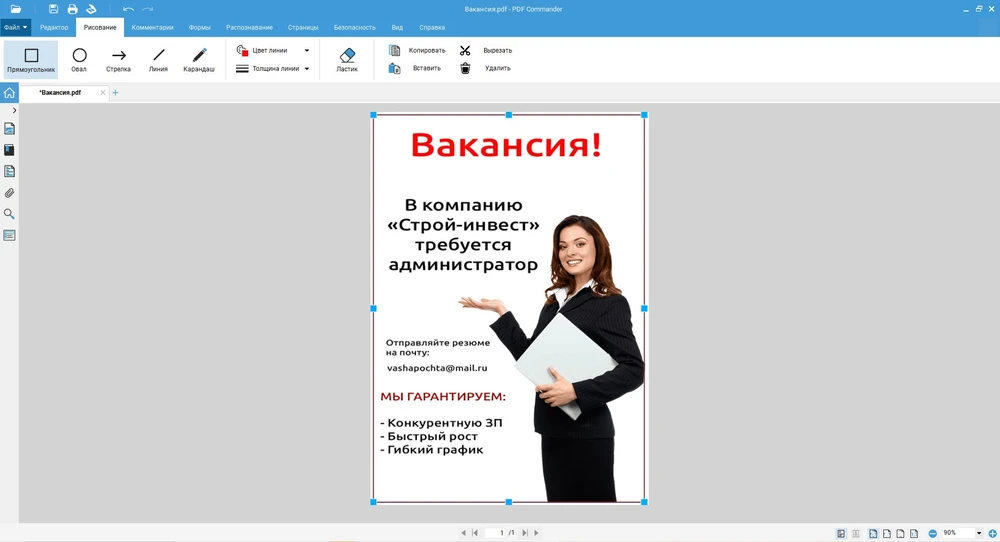
  1. Выберите выделенный на схеме вариант и загрузите свою фоновую картинку.
    Создание pdf из изображения

  2. Добавьте заголовки и общую информацию. Нарисуйте рамку.
    Добавление информации

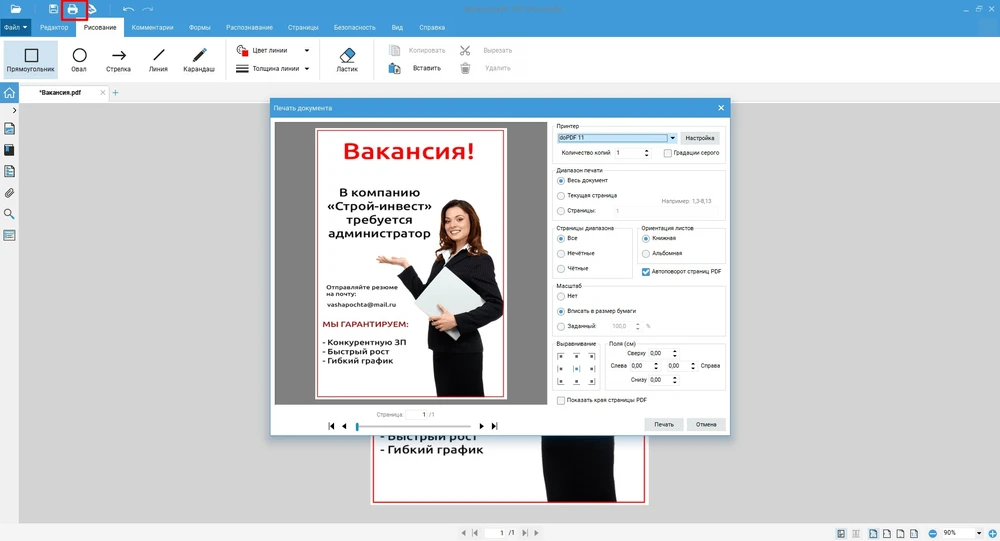
  3. Сохраните объявление или сразу начните печатать.
    Печать файла

Если кучу файлов надо оформить в один

Допустим, вы собирали материалы для доклада, реферата или презентации, сохраняли текстовые материалы и картинки. Теперь предстоит решить вопрос, как сделать документ в формате PDF из отдельных файлов.
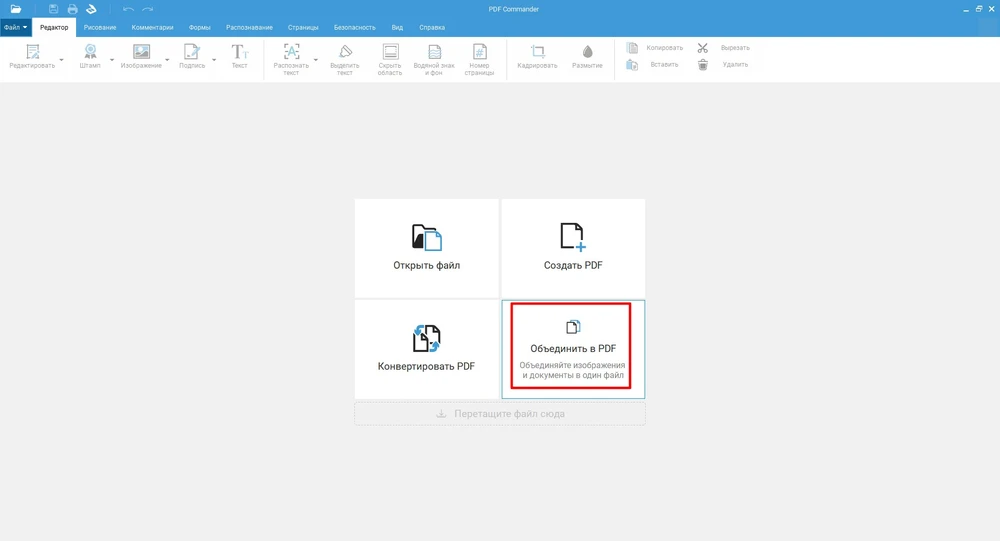
  1. Нажмите «Объединить в PDF».
    Объединение пдф

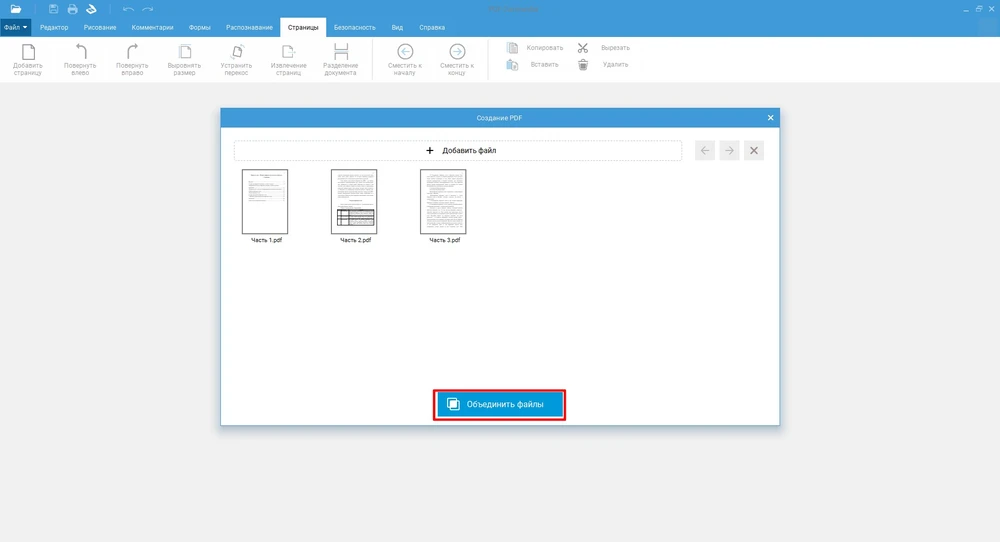
  2. Выберите на ПК ПДФ, которые требуется объединить.
    Загрузка файлов

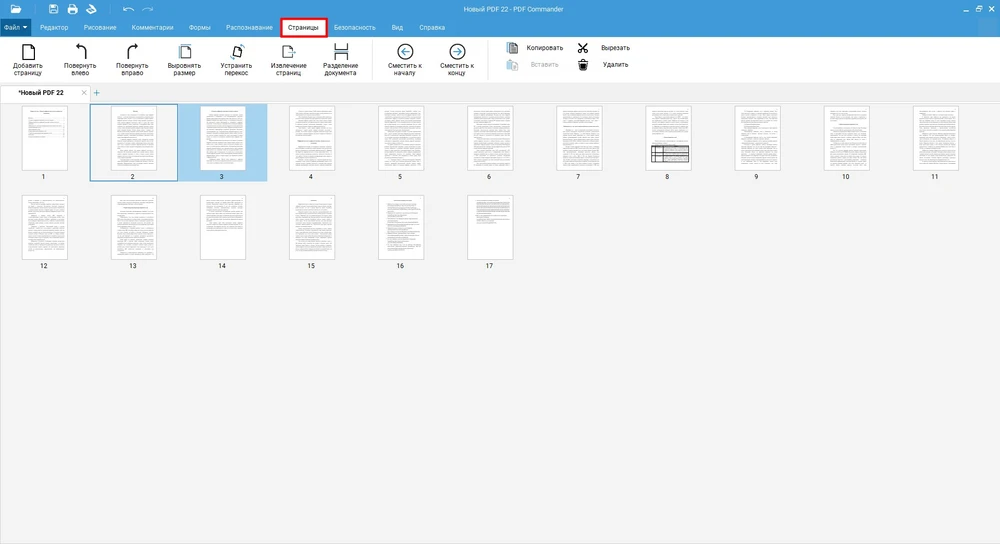
  3. Перейдите на вкладку «Страницы» и расставьте листы по порядку. Также доступно выравнивание размера, устранение перекосов, удаление листов.
    Настройка страниц

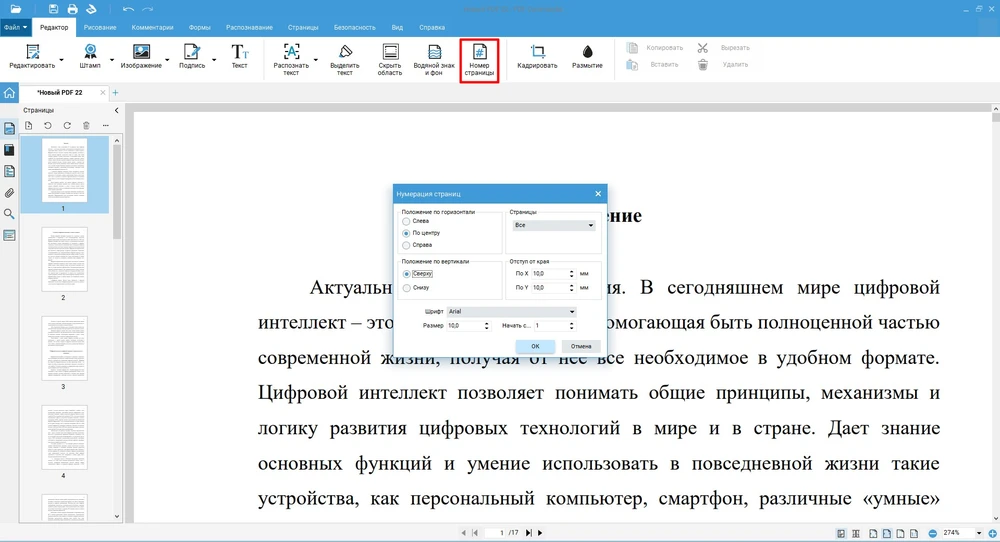
  4. Добавьте нумерацию.
    Добавление нумерации

  5. Сохраните результат.

Виртуальный принтер

Если не требуется редактирование, то попробуйте другой способ, как сделать формат ПДФ: используйте виртуальный принтер. Это программное обеспечение имитирует работу обычного МФУ, но вместо того, чтобы распечатывать документы, он преобразует их PDF-формат. А еще с помощью виртуального принтера удобно сохранять статьи с сайта.
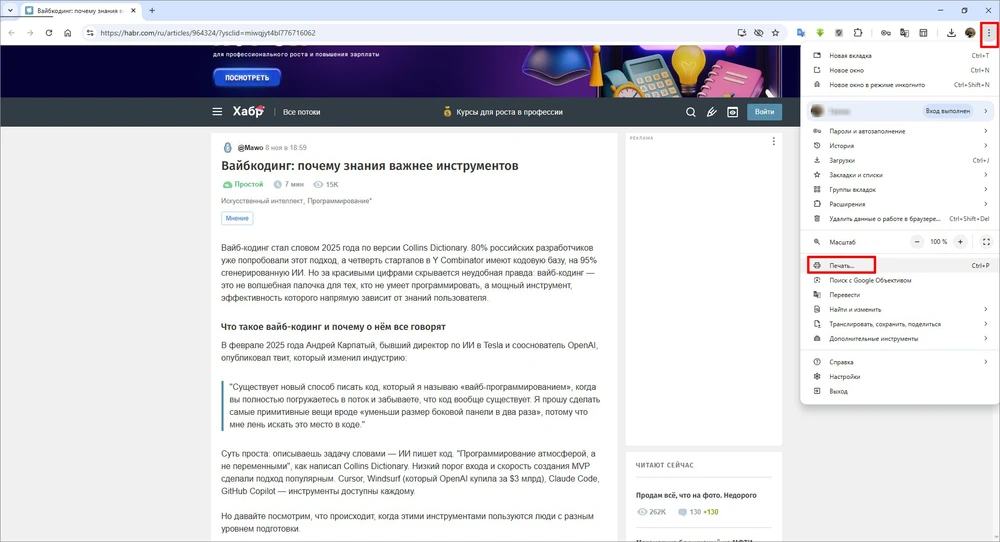
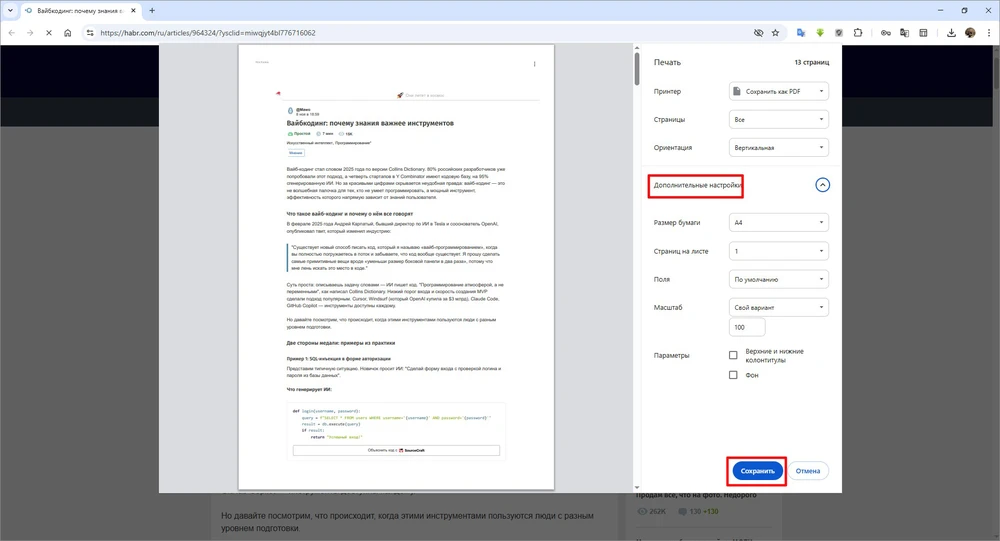
  1. Откройте в браузере интересующий вас материал. Кликните на три точки в правом верхнем углу окна. В меню найдите строку «Печать».
    Печать в браузере

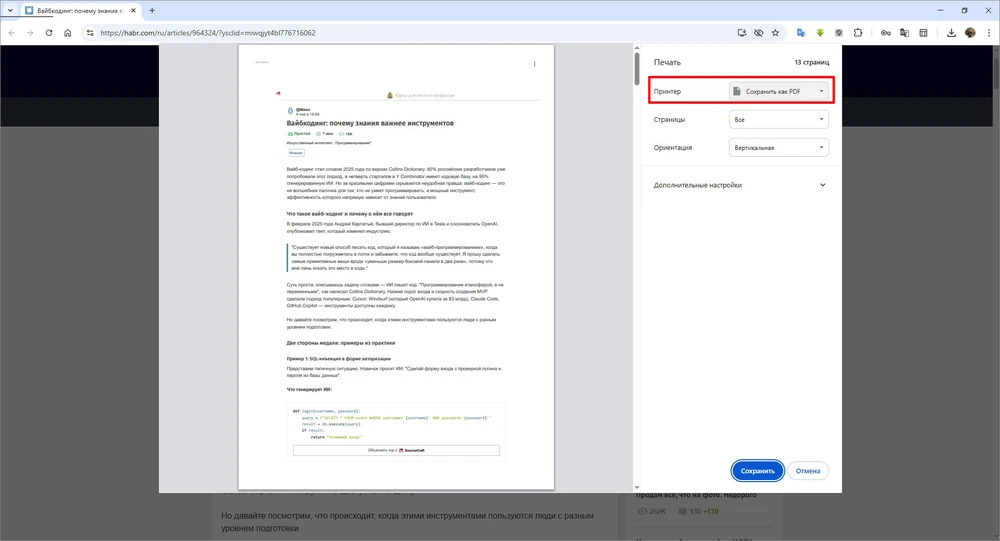
  2. В графе «Принтер» установите «Сохранить как PDF». Настройте диапазон и ориентацию страниц.
    Сохранение файла через печать

  3. Перейдите в «Дополнительные настройки». Здесь вы сможете выбрать размер бумаги и задать количество страниц на листе, указать необходимость отображения колонтитулов и фона. Кликните на «Сохранить» и выберите экспортную папку.
    Настройка и сохранение

Для быстрого создания PDF-документов из любых файлов на ПК удобно установить специальную программу, например, doPDF. Помимо конвертации, софт позволяет настраивать степень сжатия, а в платной версии есть функции пакетного преобразования и установки пароля.
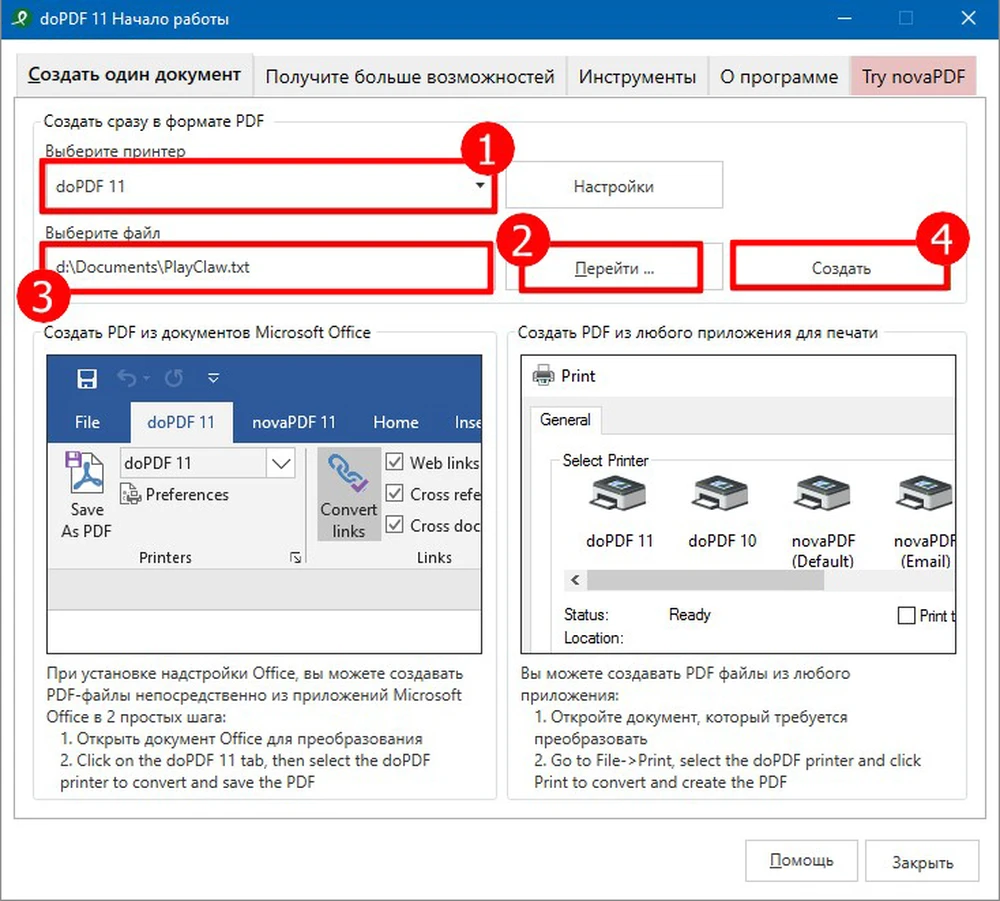
  1. Запустите программу из панели задач опцией «Getting Started».
  2. Установите doPDF 11 как принтер по умолчанию. Нажмите «Перейти…» и укажите путь к исходнику. Кликните на кнопку «Создать».
    doPDF

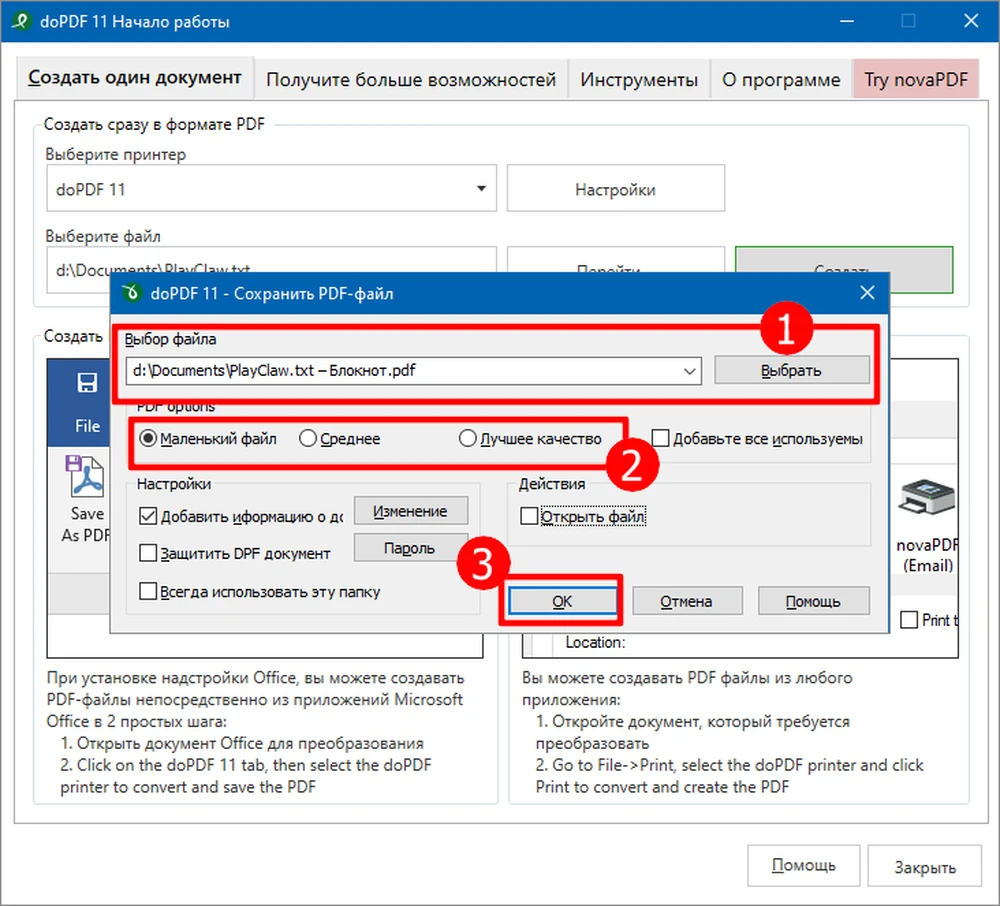
  3. Пропишите выходной путь. Выберите степень сжатия. Щелкните «Ок» для запуска конвертации.
    Конвертация в doPDF

Офисный пакет

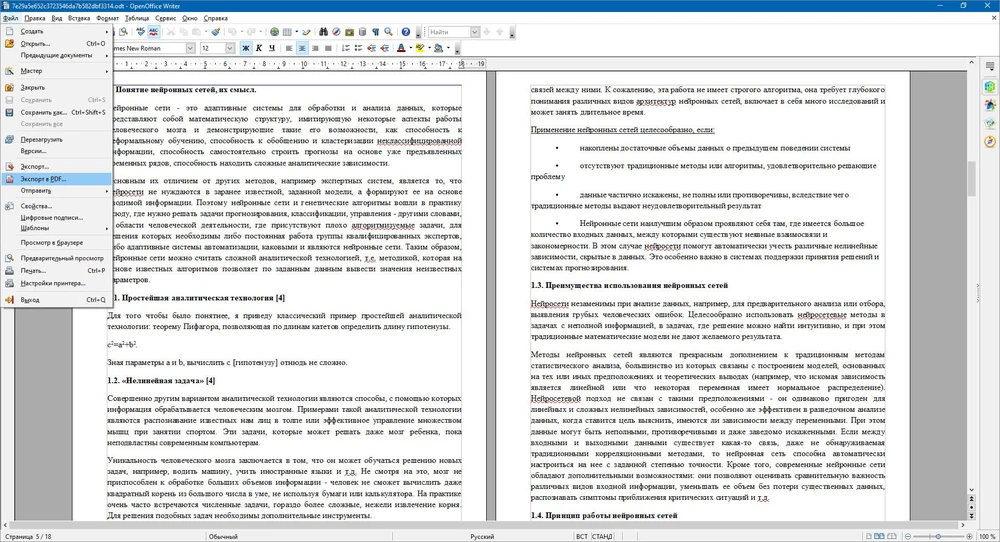
Функцией конвертации в PDF-формат оснащены все современные текстовые редакторы. Этот способ универсален, так как многие офисные программные обеспечения доступны не только на компьютере, но и на телефоне, планшете и онлайн.

Процесс формирования ПДФ в таких программах практически идентичен:
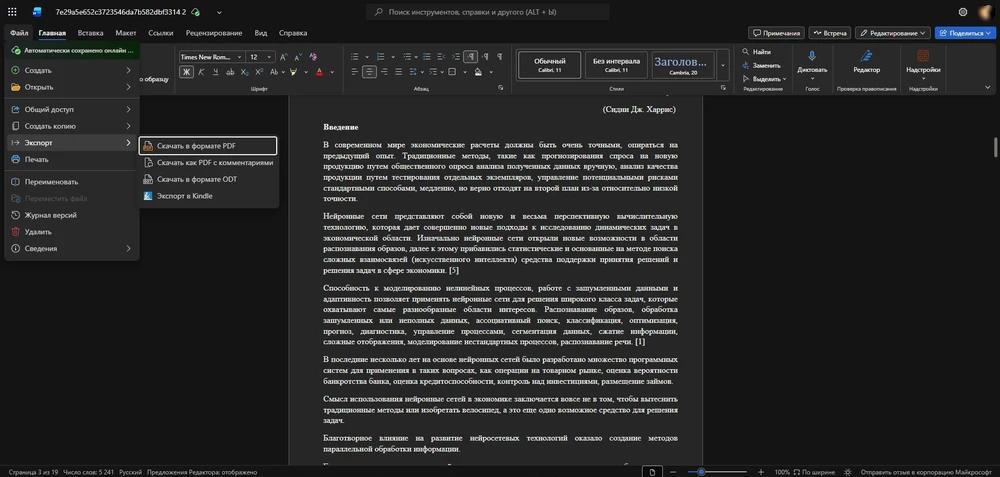
  1. Создайте или откройте файл в одном из поддерживаемых форматов (DOC, DOCX, RTF, TXT, ODT и др.).
  2. В меню приложения выберите пункт «Экспорт» или «Скачать».
  3. В качестве конечного формата укажите PDF и завершите сохранение.

Word

Редактор Microsoft Word

Самый распространенный редактор текстов в мире, который входит в программный пакет Microsoft Office. Приложение можно установить на компьютер с Windows и macOS, телефоны и планшеты с iOS и Android. Также доступна онлайн-версия через Microsoft Cloud. Она имеет полный набор функций для работы с данными, позволяет быстро и качественно конвертировать в PDF с сохранением форматирования, активных ссылок, своих комментариев и закладок.

OpenOffice

Программа OpenOffice

Программный пакет с открытым исходным кодом от Apache Software Foundation. Его можно скачать и бесплатно установить на компьютеры и ноутбуки с Windows, Linux и macOS. Содержит приложения для редактирования текстовых данных, создания презентаций, работы с таблицами и базами данных. Поддерживает форматы ODT (OpenDocument Text), SXW (OpenOffice Writer XML), RTF (Rich Text Format) и позволяет сформировать ПДФ на этапе экспорта. Правда, при переформатировании могут возникать проблемы с открытием в сторонних приложениях.
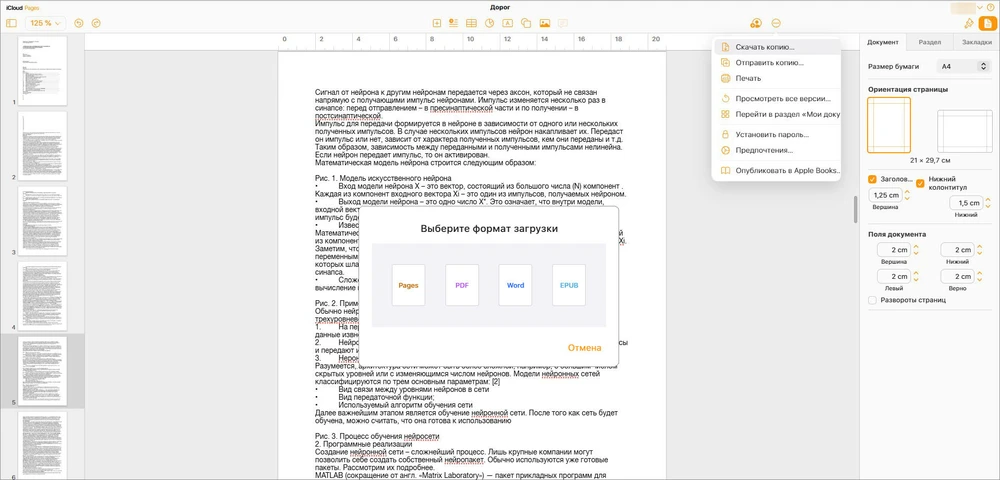
Pages

Интерфейс программы Pages

Фирменный редактор от Apple, который входит в пакет iWork. Совместим со всеми моделями iMac, MacBook, устанавливается на устройства iOS и iPadOS, также доступна веб-версия. Работает с собственным форматом, но позволяет редактировать результат в DOCX, EPUB и PDF. Синхронизируется со всеми устройствами пользователя через iCloud и позволяет настроить совместный доступ.
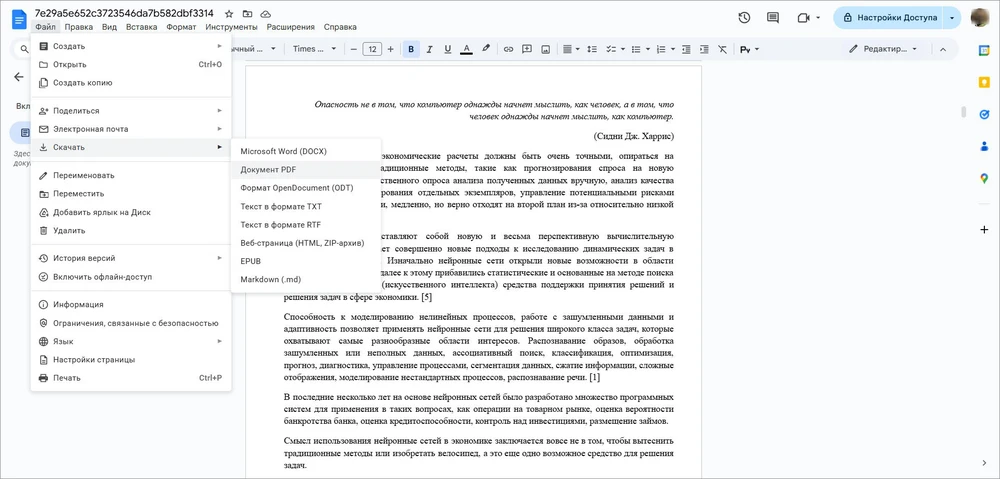
Google Docs

Редактор Google Docs

Текстовый редактор, входящий в состав облачных приложений Google Workspace. Полностью бесплатен, работает не только в Google Chrome, но и других браузерах: Microsoft Edge, Mozilla Firefox, Opera и др. Есть версии для айфонов и смартфонов на Андроид. Позволяет организовать командную работу над проектом: можно вносить и отслеживать правки в реальном времени.

Вариант без установки

Онлайн-программы дают независимость. Не важно, на каком устройстве вы работаете и где находитесь. Все, что требуется — доступ к интернету. Веб-сервисы предлагают широкий функционал, часто сопоставимый с десктопными PDF-редакторами. Это отличное решение для тех, чья работа связана с частыми разъездами.

PDF Maestro

На этом сайте вы найдете удобные инструменты для работы с ПДФ-документами. Сервис бесплатен, не требует регистрации, не устанавливает лимиты на количество операций. Вы можете быть уверены в безопасности данных: загруженные файлы не хранятся на сервере и удаляются мгновенно после завершения сеанса. При импорте и обработке применяются современные протоколы SSL шифрования.

С помощью редактора PDF Maestro вы сможете объединить в один несколько файлов, добавить или извлечь иллюстрации, обрезать лишние поля или проставить номера страниц, выполнить OCR-распознавание. Также вы легко преобразуете в ПДФ-формат документы Microsoft Word, таблицы Excel, презентации PowerPoint, картинки PNG, GIF, JPG, TIFF, SVG, HTML-страницы. Покажем на примере, как делать ПДФ файлы в несколько кликов.
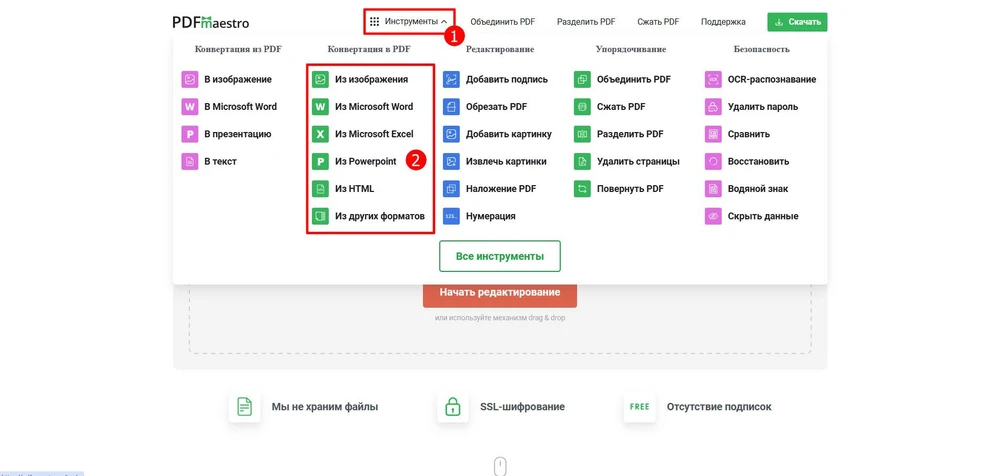
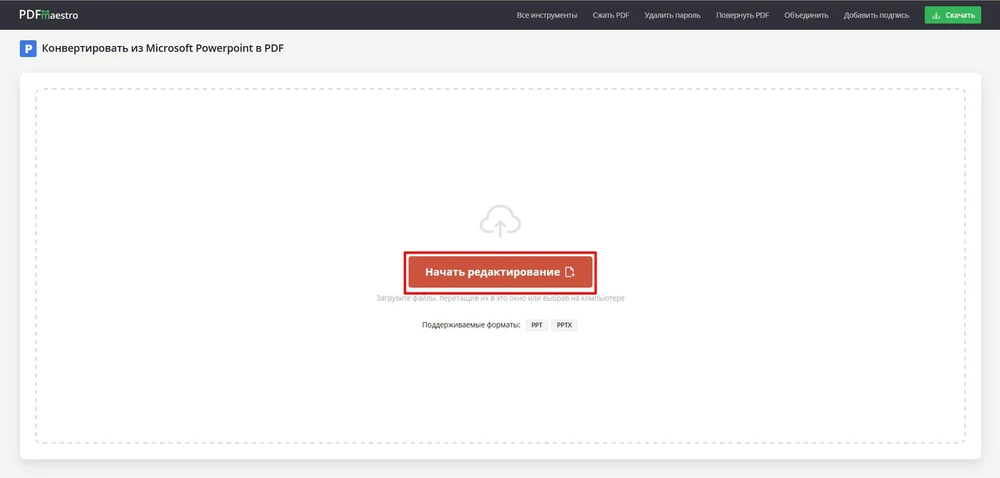
  1. Зайдите на сайт и нажмите на «Инструменты», чтобы развернуть список. Выберите раздел «Конвертация в PDF» и найдите нужный исходный формат.
    Онлайн-сервис PDF Maestro

  2. Кликните по выделенной кнопке, чтобы импортировать ваши файлы с устройства. Также вы можете просто перетащить их мышью из проводника.
    Импорт файлов

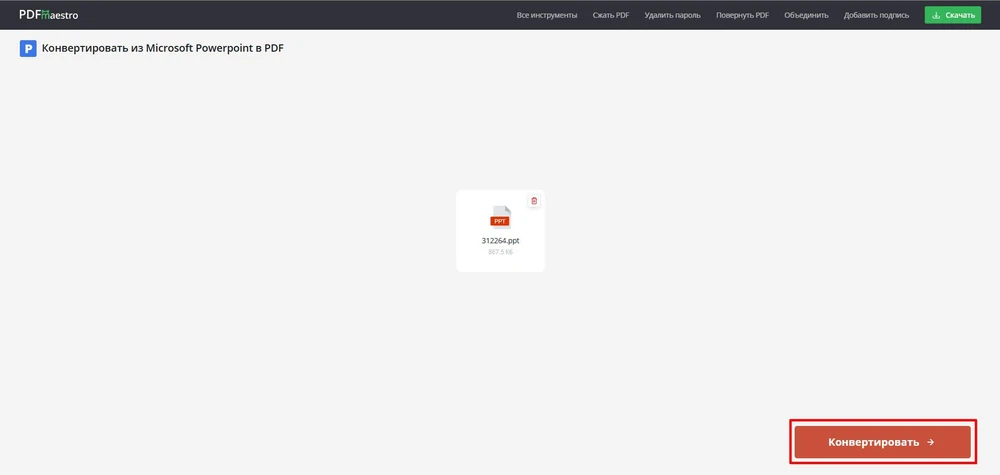
  3. После загрузки нажмите «Конвертировать».
    Конвертация

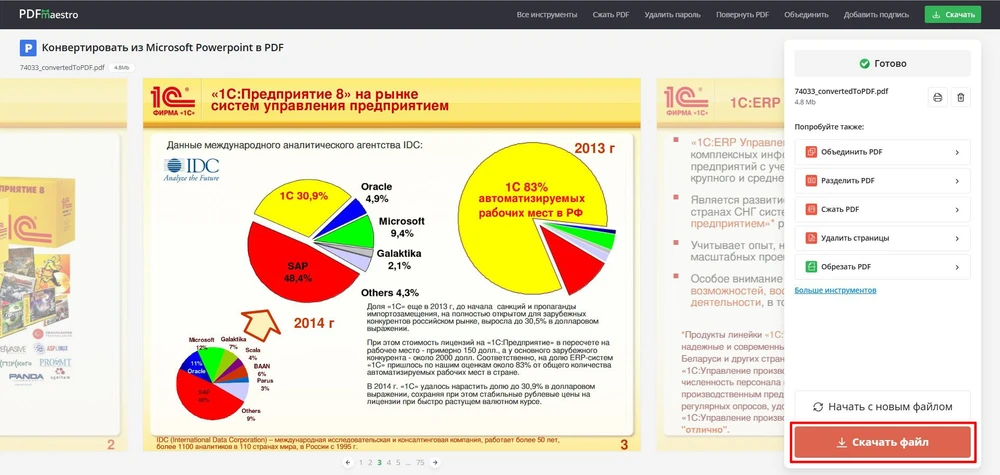
  4. Теперь скачайте результат на устройство.
    Скачивание готового файла

Варианты для Mac

Для пользователей macOS тоже есть несколько удобных способов создавать и редактировать PDF-файлы.
  • «Просмотр» (Preview). Не все знают, что штатное приложение от Apple позволяет не только открывать и редактировать картинки, но и конвертировать их в PDF-формат. Также вы сможете извлекать отдельные листы из многостраничных документов, объединять файлы, обрезать поля, настраивать ориентацию и даже устанавливать пароль на открытие.
  • PDFwriter. Бесплатный драйвер, который превратит ваш макбук в виртуальный принтер. С его помощью вы сможете преобразовывать в ПДФ разные типы файлов, включая изображения, через функцию печати (так же, как в doPDF на Windows).
  • PDFelement. Один из наиболее популярных и многофункциональных PDF-редакторов. Он позволяет создавать новые ПДФ-файлы из любых документов и дает возможность их редактировать. Также в программе есть нейросетевые инструменты: с их помощью можно проверить орфографию, сделать резюме большого доклада или статьи.

Подведем итоги

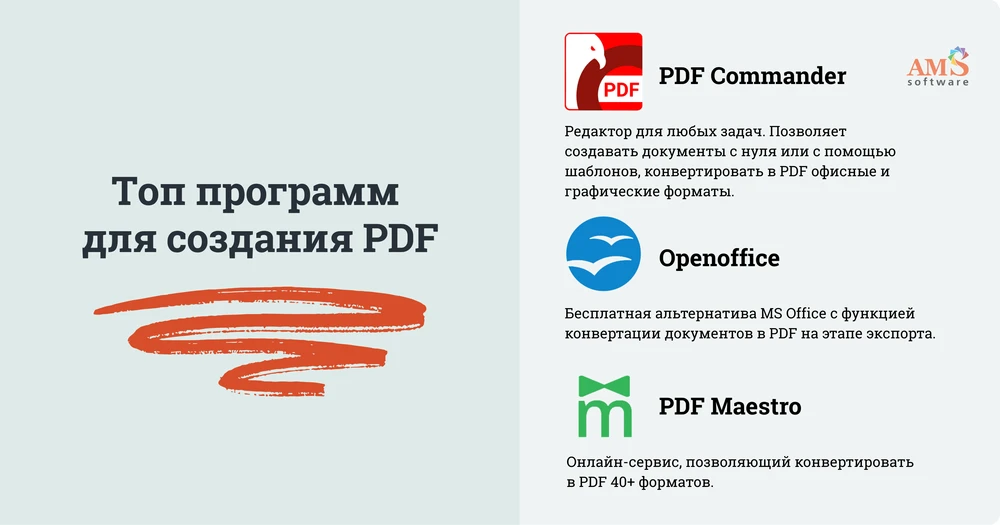
Топ программ для создания PDF

Ответы на часто задаваемые вопросы

Что делать, если PDF «тяжелый» или открывается медленно?

Используйте онлайн-компрессоры или инструменты сжатия, встроенные в редакторы (например, PDF Commander), или вручную уменьшите размер файла, удалив неинформативные изображения и текст.

Можно ли сделать интерактивную форму в PDF?

Да, такая функция есть в ПДФ-редакторах, например, PDF Commander и PDFelement.

Зачем сохранять документ именно в PDF перед отправкой клиенту?

Сохранение в ПДФ гарантирует, что шрифты и расположение элементов документа останутся неизменными на любом устройстве и в любой операционной системе, а также защищает содержимое от несанкционированного редактирования.

PDF подходит для презентаций?

ПДФ часто используется для финальных версий презентаций (вместо PPT или Key), так как он сохраняет форматирование и позволяет выступающему быть уверенным, что слайды будут выглядеть одинаково на любом компьютере. Также этот формат удобен для подготовки файлов к печати.

Подписывайтесь на нас в соц. сетях:
Telegram
Комментарии (0)
Прокомментируйте первым!
Введено символов: 0 из 1000