3 ноября 2026
Содержание
Развернуть

Иногда хочется сохранить результаты турнира, забавный баг или красивый вид. Но привычный Print Screen может не сработать в полноэкранном режиме игры, а некоторые разработчики вовсе блокируют захват экрана. Чтобы делиться моментами из шутеров, РПГ и стратегий с друзьями или подписчиками, нужен способ, который будет работать без задержек на ноутбуке или компьютере.
В статье разберем, как сделать скриншот в игре с помощью встроенных инструментов, программ от производителей видеокарт и сторонних приложений. Расскажем о плюсах и минусах каждого варианта и поможем выбрать подходящий.
Нужно видео игрового момента? Скачайте Экранную Студию!
В ней можно записывать видео с экрана и веб-камеру,
а еще редактировать ролики.

 Подходит для Windows 11, 10, 8, 7
Штатные средства Windows, Steam и фирменный инструмент видеокарты AMD тестировали в октябре 2026 года на ПК со следующими характеристиками:
Каждый инструмент запускали через горячие клавиши и делали скриншот в одном и том же проекте, чтобы результаты можно было сравнивать в одинаковых условиях. Проверяли, как работает способ в разных играх: ГТА 5, Мир танков, Counter-Strike. После этого смотрели, куда сохраняется файл, и оценивали итоговую картинку.
Фиксировали:
Это одна из лучших программ для записи игр и монтажа видеоматериалов. С ее помощью вы можете снять процесс, а затем открыть материал в редакторе и сделать скриншоты. Также приложение позволяет менять яркость, контраст, насыщенность и цветовой тон картинки. Интерфейс интуитивно простой, благодаря чему софт подойдет новичкам.
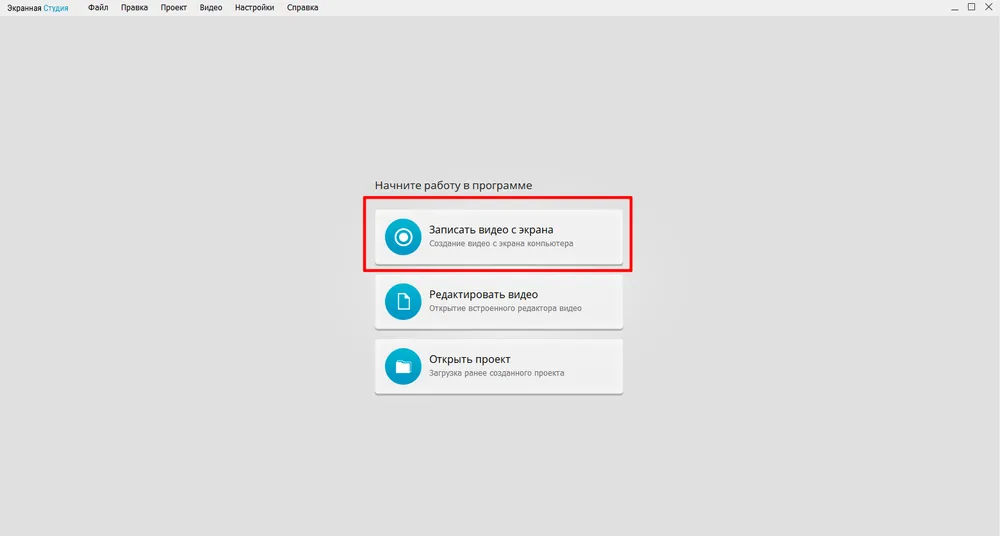
Шаг 1. Скачайте Экранную Студию. Откройте программу и кликните «Записать видео с экрана».
Отлично работает на Windows 11, 10, 8, 7
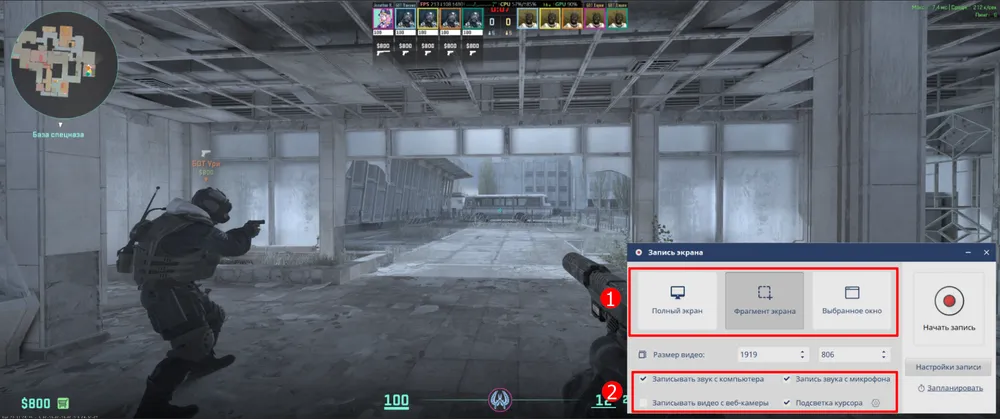
Шаг 2. Запустите игру и выберите область, которую хотите записать — полный экран, фрагмент или выбранное окно. Отметьте галочками источник звука.
Шаг 3. Перейдите в «Настройки записи», выберите папку для сохранения и определите горячие клавиши.
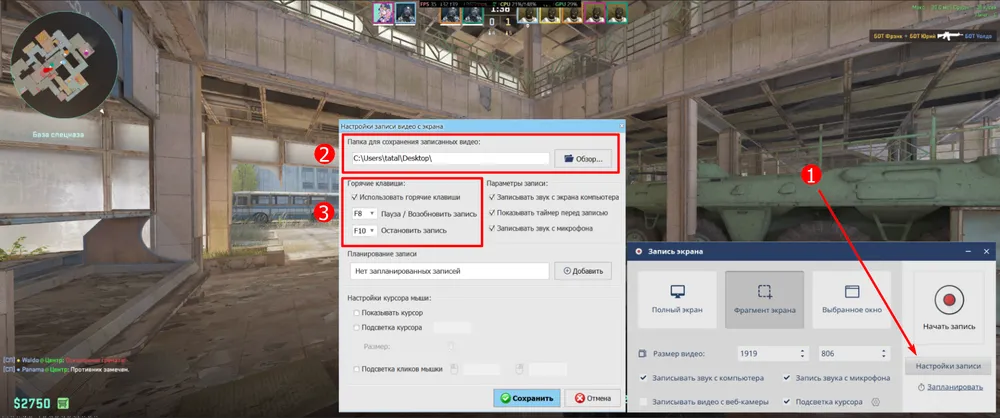
Шаг 4. Нажмите «Начать запись». После того как она завершится, видео можно открыть в редакторе. Чтобы сделать скриншот, подберите нужный кадр, кликните на иконку фотоаппарата под окном предпросмотра, введите имя файла, определите папку для сохранения и формат картинки.
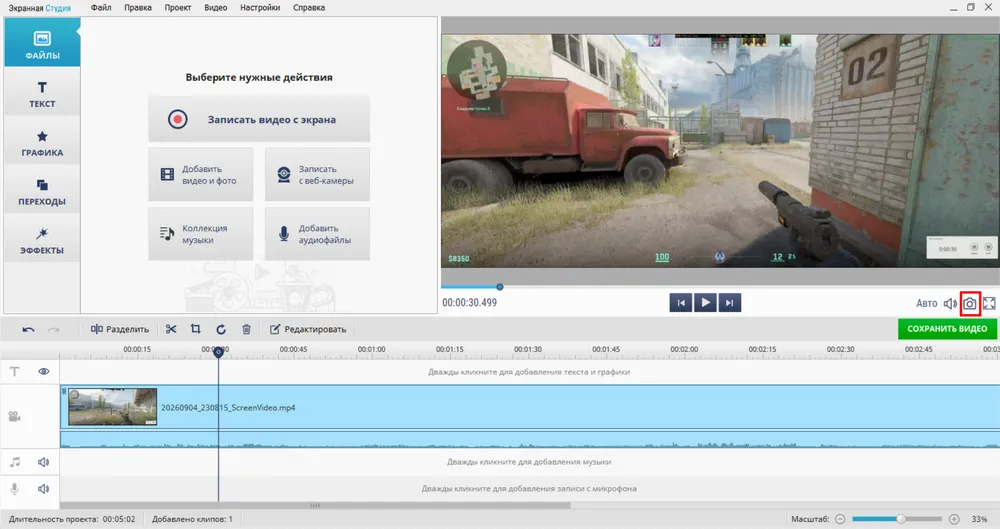
Дополнительно редактор позволяет накладывать текст, графику, переходы и эффекты. Есть инструмент, который помогает убирать лишние фрагменты и получать обрезанный ролик. Также предусмотрена настройка громкости и скорости воспроизведения, кадрирование и удаление черных полос. Экспортировать клип можно в популярных форматах, включая MP4, AVI и MOV.
Для снимка экрана не всегда нужны сторонние программы — часть инструментария уже встроена в саму систему или игровые платформы. Рассказываем, как сделать скриншот в игре на Windows 10 и 11.
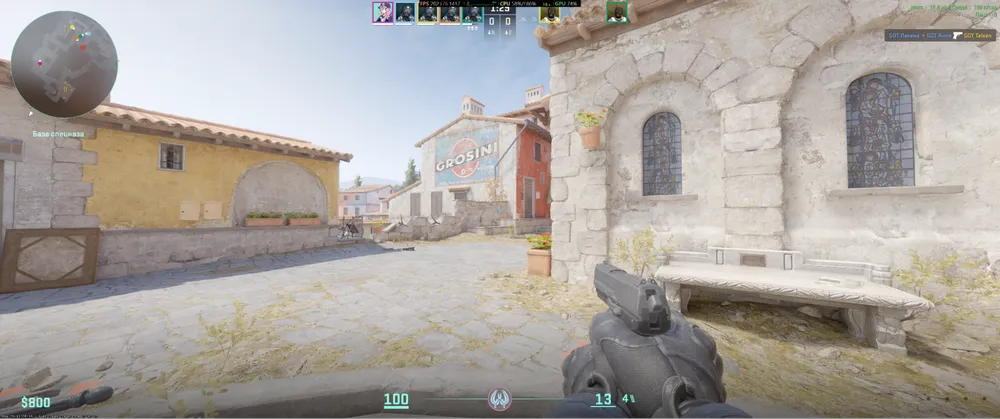
Xbox Game Bar — игровая панель, встроенная в Виндовс 10 и 11. Позволяет быстро скриншотить и записывать видео, полностью бесплатна. Недостатки инструмента в том, что здесь нет редактора, а после снимка не появляется всплывающая миниатюра. Чтобы найти файл, требуется либо открывать меню приложения, либо искать картинку вручную на диске.
Как скринить через Game Bar?
Шаг 1. Для скриншота на игровой клавиатуре нажмите Win + Alt + PrtSc.
Шаг 2. Чтобы посмотреть скриншот, нажмите сочетание клавиш Win + G → «Посмотреть мои записи», чтобы открыть меню приложения.
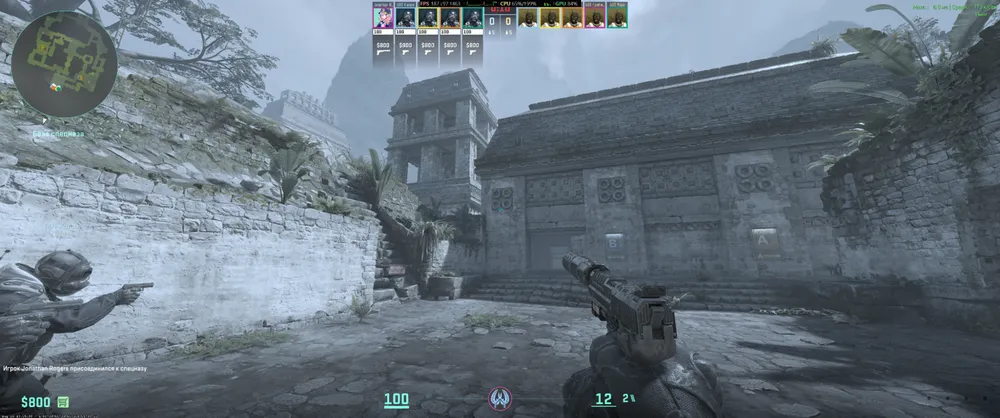
В актуальной версии Windows 11 PrtSc по умолчанию может открывать «Ножницы». Инструмент позволяет выбрать форму снимка — прямоугольную область, отдельное окно, фул скрин или произвольный контур. С помощью клавиши удобно скринить моменты игр или кадры из видео. Работает быстро, без задержек. Для доступа к сохраненному файлу нужно либо выходить из игры, либо вручную искать нужную папку на диске. Если функция отключена, клавиша копирует снимок в буфер обмена.
Как сделать скрин в игре?
Шаг 1. Нажмите кнопку PrtSc.
Шаг 2. В меню сверху выберите форму фрагмента и выделите область на экране.
Шаг 3. В правом углу снизу появится уведомление, что скрин сделан. Чтобы открыть его, нужно выйти из игры.
Шаг 4. В открывшемся редакторе вы можете добавить рисунки, выделить какую-то область маркером, добавить геометрические фигуры и смайлики, а также кадрировать картинку.
Шаг 5. Нажмите на иконку дискеты в верхнем правом углу, чтобы сохранить изображение, или на значок со стрелкой, чтобы открыть файл в другом приложении.
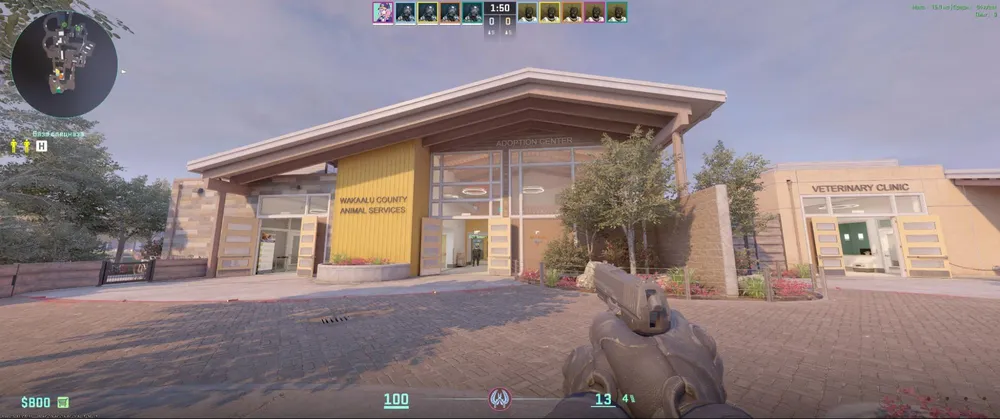
Встроенный инструмент Steam удобен тем, что сохраняет скриншот на странице конкретного проекта — так легче найти нужный файл. Также внизу изображения отображается его вес. В приложении нет редактора, а захватить экран получится только при запущенной игре. Стандартные снимки в библиотеке Steam обычно сохраняются в JPEG, для отдельных режимов и внешних копий доступны другие форматы.
Как сделать скриншот в Стиме?
Шаг 1. Нажмите F12.
Шаг 2. Зайдите во вкладку «Библиотека» и откройте страницу игры, в которой вы делали скрин.
Шаг 3. Кликните на картинку и в нижнем правом углу нажмите «Поделиться». Здесь вы можете опубликовать изображение в Steam или поделиться им в чате. Также платформа позволяет скопировать, сохранить изображение и переслать его на телефон.
Главным плюсом фирменных инструментов видеокарт является аппаратное ускорение. Оно снимает нагрузку с процессора, поэтому FPS в игре почти не падает.
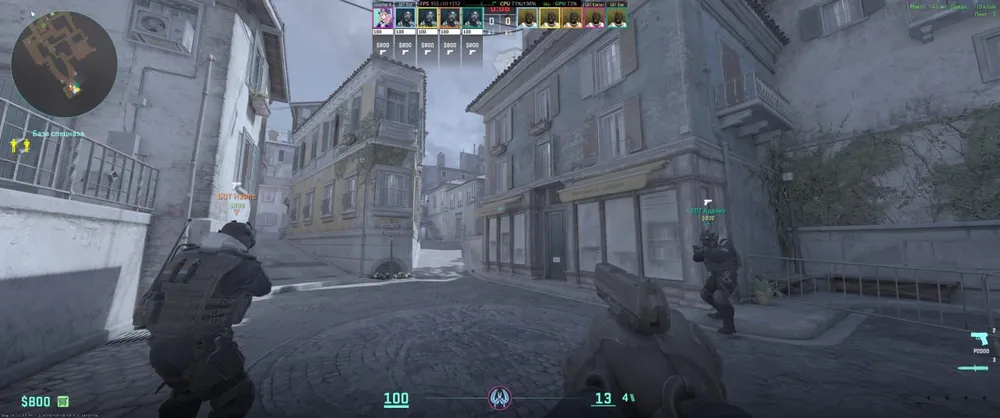
AMD Software: Adrenalin Edition — это встроенный в официальный пакет драйверов AMD инструмент. В нем есть функционал для записи геймплея, создания скриншотов и проведения прямых трансляций. В редакторе можно увеличить разрешение и уменьшить шумы на картинке. Но чтобы открыть файл, придется вручную искать его на ПК или заходить в приложение.
Как сделать скриншот на компьютере в игре?
Шаг 1. Нажмите комбинацию Ctrl + Shift + I.
Шаг 2. Чтобы отредактировать скрин, запустите программу AMD Software: Adrenalin Edition. Во вкладке «Запись и трансляции» откройте «Изменение мультимедиа», найдите нужную картинку и нажмите на значок карандаша в правом верхнем углу.
Если скриншот нужен чтобы отправить другу, качество не так важно. Другое дело — контент для блога. Здесь кадр должен быть детальным, хорошо выстроенным по композиции и без случайных элементов интерфейса. Разберем, как этого добиться.
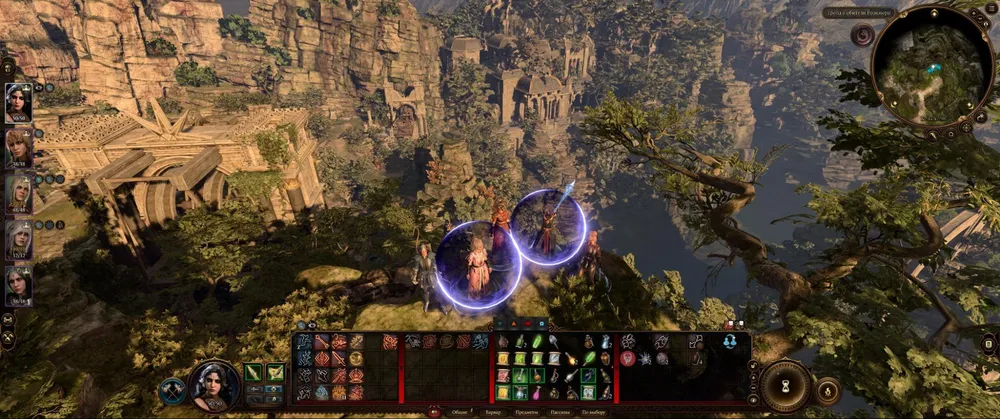
Источник: Baldur's Gate 3
В некоторых играх предусмотрен фоторежим — встроенная функция для съемки. Она останавливает процесс и дает управлять сценой как настоящей камерой: регулировать экспозицию и глубину резкости, менять угол обзора, накладывать фильтры или декоративные элементы поверх кадра. Возможности фотомода зависят от конкретной игры.
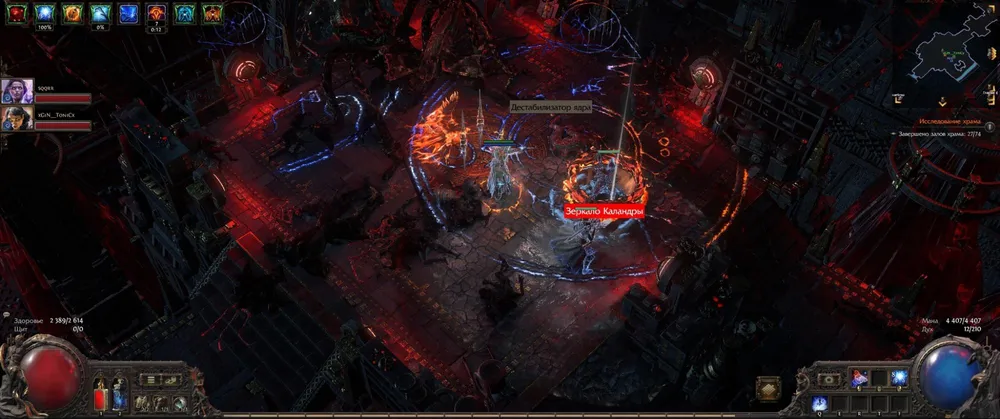
Источник: Path of Exile
Перед съемкой повысьте качество графики, если компьютер позволяет это сделать без сильного падения производительности. Отключите элементы интерфейса, которые могут попасть в кадр, и настройте яркость, контраст и глубину резкости под выбранную сцену. Также можно поэкспериментировать с погодой, временем суток и фильтрами, если такие параметры доступны.
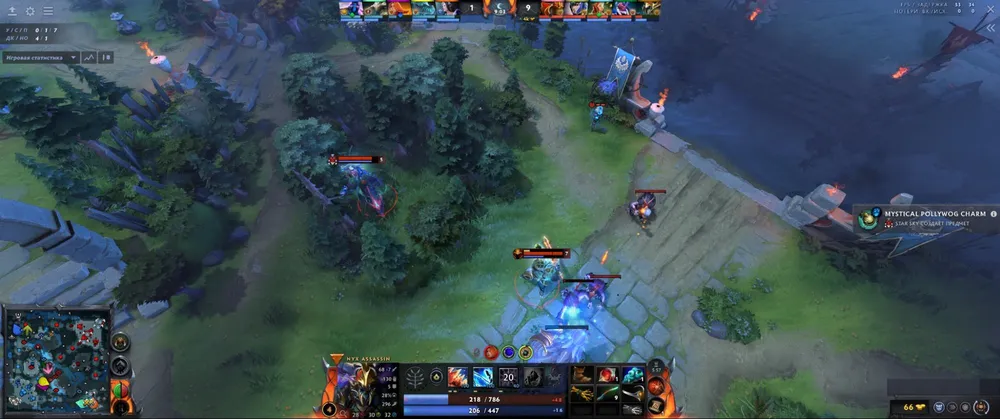
Источник: Dota 2

Чтобы снимок выглядел как кадр из фильма, я выставляю максимальное разрешение в настройках графики, включаю HDR, если игра его поддерживает, захожу в фоторежим и убираю интерфейс с экрана, а потом смещаю персонажа от центра, чтобы получить более живую композицию.
Чтобы кадр выглядел как реальное фото, применяйте базовые правила композиции. Мысленно разделите экран на девять равных частей — двумя горизонтальными и двумя вертикальными линиями. Главный объект лучше расположить не в центре, а на пересечении. Так персонаж или значимый элемент сцены будет смотреться выразительнее.
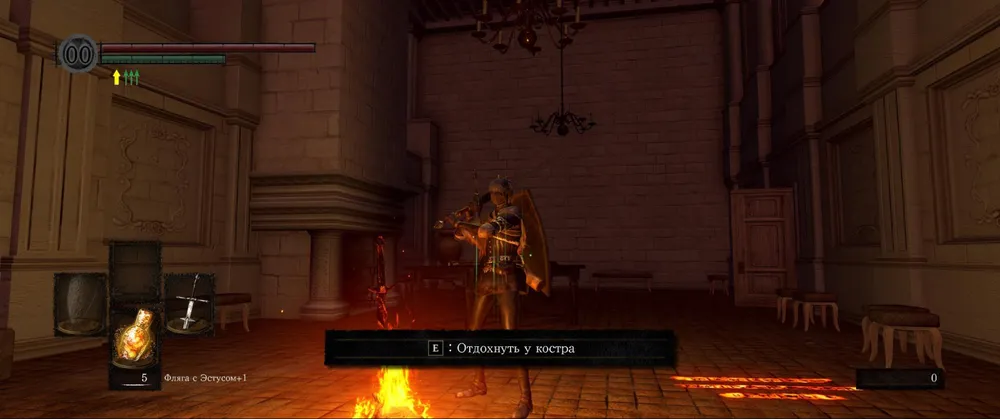
Источник: Dark Souls
Перед тем как сделать скрин на ПК в игре, обратите внимание на свет и тени: удачно подобранный ракурс сделает снимок экрана более объемным. Итоговый файл лучше экспортировать в формате PNG — он сжимает изображение без потерь, поэтому в кадре сохраняется максимум деталей.
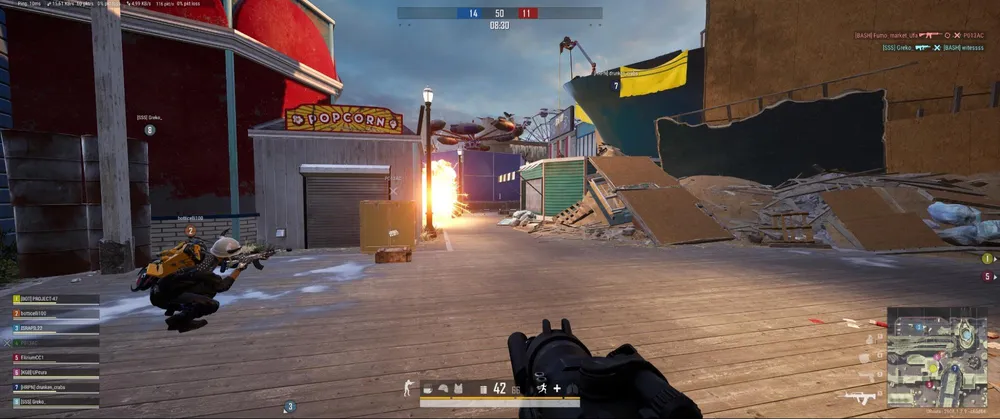
Источник: PUBG: Battlegrounds
Для быстрого снимка дисплея хватит встроенных инструментов Windows, Steam или фирменной программы видеокарты — все они бесплатны и не накладывают водяных знаков на изображение. Для создания изображений в высоком качестве используйте фоторежим и базовые правила композиции: смещайте объект от центра кадра и следите за освещением. Если вам требуется подготовить видео игрового момента с записью веб-камеры, а затем сделать скриншоты, подойдет Экранная Студия.
Да, если монитор и видеокарта поддерживают такое разрешение, скрин сохранится с теми же параметрами, что заданы в настройках игры или системы.
Щелкните PrtSc и выделите всю область. Также вы можете воспользоваться F12, если запускаете игру из Стима.
Интерфейс программы можно скрыть через фоторежим или отдельную настройку HUD, если они предусмотрены игрой.
Сочетание клавиш зависит от того, каким инструментарием вы пользуетесь: в Xbox Game Bar — Win + Alt + PrtSc, в AMD Radeon ReLive — Ctrl + Shift + I. В большинстве программ вы можете задать собственную комбинацию вместо стандартной.
Чаще всего результат экспортируется на диск в папку «Видео» или «Изображения» — все зависит от инструментария. Исключением является Steam: там скриншоты хранятся глубоко в корневой папке платформы по цифровому ID вашего аккаунта и ID игры.


Мы предлагаем партнерство на выгодных условиях для бизнеса и физлиц. Выберете категорию, чтобы узнать подробнее.
 Для физлиц
 Для организаций