Содержание
Развернуть


 4.9
Оценок: 100
(Ваша: )
4.9
Оценок: 100
(Ваша: )
 3 февраля 2026
Игры (например, Call of Duty, Fortnite Mobile, League of Legends, PUBG) потребляют очень много ресурсов, из-за чего слабый компьютер может не справляться с обработкой данных. В результате возникают зависания, подтормаживания и т. д. Еще одна проблема — некачественное интернет-соединение, из-за которого играть в онлайн-шутеры становится невозможно. Для устранения перечисленных проблем стоит использовать ускоритель игр. В статье рассмотрим и сравним 9 лучших решений для геймеров.

 5.0
5.0
Универсальное решение для обслуживания ПК. С его помощью можно оптимизировать реестр, настроить автозагрузку, очистить жесткий диск от мусора и т. д. Благодаря ПО устройство будет хорошо работать постоянно, а не только в известных шутерах и других проектах.
Узнать подробнее

 4.5
4.5
Это популярное решение среди любителей онлайн-игр. Приложение позволяет подключиться к GPN (Gamers Private Network) и оптимизировать соединение с удаленным сервером.
Узнать подробнее

 4.0
4.0
Бесплатный софт для ПК и смартфонов. Он имеет специальный режим, в котором автоматически улучшается работа устройства.
Узнать подробнее
Бустер — это приложение, которое выполняет анализ производительности устройства и оптимизирует его работу во время игры.
Стоит отметить, что приложения для ускорения игр — это не чистильщики и не софт для разгона. От первых они отличаются тем, что в основном не предназначены для удаления данных с компьютера. Если же сравнивать со вторым видом ПО, бустеры более безопасны. Они не изменяют BIOS и настройки оборудования, а улучшают работу на уровне операционной системы. Поэтому вы не рискуете повредить видеокарту и другое железо.
Рекомендуем скачать такой софт:
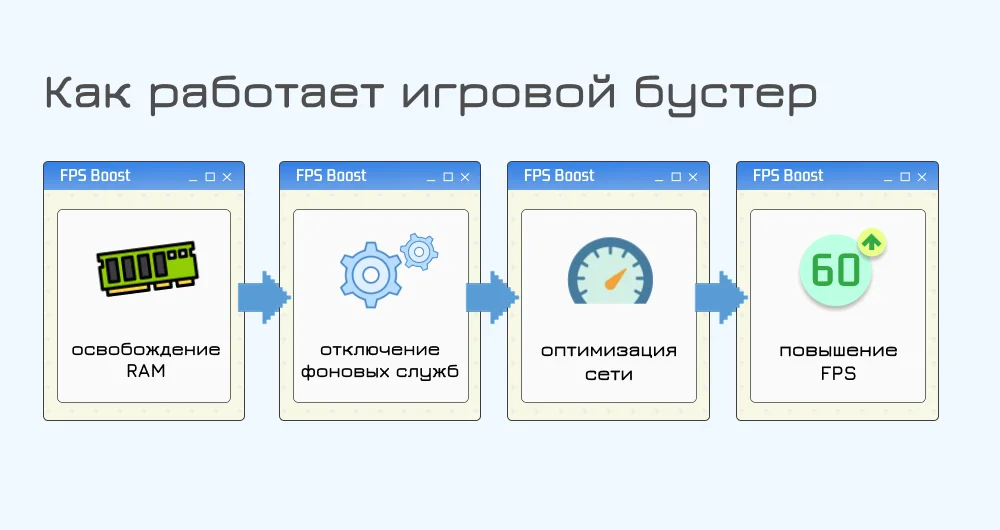
Софт решает сразу 4 важные задачи:
Софт для оптимизации не всегда приносит результат. Чаще все это происходит из-за ошибок самих пользователей. Одна из них — установка сразу нескольких утилит. В таком случае вы, скорее всего, ухудшите результат. Проги будут забирать часть вычислительных ресурсов ПК, из-за чего лагов станет больше, а FPS в игре сильно упадет. Рекомендуется использовать только одно приложение. Если же установлено несколько программ, то часть необходимо отключить.
Также существует заблуждение, что чистка реестра ускоряет игры. Она позволяет устранить некоторые системные ошибки, но ноутбук или десктопный ПК не станет производительнее.
Чтобы проверить, как работают ускорители игр и какие они дают результаты, использовался тестовый стенд.
Его характеристики:
Для сравнения эффективности софта мы играли в игры разных жанров. Например:
Среди них есть как популярные онлайн-игры, которые обычно работают на любых ПК, так и тяжелые новинки.
Каждая утилита тестировалась во всех проектах, после чего был составлен рейтинг на основе их эффективности. Стоит добавить, что результаты использования софта для нормальной работы игр на ваших ПК могут сильно отличаться, поскольку они зависят от текущего состояния устройства.
Изучив доступные решения, создали подборку из 9 лучших ускорителей игр на ПК с Windows 10 и смартфонов. Кратко разберем каждое из них.
Если вы ищете универсальное решение для настройки и улучшения системы, стоит попробовать данное приложение. Оно позволяет провести комплексную диагностику ПК, отключить лишние службы Microsoft, очистить автозагрузку и освободить диск от мусора. Благодаря этому получится увеличить FPS в любых шутерах, гонках и других играх.
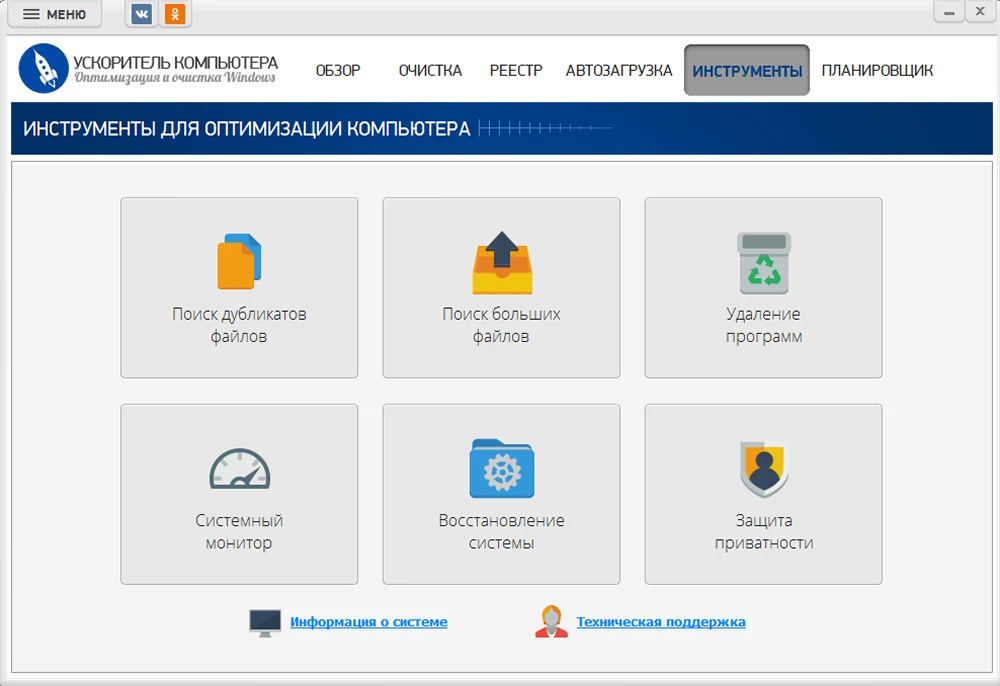


 Отлично работает на Windows 11, 10, 8, 7
Софт фокусируется исключительно на сетевой составляющей для онлайн-игр. Его ключевая особенность — использование собственной частной сети, оптимизированной для интернет-трафика. Этот сервис не относится к VPN, а строит маршруты в обход стандартных сетей, чтобы снизить задержки, уменьшить потерю пакетов и стабилизировать соединение. Программа автоматически выбирает оптимальный путь к серверу и поддерживает свыше 1000 различных игр. Благодаря ей полностью решается проблема высокого пинга.
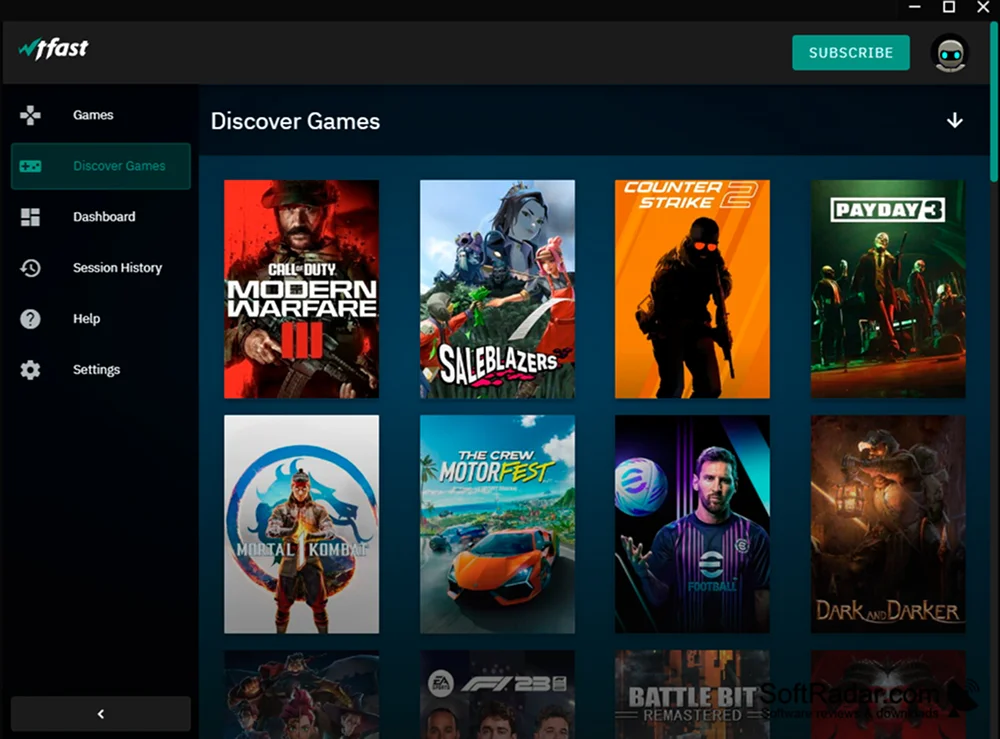
Это один из самых известных бесплатных ускорителей, который отключает ненужные фоновые процессы для освобождения оперативной памяти. Его отличительная черта — интеграция с игровыми лаунчерами (Steam, Epic Games). Стоит отметить что у утилиты есть мобильная версия. Вы можете бесплатно скачать приложение в Google Play и повысить частоту кадров в играх на Android.
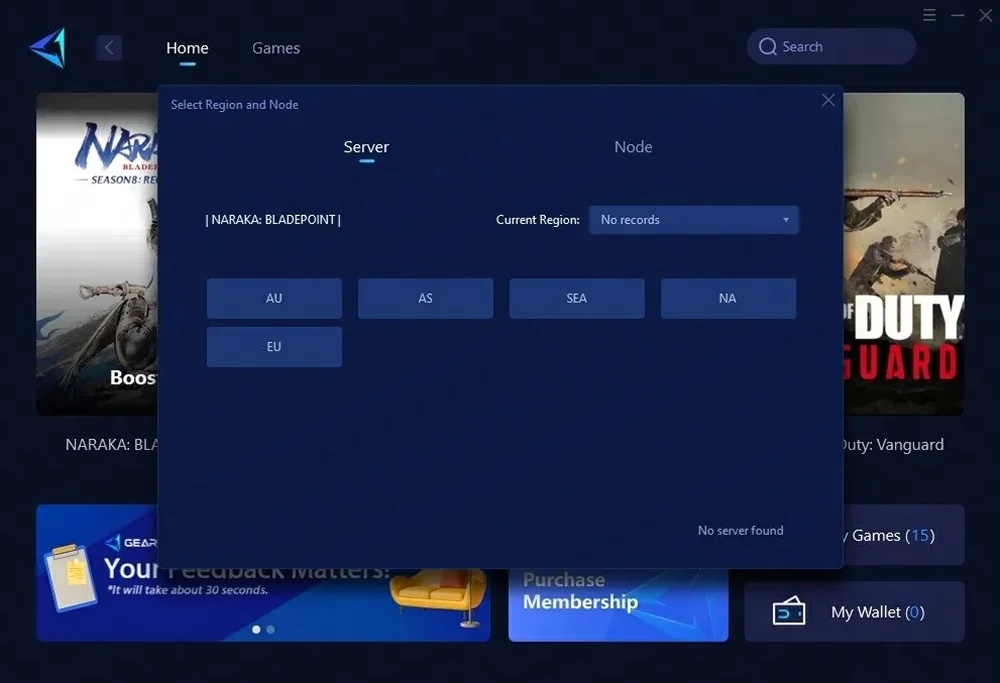
Программа для ускорения игр выполняет оптимизацию соединения с сервером, чтобы шутеры и гонки не лагали из-за скачков пинга. Утилита работает на запатентованной технологии, которую разработчик называет адаптивной интеллектуальной маршрутизацией (Adaptive Intelligent Routing, AIR). GearUP автоматически находит и прокладывает наиболее быстрый и стабильный путь для трафика через собственную глобальную сеть серверов, обходя перегруженные стандартные маршруты.
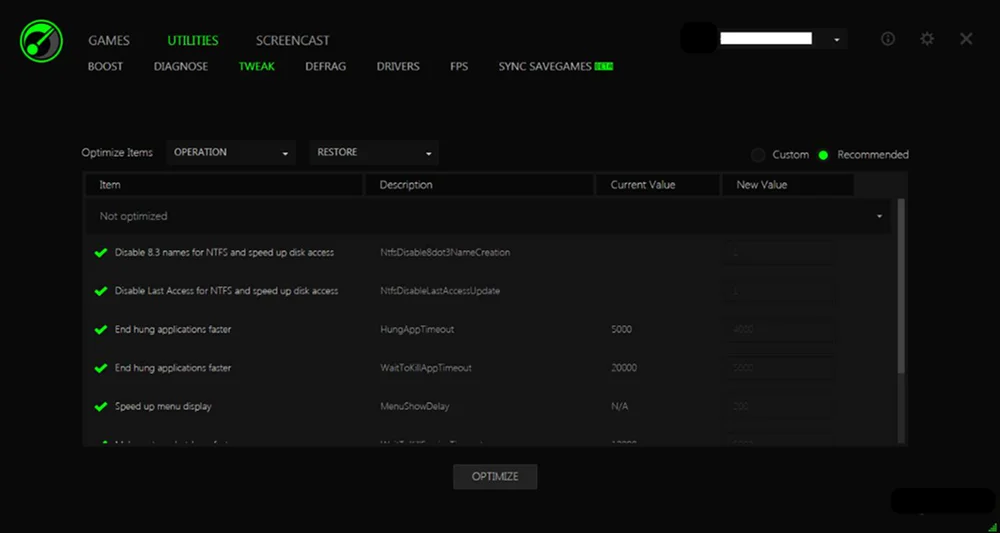
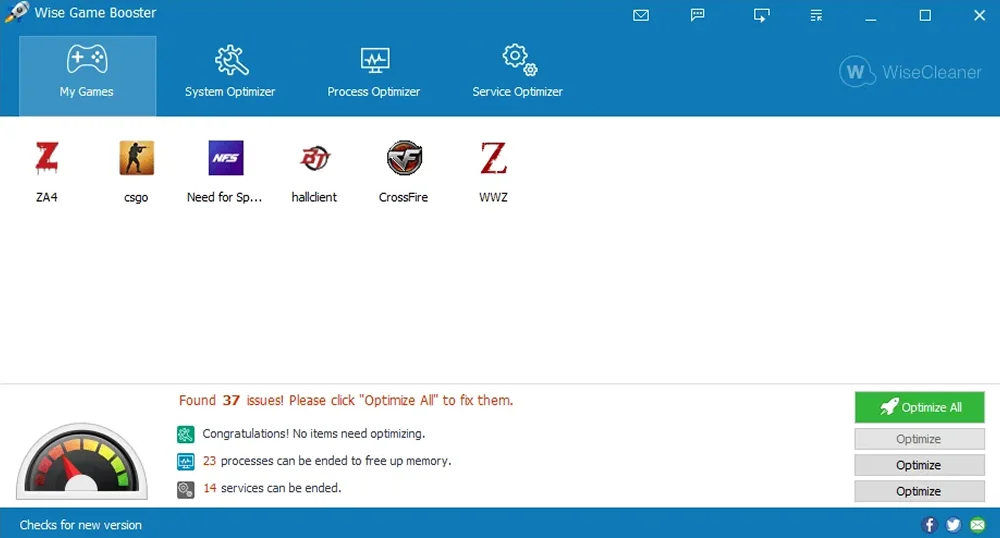
Wise Game Booster предлагает гибридный подход, сочетающий автоматические настройки с возможностью ручной оптимизации. Программа не только запускает Game Turbo для улучшения производительности устройства, но и позволяет опытным пользователям детально управлять системными процессами и службами, замедляющими работу ПК.
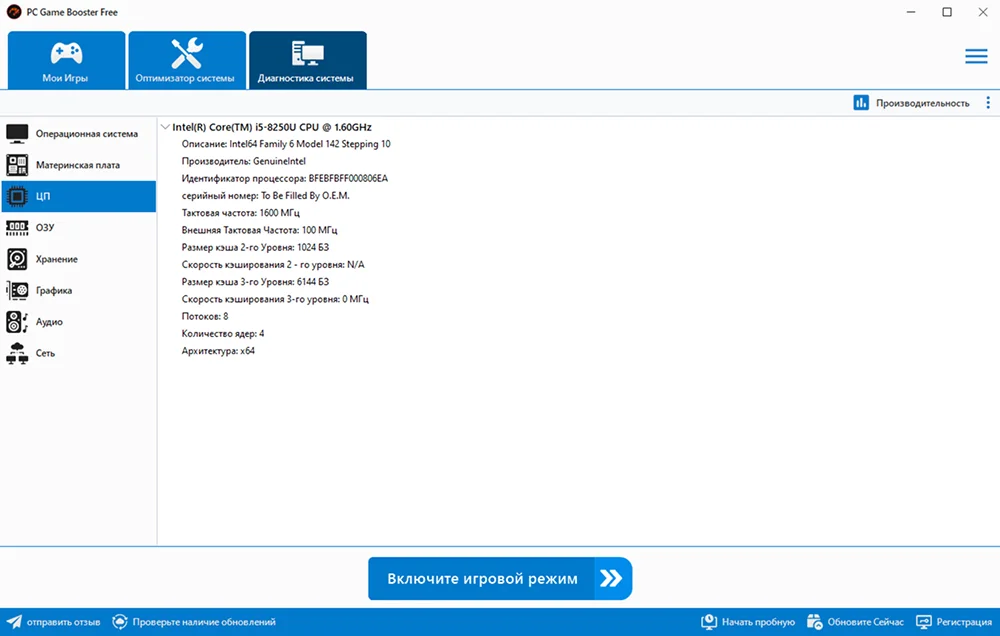
Специализированное приложение для поднятия ФПС позволяет отключить более 50 системных, а также все сторонние фоновые процессы и службы. Благодаря этому получится достичь более 60 кадров в секунду даже в совсем свежих играх, а также добиться снижения температуры центрального процессора и видеокарты.
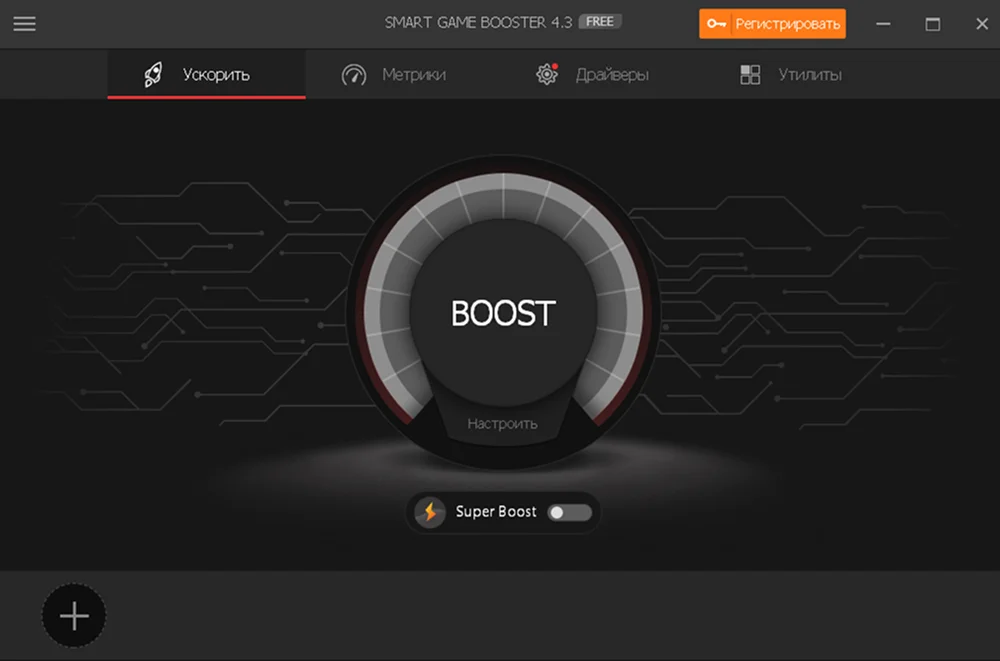
Софт выделяется своей простотой и минималистичностью. Небольшая утилита быстро находит и закрывает ненужные фоновые службы, чтобы высвободить ресурсы для игры. С помощью этого приложения получится повысить производительность в пару кликов без разгона железа и настройки системы.
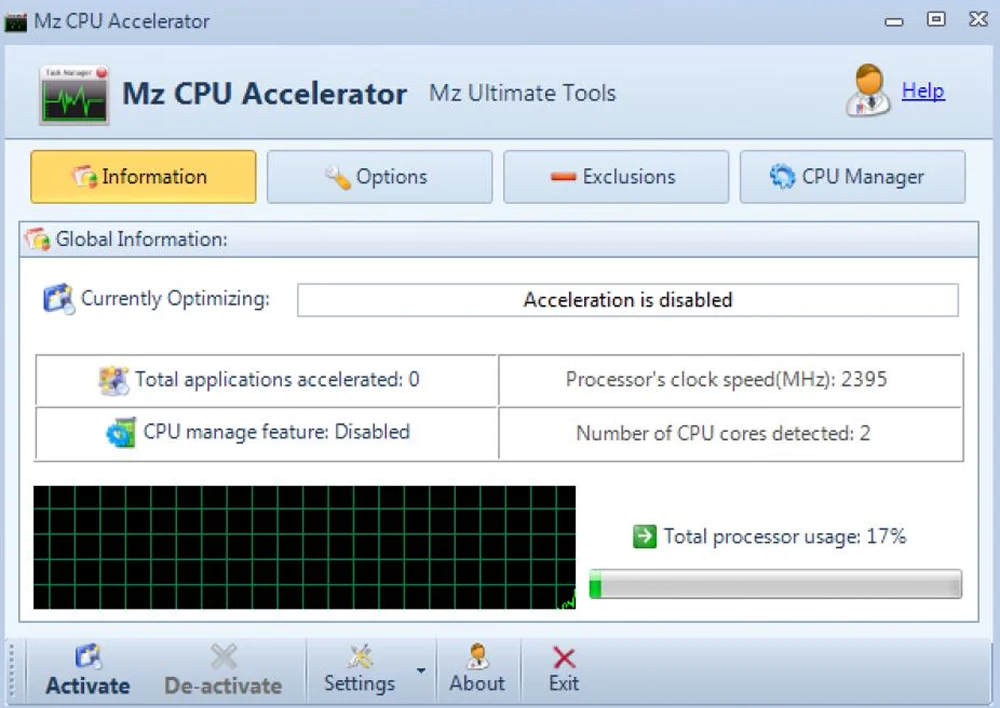
Приложение предлагает целый комплекс инструментов для поднятия ФПС: оно помогает увеличить частоту кадров, тонко настраивает работу операционной системы. Кроме того, софт способен оптимизировать сетевое подключение, но по эффективности уступает специализированным утилитам.
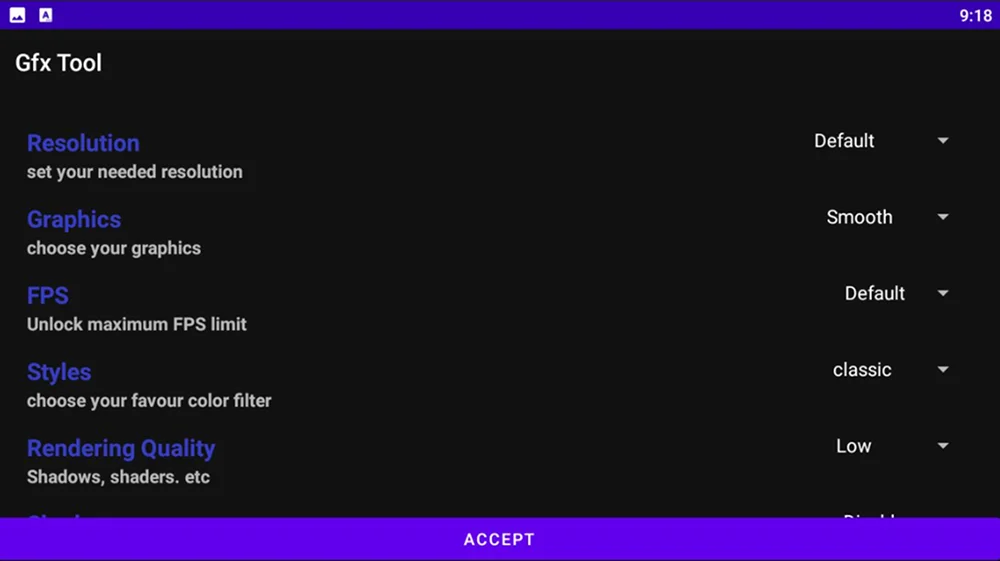
Это не системный оптимизатор, а инструмент для изменения настроек графики внутри конкретных игр. Он позволяет пользователям повысить FPS, изменяя разрешение, качество текстур и другие параметры, чтобы адаптировать видеоигру под возможности смартфона. Вы можете скачать ПО для ускорения игр бесплатно, но для использования софта без ограничений необходимо купить лицензию.
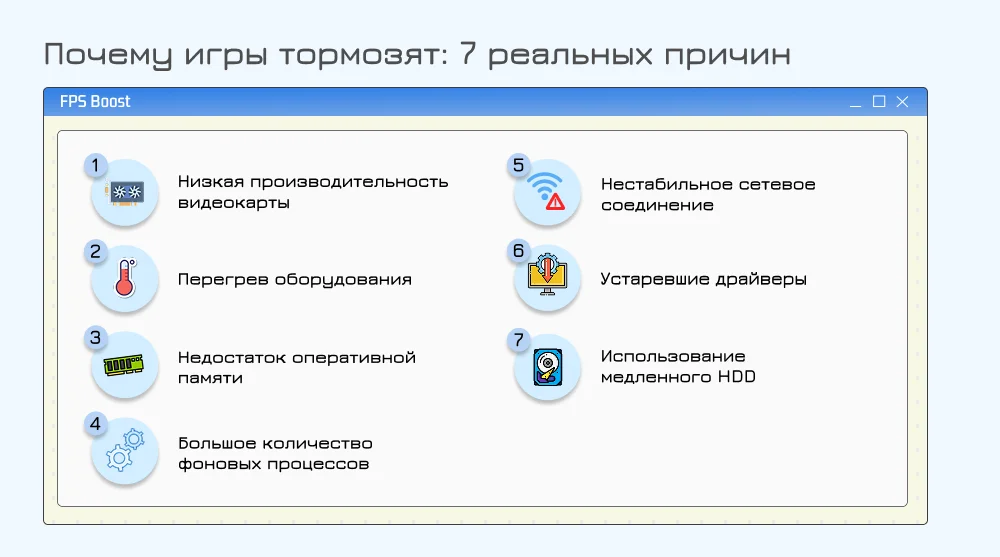
Вы можете ускорить любимые игры без Gaming Tuner и аналогичного ПО. Что для этого стоит сделать:
Усилители игр — удобное решение для автоматического изменения настроек ПК, оптимизации сетевого соединения, решения проблем с падение FPS и т. д. Однако многие из них дают небольшой прирост к производительности. Лучше вручную оптимизировать ПК с помощью Ускорителя Компьютера. Благодаря ему устройство будет всегда работать хорошо, а не только в процессе игры.
Нет, поскольку это только ухудшит результаты. Каждая утилита будет потреблять часть ресурсов и конкурировать с другими. В результате для игры останется еще меньше мощностей, чем до оптимизации. Достаточно поставить один ускоритель, который будет работать во время игры.
Безопаснее разгонять видеокарту. Графический ускоритель обычно имеет заниженную частоту, которую можно без какого-либо риска повысить на 5-15%. Кроме того, у них часто есть мощная система охлаждения, которая способна выдержать сильный рост температуры и предотвратить троттлинг.
Скорее всего, проблемы вызваны нестабильным интернет-подключением. Используйте приложение для оптимизации игр на ПК GearUP для устранения лагов. Оно перенаправит трафик по наиболее короткому маршруту, благодаря чему пинг станет ниже.
Это получится сделать только одним способом — путем оптимизации Сети. Магазин нормально работает даже на слабом железе, поэтому низкая скорость приложения связана именно с подключением.
Для этого достаточно открыть Диспетчер задач. В нем отображаются все процессы и создаваемая ими нагрузка.
Возможно, процессор или GPU перегревается. Стоит проверить температуру и при необходимости улучшить охлаждение в корпусе.
Геймеры делают это для устранения ошибок в системе и освобождения места на диске. Очистку реестра стоит проводить после удаления игр, чтобы ПК быстрее запускался. При загрузке Windows обрабатывает весь объем данных, в том числе лишние записи.
Да, улучшение кадровой частоты получится достичь путем настройки системы, разгона комплектующих, изменения параметров графики и т. д. Также в этом поможет программа для оптимизации ПК для игр, которая добавит 3-10% к FPS.


Мы предлагаем партнерство на выгодных условиях для бизнеса и физлиц. Выберете категорию, чтобы узнать подробнее.
 Для физлиц
 Для организаций