Как ПДФ файлы объединить в один файл ПДФ: инструкции по объединению на ПК, онлайн и телефоне
Опубликовано:

11 февраля 2026
Чтобы упорядочить документы или отправить несколько сканов одним письмом, полезно знать, как файлы ПДФ объединить в один файл PDF. В статье мы по шагам покажем, как это сделать на компьютере и телефоне.
Содержание
Развернуть

Выбор редакции AMS Software
Универсальный PDF-редактор. Подходит для личного использования и профессиональных задач.
Скачать

Бесплатный российский онлайн-сервис для с большим набором инструментов для обработки PDF-файлов.
Узнать подробнее
Мобильный редактор для экспресс-обработки и оптимизации файлов для пересылки.
Узнать подробнее
Чтобы вы получали только проверенную информацию, команда AMS:
- Тестирует все приложения
- Показывает скриншоты для выбора удобного интерфейса
- Сравнивает платные и бесплатные версии
- Исключает программы, которые недоступны или давно не обновляются
- Изучает и проверяет отзывы пользователей
- Учитываеет ваши пожелания, которые вы оставляете в комментариях на сайте
Как мы сравнивали способы
Мы протестировали десятки инструментов, чтобы выбрать самые удобные варианты.
Типичные задачи пользователей AMS Software
- Бухгалтерия и финансы: формирование единых реестров платежей, объединение счетов, актов и накладных для налоговой отчетности или передачи клиенту.
- Юристы и договорная работа: сборка многостраничных контрактов из отдельных приложений, создание единого PDF-файла из сканов.
- Обучение и образование: компоновка методических пособий или объединение отсканированных глав учебников, отчетов, проектов, выполненных группой или курсом и т. д.
- Малый бизнес и фриланс: создание портфолио, подготовка коммерческих предложений и объединение чеков для учета расходов.
Критерии оценки инструментов
- Доступность в РФ: преимущество отдавали программам и сервисам, которые можно без проблем скачать (или работать онлайн) и оплатить лицензию используя российские платежные системы.
- Модель лицензирования: удобно, когда у ПО есть бесплатная пробная версия, позволяющая оценить функционал перед покупкой. А бессрочная лицензия обходится дороже в моменте, но она выгоднее, чем подписка с необходимостью постоянного продления.
- Корпоративные тарифы: для организаций и ИП важно наличие многопользовательской лицензии, возможность покупки по безналу и выдача закрывающих документов.
- Защита: функция установки пароля для предотвращения несанкционированного доступа к документам важна для всех сфер бизнеса.
- Шифрование: при передаче и обработке файлов должны использоваться современные протоколы безопасности (особенно важно для онлайн-сервисов).
- Ограничения по размеру и количеств: наличие лимитов на вес одного документа или число объединяемых страниц PDF может стать препятствием.
- Поддерживаемые форматы: часто важна возможность добавлять изображения (JPG, PNG) или документы Excel или Word в процессе объединения.
- Наличие OCR: технология оптического распознавания символов, которая делает текст на сканах доступным для поиска бывает очень полезна.
Как сделать слияние на ПК
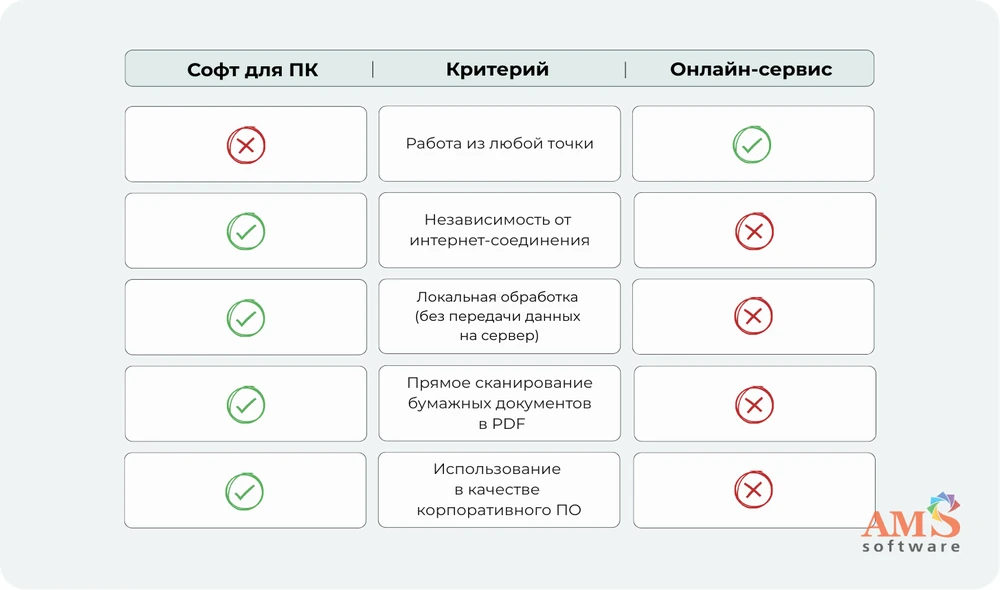
Это самый удобный способ объединения файлов ПДФ в один документ PDF. Программы не зависят от скорости интернета, а данные обрабатываются локально, поэтому точно не попадут в чужие руки.
Редактор работает на ПК и ноутбуках с Windows и Linux (в том числе на отечественных ОС Astra Linux и РедОС). В программе можно создавать ПДФ-файлы с нуля, конвертировать из других форматов. Поддерживает любые модели сканеров и оснащена продвинутым OCR-модулем, позволяющим преобразовывать оцифрованные документы в редактируемый формат. Софт решает любые бизнес-задачи: от быстрого создания и заполнения форм с помощью скриптов до подписания ЭЦП и установки пароля.
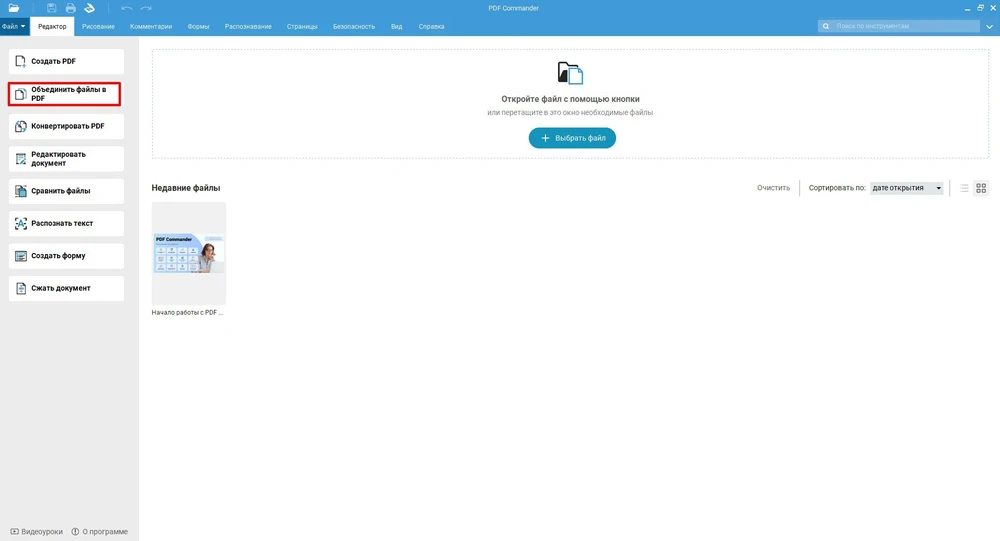
Расскажем, как объединить файлы PDF в один файл PDF за 4 шага.
- Скачайте и установите программу на ваш ПК. Выберите на левой панели нужную функцию.
Скачать программу
 Отлично работает на Windows 11, 10, 8, 7
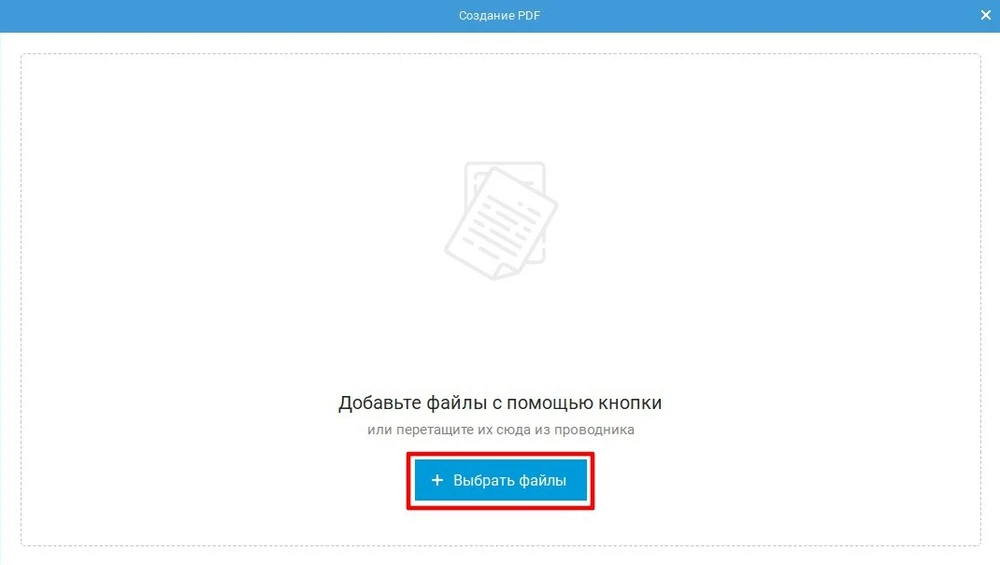
- Добавьте исходники с помощью выделенной кнопки.
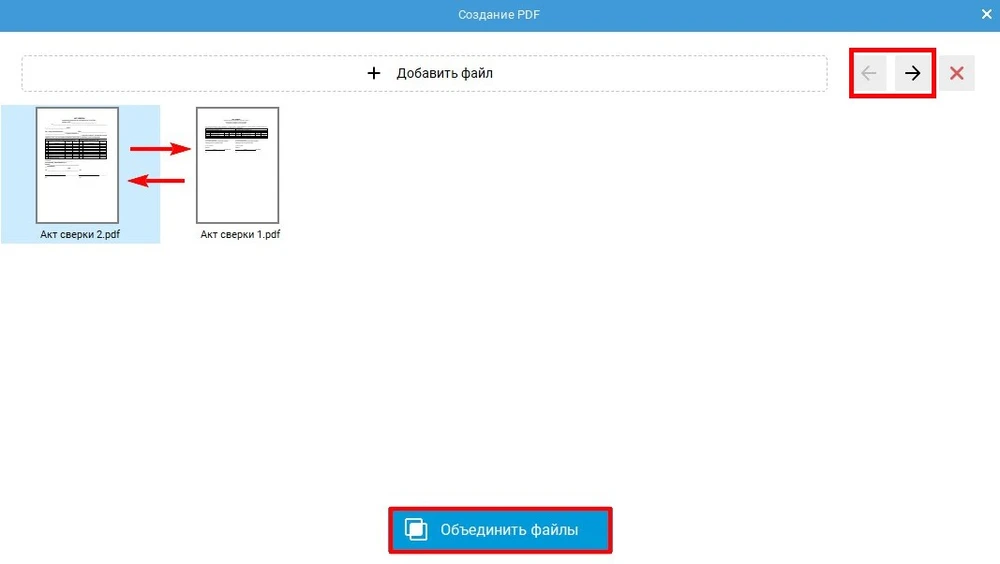
- Используйте кнопки со стрелками, чтобы менять порядок ваших файлов, или перетаскивайте миниатюры мышкой. Запустите процесс слияния, щелкнув по кнопке в нижней части окна.
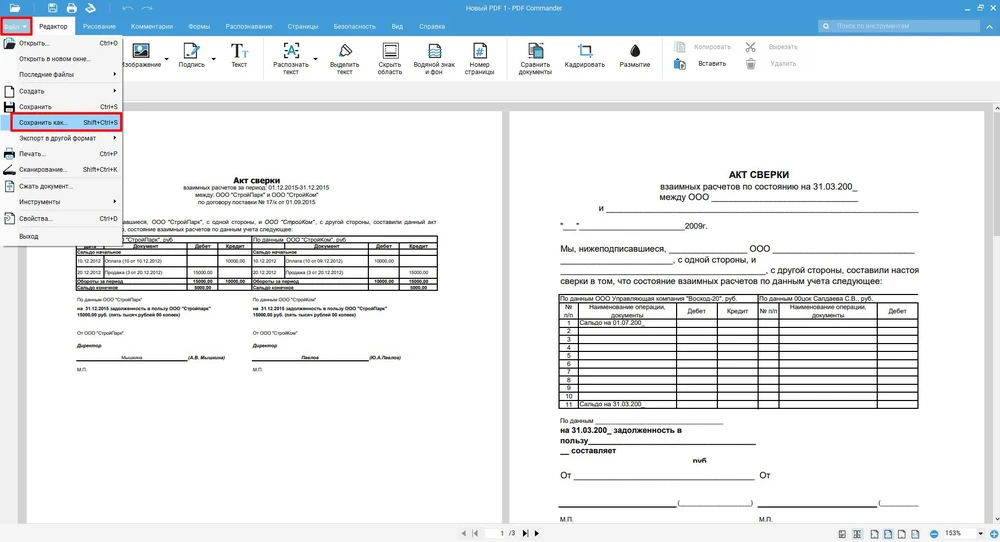
- Выполните нужные правки в редакторе. После воспользуйтесь функцией сохранения в меню или наберите комбинацию Ctrl+Shift+S. Пропишите путь к выходной папке и имя ПДФ-документа.
Кроссплатформенный редактор для ПК с Linux, macOS и Windows. Позволяет просматривать, создавать, редактировать, шифровать PDF и XPS-документы. Программа поддерживает все виды ЭЦП. Предусмотрено конструирование и заполнение интерактивных форм. А справиться с задачей, как из одного ПДФ файла сделать несколько в ней можно за 4 клика.
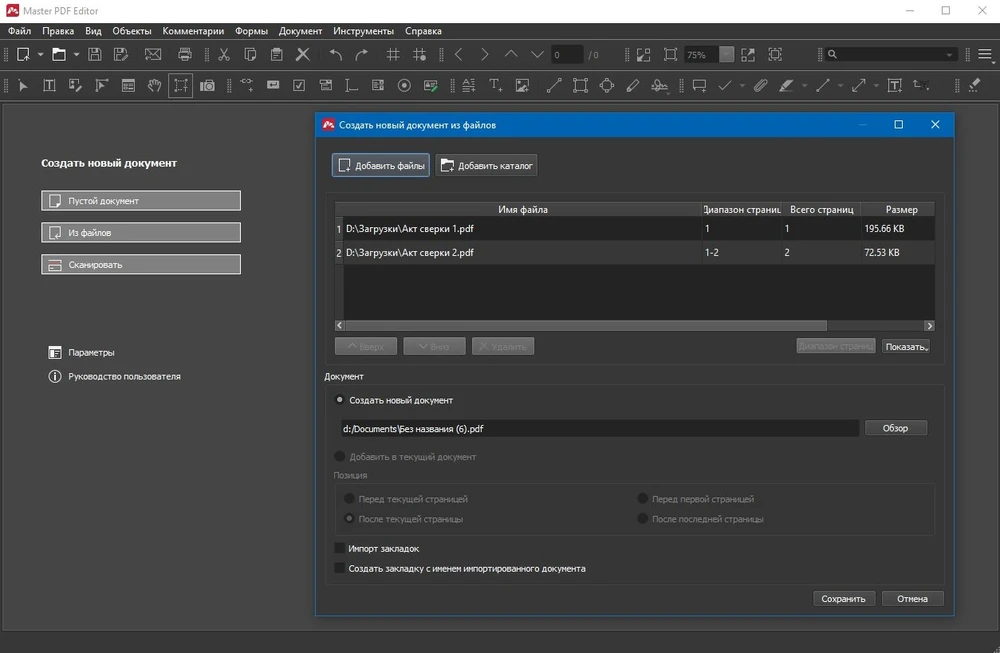
- Запустите редактор. В разделе «Создать новый документ» выберите вариант «Из файлов».
- Добавьте PDF-файлы по отдельности или загрузите всю папку.
- Зажмите Shift и выделите ПДФ и изображения, которые хотите слить.
- Пропишите выходные параметры и щелкните по «Сохранить».
По функциональности программное обеспечение практически полностью совпадает с Adobe Acrobat (флагманский PDF-редактор, ушедший с российского рынка). Софт можно установить на ПК с Windows 10+ и macOS 10.14+. Программа предлагает инструменты для организации совместной работы в облаке. Функцией объединения пользоваться очень легко.
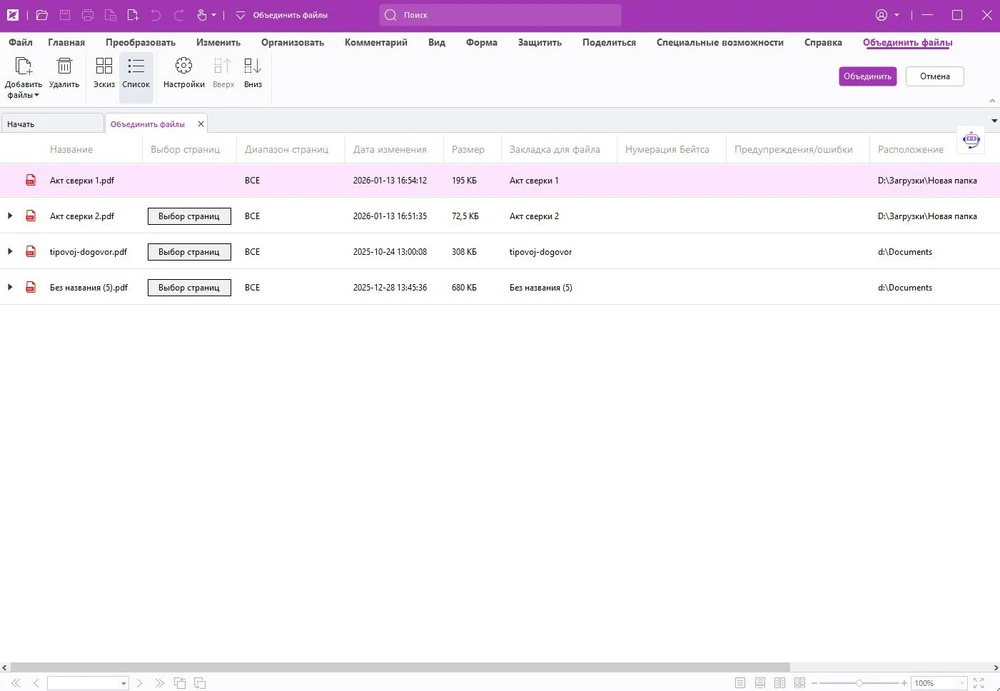
- В стартовом окне выберите «Файл» и кликните на «Создать».
- Найдите в списке пункт «Из файла».
- Выделите в проводнике документы в формате PDF, DOC, XLS, TXT, изображения или CAD-чертежи.
- Затем отметьте, какие страницы необходимо перенести в новый PDF-документ, и пропишите остальные параметры слияния.
- Просмотрите результат в окне редактора. Если требуется, отформатируйте ПДФ.
- Сохраните единый файл.
Современный ПДФ-редактор с AI-функциями. В нем можно не только отредактировать PDF-файлы, но и проверить орфографию, сравнить версии, сделать краткое резюме с помощью нейросетей. PDFelement располагает и стандартными возможностями для создания и редактирования форм, шифрования паролем, подписания документов ЭЦП, а также функцией слияния ПДФ файлов в один файл.
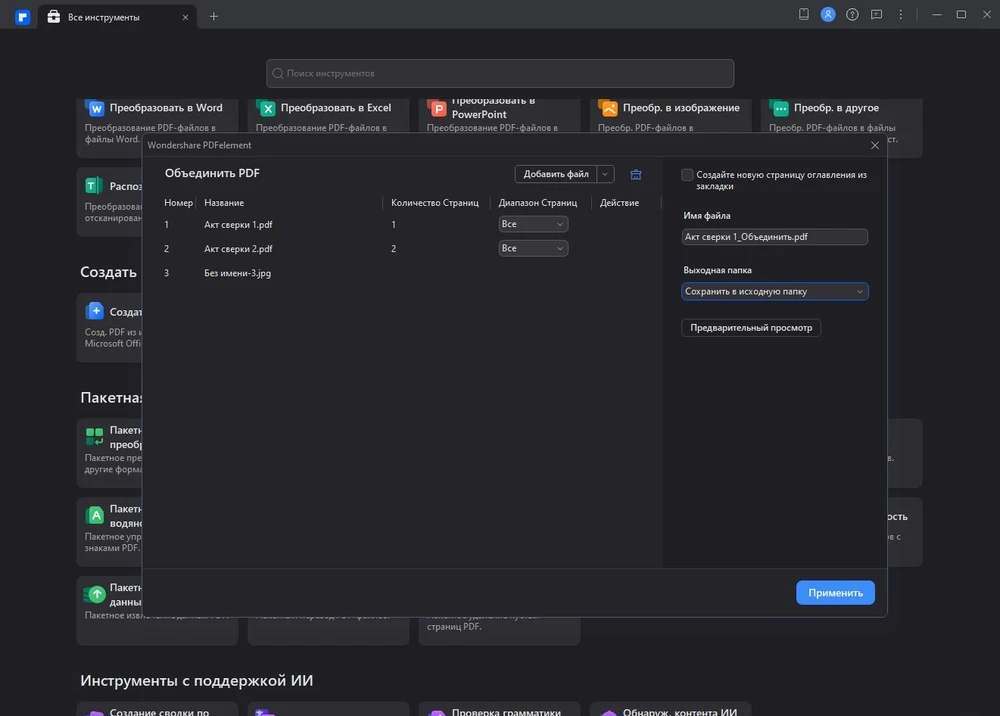
- В начальном окне нажмите «Все инструменты» и найдите «Объединить».
- Кликните на значок плюса, чтобы выбрать файлы, или перетащите их в выделенное пространство.
- Далее на правой панели пропишите параметры экспорта. Вы также можете воспользоваться функцией предварительного просмотра.
- Кликните «Применить».
Как отсканированные документы объединить в один PDF файл
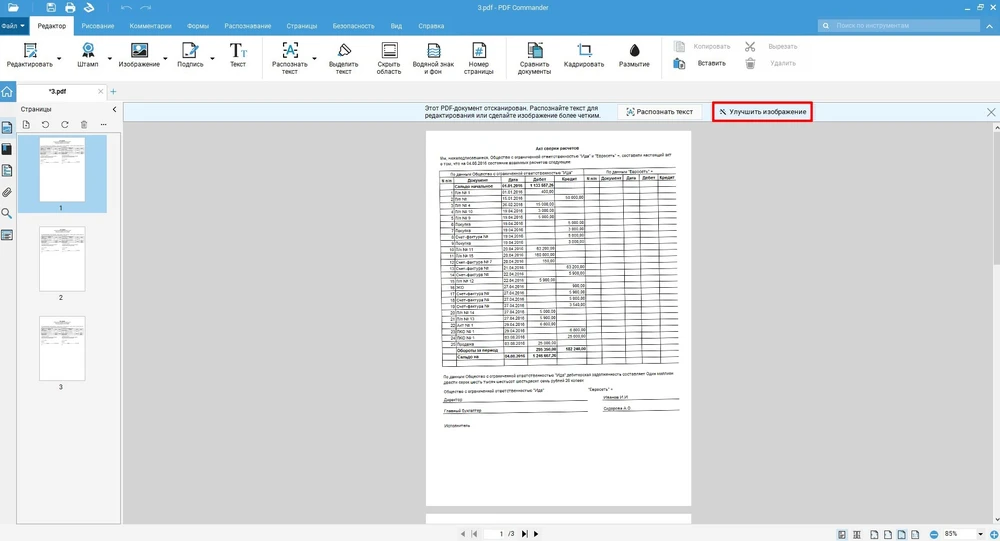
PDF Commander поможет собрать вместе несколько файлов, сохраненных по 1 листу в графическом формате. Покажем наглядно, как это сделать.
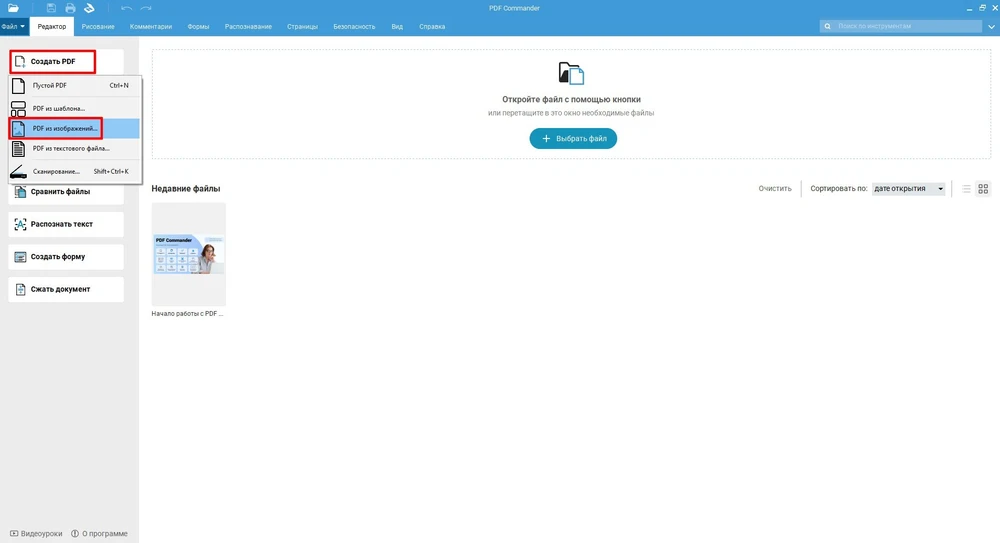
- Выберите «Создать PDF», а в меню с вариантами кликните на «Из изображения».
- Софт автоматически распознает сканы и предлагает дальнейшие варианты работы. Кликните на кнопку, обведенную рамкой, чтобы перейти в редактор изображений.
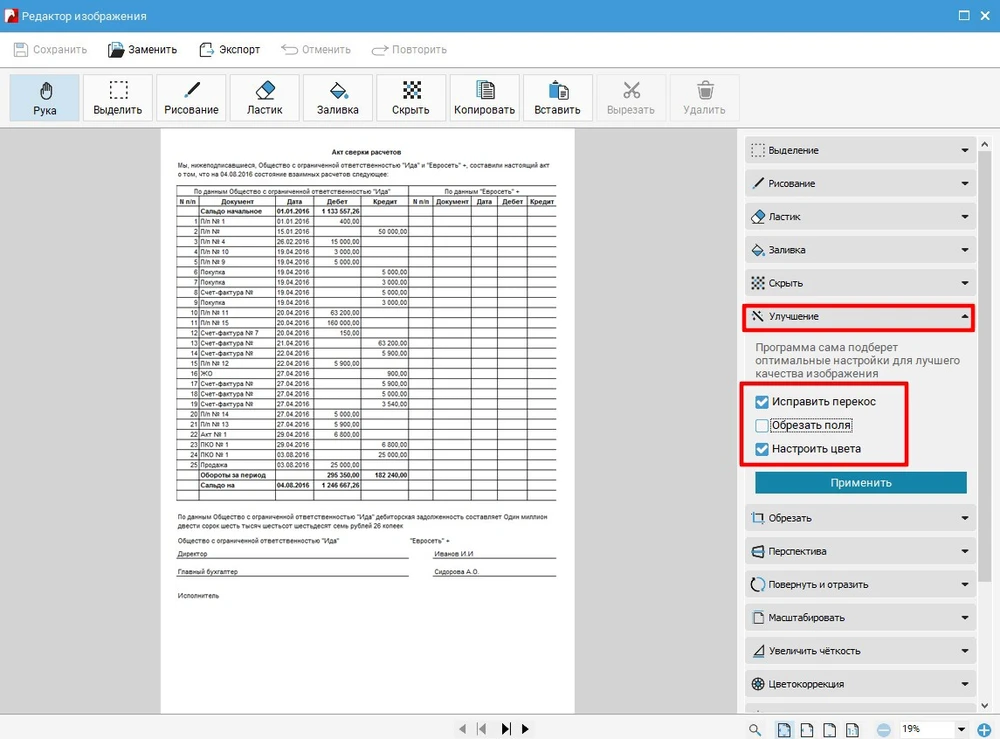
- Программа позволяет автоматически исправить перекос, обрезать поля и настроить цветопередачу. Чтобы применить комплексное улучшение, поставьте галочки напротив названия операций, которые нужно выполнить.
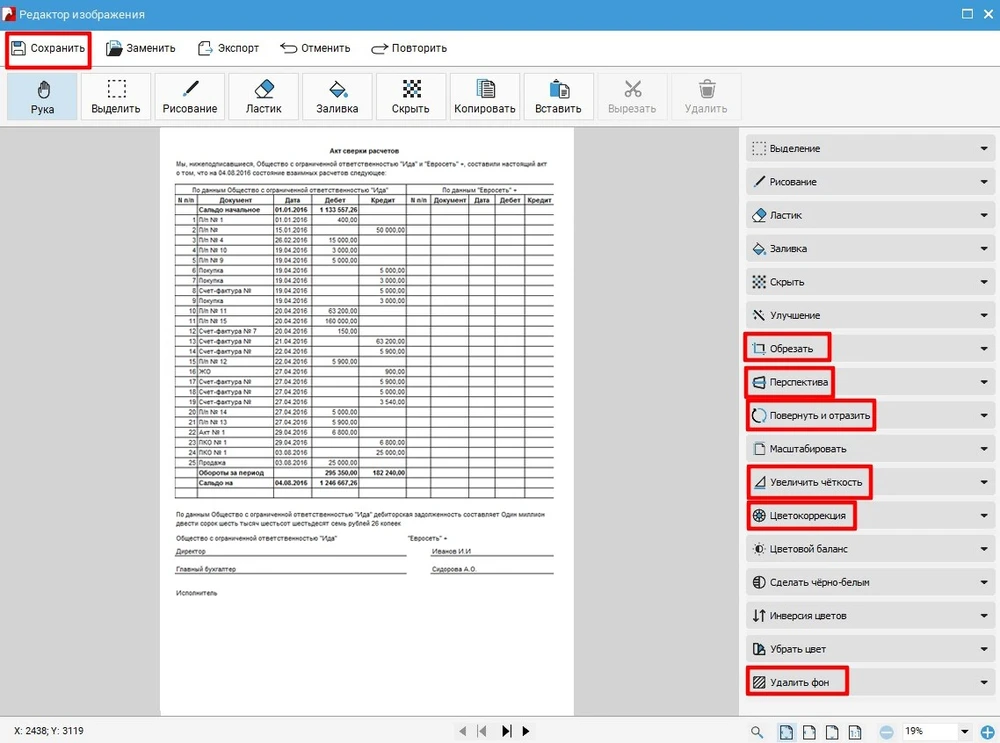
- Теперь переходите к остальным инструментам оптимизации. Чаще всего используются функции обрезки полей вручную, исправления перспективы, поворота страниц, увеличения четкости и цветокоррекции. Если на скане видны полосы или заломы, для улучшения качества требуется удалить фон. Когда закончите, сохраните изменения.
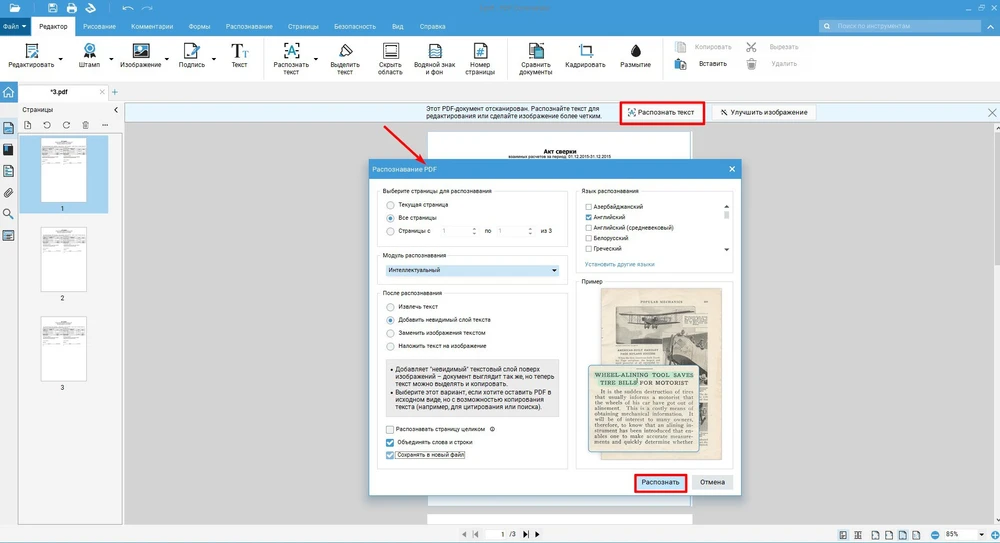
- Теперь можно воспользоваться OCR-функцией. Настройте параметры распознавания и диапазон страниц, язык. Выберите, что делать после распознавания: можно сохранить как TXT, наложить видимый или невидимый текстовый слой поверх изображения, чтобы появилась возможность скопировать данные из скана и пользоваться функцией поиска.
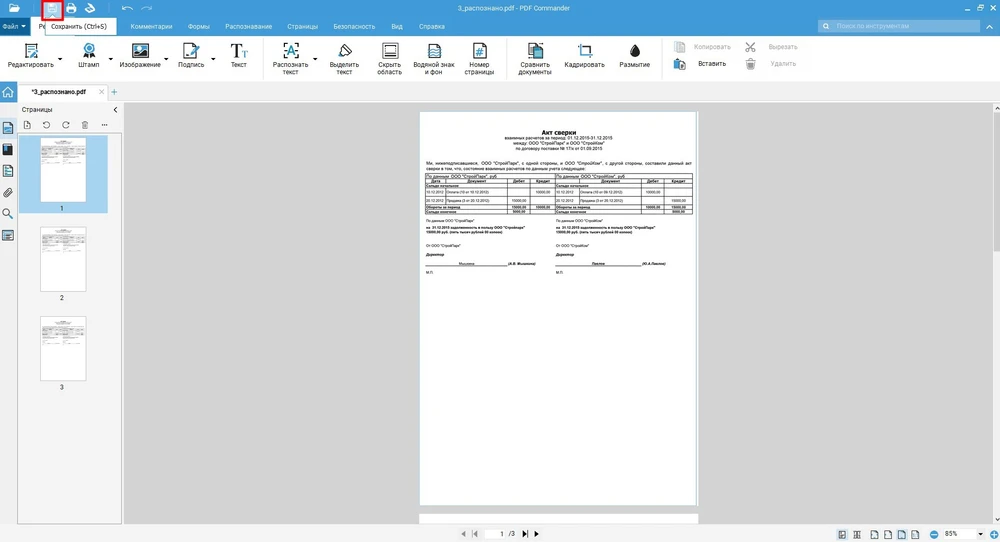
- Экспортируйте результат, кликнув на иконку дискеты, или наберите Ctrl+S.
Как соединить без скачивания софта
Онлайн-сервисы — это самый быстрый способ решить задачу «здесь и сейчас», не тратя время на установку и настройку программного обеспечения. Они позволяют работать с любого устройства, где есть браузер и стабильное интернет-соединение. Однако у подобных платформ есть существенные ограничения:
- Риски конфиденциальности — вы загружаете свои документы (включая персональные данные или коммерческую тайну) на сторонние серверы, что совсем неприемлемо, если речь идет о работе с юридической или финансовой документацией.
- Зависимость от сети — при слабом соединении с интернетом или большом объеме данных процесс соединения может прерваться.
- Жесткие ограничения — триал-версии часто устанавливают лимиты на число операций в час или сутки, количество страниц, требуя платную подписку для снятия запретов.
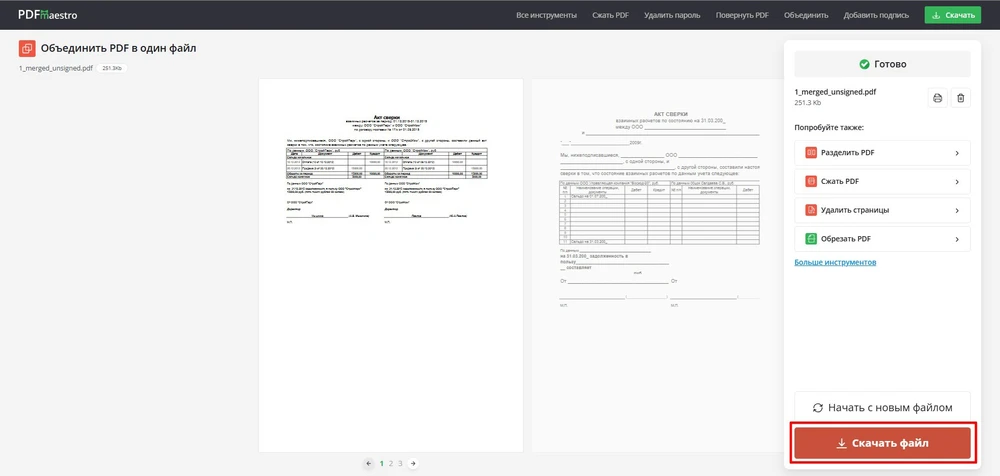
Бесплатный сервис содержит 20+ инструментов. Вы сможете конвертировать текстовые документы, электронные таблицы, презентации, изображения и HTML в ПДФ и обратно, объединять и разделять файлы, добавлять страницы. Также платформа оснащена эффективным OCR-модулем с распознаванием текста на 100 языках. Обработка выполняется на российском сервисе, применяются эффективные способы шифрования данных, что делает веб-приложение почти таким же безопасным, как десктопное ПО.
Инструкция, как сделать один файл PDF из нескольких PDF, очень простая
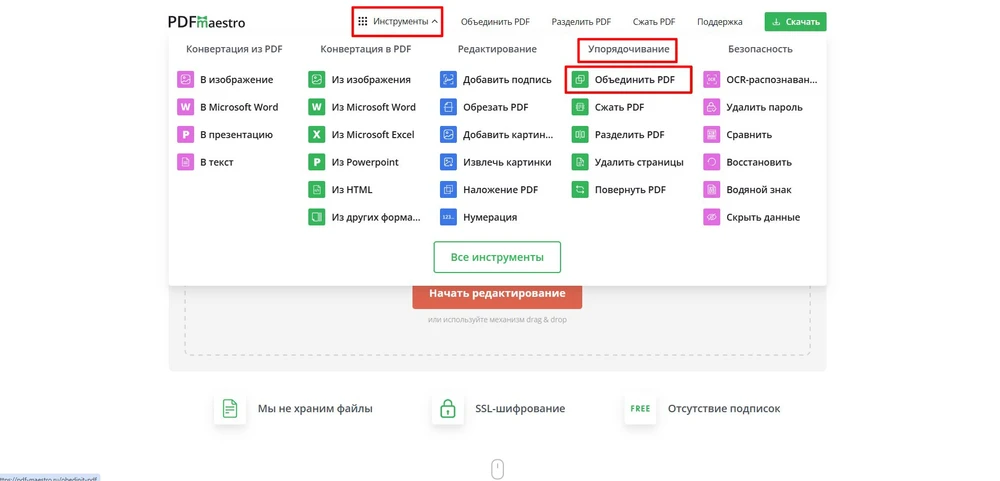
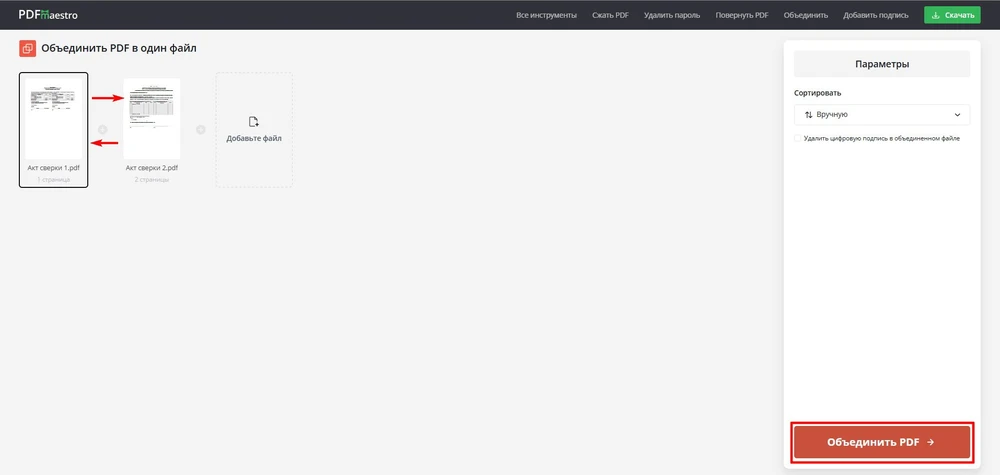
- Откройте страницу PDF Maestro в любом браузере. Разверните меню «Инструменты» и в разделе «Упорядочивание» найдите нужную функцию.
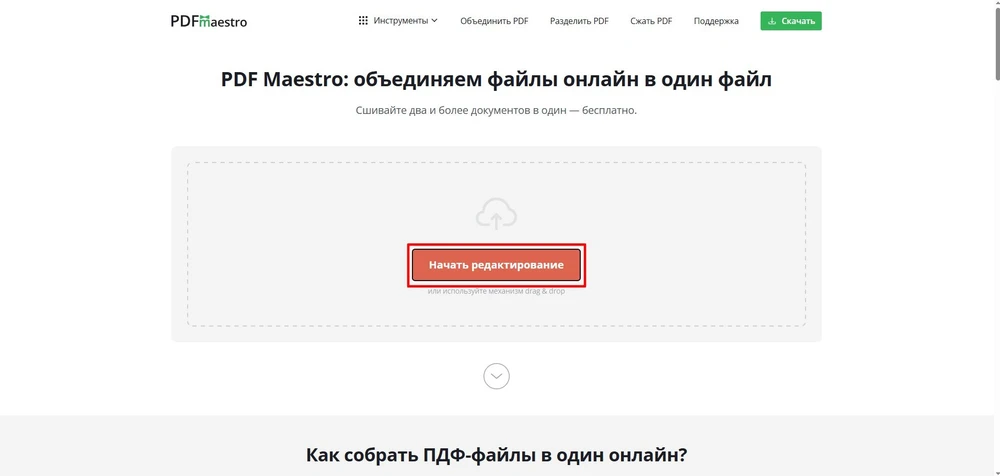
- Нажмите «Начать редактирование», чтобы импортировать PDF-файлы с жесткого диска или воспользуйтесь функцией перетаскивания drag & drop.
- Настройте параметры сортировки или с помощью мыши расположите исходные ПДФ в нужном порядке. Также на этом этапе возможна дополнительная загрузка других файлов. Кликните на красную кнопку, чтобы начать слияния PDF.
- Скачайте полученный результат.
Предлагает пользователям бесплатный доступ к 45+ PDF-инструментам. Но в триал-версии действуют ограничения: нельзя загрузить больше 50 страниц, а максимальный объем документа не должен превышать 50 МБ. Если исходные материалы укладываются в лимиты, вы легко найдете решение, как объединить несколько ПДФ файлов в один.
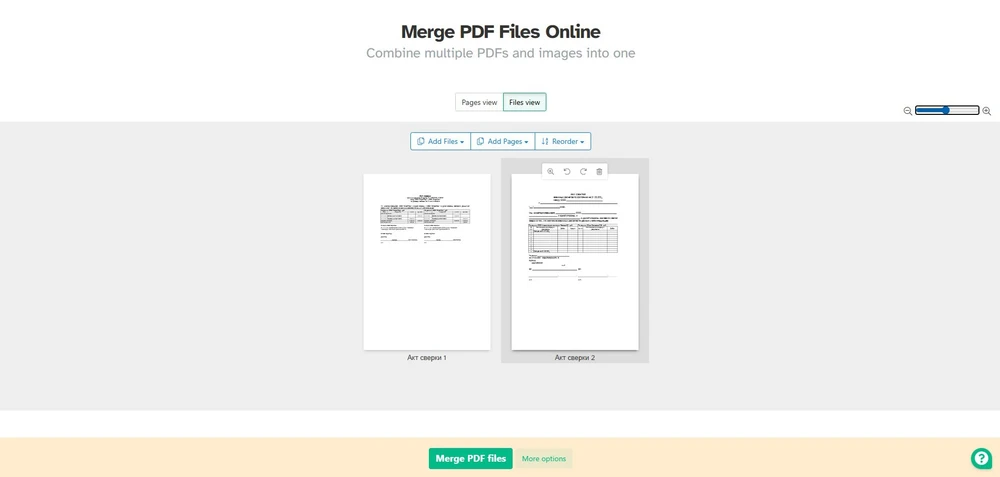
- Зайдите на сайт и выберите в перечне функций «Merge».
- Кликните на «Upload PDF & Image File» и добавьте материалы с ПК, из Dropbox или с Google Диска.
- Щелкните на «More Options» для настройки. Вы можете изменить порядок ПДФ-файлов, выровнять размер страниц, добавить название в нижний колонтитул.
- Нажмите на «Merge PDF Files».
- Задействуйте «Download» для скачивания результата.
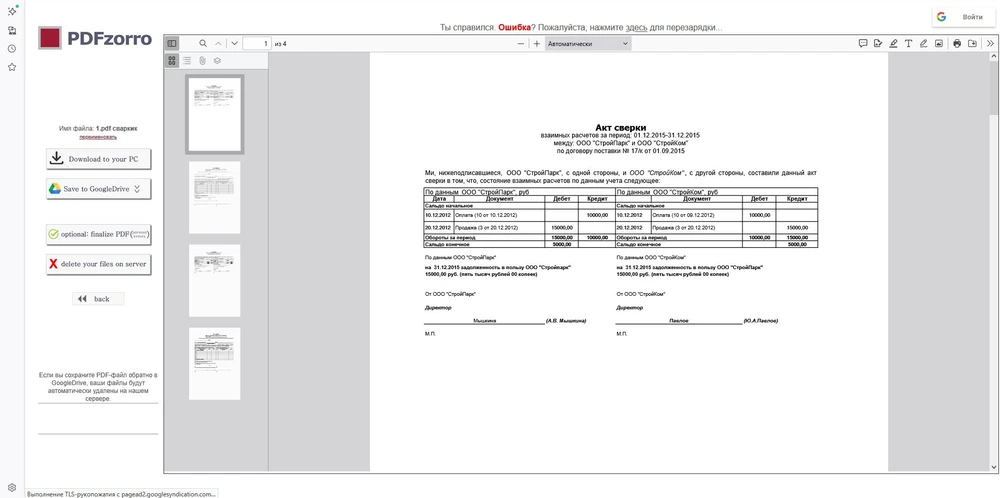
Онлайн-инструмент удобно использовать для редактирования и конвертирования. Также платформа позволяет легко и бесплатно объединять несколько документов. Работать можно без регистрации, но если авторизоваться через аккаунт Google, появится доступ к облачному хранилищу. На платформе есть русская локализация, только перевод функций выполнен не полностью и не очень корректно.
- На главной странице нажмите «Upload» для импорта исходных PDF-файлов.
- После загрузки кликните на кнопку «Start».
- Отредактируйте полученный документ: можно добавить иллюстрации в PNG-формате, удалить лишние листы, перевернуть страницы или изменить формат бумаги.
- Кликните на «Finish/Download».
- Скачайте объединенный ПДФ-файл на ПК или загрузите в Google Drive. Перед закрытием вкладки нажмите на кнопку с крестиком, чтобы удалить данные с сервера.
Встроенные средства
С задачей, как объединить два документа ПДФ в один файл, можно справиться и с помощью предустановленных программ на macOS и Windows. Правда, настроить форматирование или отредактировать ПДФ-файл там не получится.
Файловый менеджер Finder на macOS
C помощью встроенного файл-менеджера можно объединять PDF-файлы из папок или прямо с рабочего стола.
- На панели «Dock» найдите иконку «Finder» и откройте окно просмотрщика.
- Удерживайте клавишу «Command», чтобы выделить два и более файлов.
- Нажмите «Control» и вызовите меню «Быстрые действия».
- Выберите «Создать PDF». В выбранной папке автоматически появится объединенный ПДФ-файл.
OneNote для Windows 10 и 11
С помощью приложения для заметок также можно слить несколько PDF файлов. Алгоритм действий немного отличается в разных версиях приложения, но общий принцип работы одинаков.
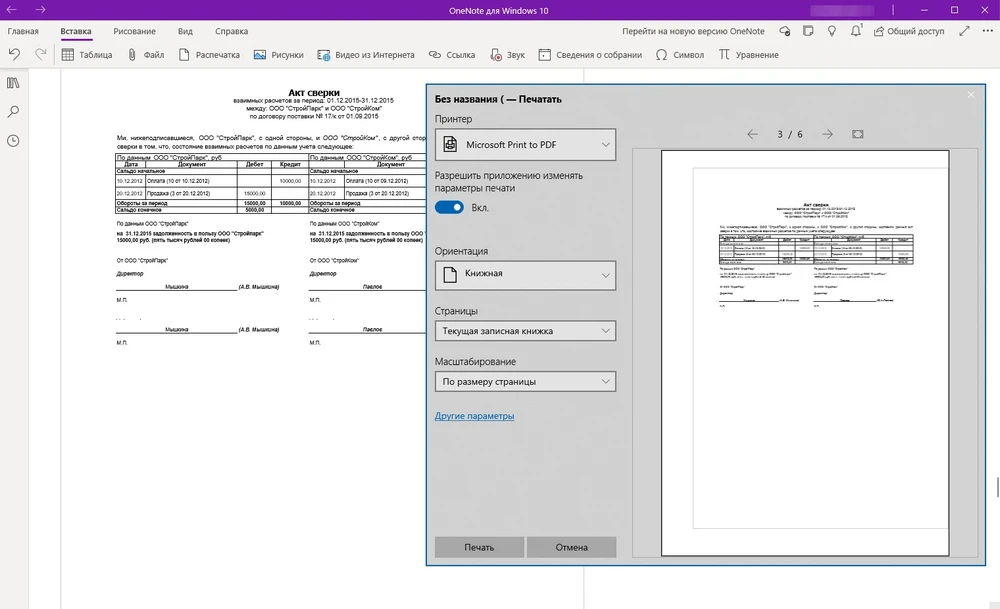
- Откройте через меню «Пуск» OneNote и перейдите на вкладку «Вставка».
- Выберите функцию «Распечатка» и добавьте первый PDF-файл. Потом аналогичным образом добавьте второй и следующий документы.
- Нажмите на три точки в правом верхнем углу окна и кликните на значок с принтером.
- В открывшемся окне настроек установите как принтер «Microsoft Print to PDF», а в пункте «Страницы» выберите «Текущий раздел».
- Кликните на «Печать». Выберите путь сохранения и введите название объединенного PDF-файла.
Как экстренно скомпоновать
документы на телефоне
Смартфон выручает, когда требуется объединить документы «на бегу»: в дороге, на встрече или при отсутствии доступа к компьютеру. Однако у работы на телефоне есть свои минусы:
- Неудобство интерфейса: на маленьком экране телефона довольно сложно проверить содержимое страниц или настроить их порядок.
- Ограниченный функционал: мобильные приложения часто урезают возможности редактирования и сжатия по сравнению с версиями для ПК.
- Расход трафика и заряда: обработка тяжелых PDF-файлов и их выгрузка в облако быстро разряжают устройство и требуют стабильного мобильного интернета.
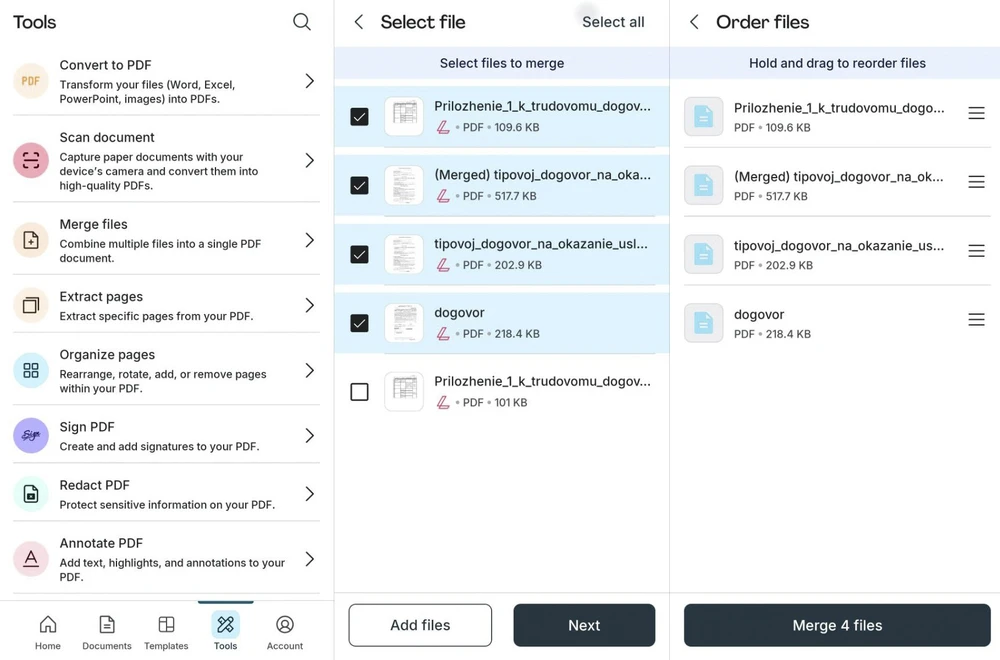
Кроссплатформенное приложение для iOS, iPadOS и Android. Содержит большую коллекцию инструментов и шаблонов для создания PDF-файлов. Правда, интерфейс редактора не русифицирован. Но даже базового знания английского будет достаточно, чтобы разобраться в принципах работы, особенно, если прочитать инструкцию, как соединить два файла ПДФ в один документ.
- Загрузите приложение на ваше устройство.
- В основном интерфейсе разверните вкладку «Tools» и кликните по инструменту «Merge files».
- Импортируйте документы, которые планируете склеить между собой.
- Для завершения процесса и сохранения результата нажмите кнопку «Downloads».
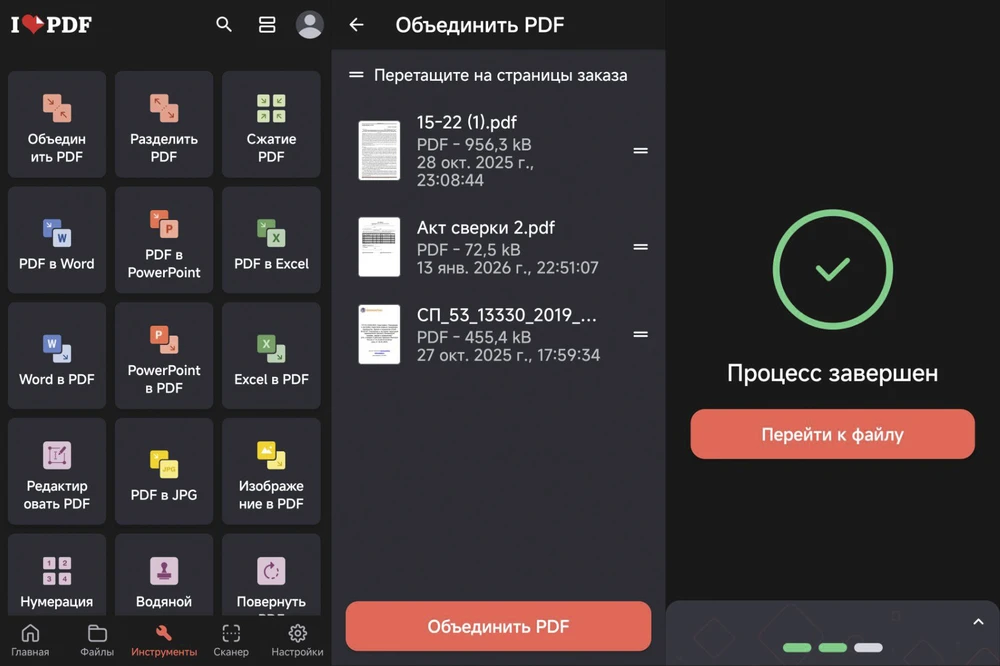
Удобное приложение, позволяющее быстро отредактировать PDF-документы или преобразовать их в другие форматы, уменьшить вес отчетов перед отправкой по почте. IlovePDF можно установить не только на смартфоны и планшеты, но и на ПК, а также пользоваться веб-сервисом. При оформлении подписки вы сможете синхронизировать данные на всех устройствах и организовать командную работу. Но если нужно просто склеить PDF-файлы, будет достаточно бесплатной версии.
- На стартовой странице приложения откройте раздел «Инструменты» и выберите нужный.
- Отметьте в памяти смартфона документы, которые требуется скомпоновать, и подтвердите выбор нажав кнопку «Дальше».
- Выстройте выбранные PDF в правильном порядке, перетаскивая их на экране.
- Экспортируйте результат на устройство или используйте дополнительные инструменты редактора для внесения финальных правок.
Сводная таблица всех инструментов
Критерии
Доступ в России
Корпоративная закупка
Защита паролем
Шифрование
Ограничения по размеру и количеству файлов
Поддерживаемые форматы
OCR
Встроенный сканер
Модель оплаты
PDF, TXT, JPG, PNG, TIFF, WMF, BMP, EMF и др.
разовая покупка или подписка по выбору
PDF, TXT, JPG, PNG, TIFF, WMF, BMP, EMF и др.
подписка
через представителей
не работает в РФ
PDF, TXT, DOCX, XLSX, PPT, HTML, JPG и др.
подписка
PDF, TXT, DOCX, XLSX, PPT, HTML, JPG и др.
подписка
PDF, TXT, DOCX, XLSX, PPT, HTML, JPG и др.
бесплатно
PDF, TXT, DOCX, XLSX, JPG, PNG
подписка
PDF, TXT, DOCX, XLSX, JPG, PNG
бесплатно
PDF, TXT, DOCX, XLSX, JPG, PNG
подписка
PDF, TXT, DOCX, XLSX, JPG, PNG
подписка

Использование онлайн-сервисов, мобильных приложений или простейших встроенных средств — это всегда компромисс между скоростью и функциональностью. Они помогут в экстренных ситуаций, но для регулярных и ответственных задач требуется надежная программа для ПК. PDF Commander станет оптимальным решением — редактор обладает расширенным функционалом, закрывающим любые задачи, стабильно работает даже на слабых компьютерах, обеспечивает безопасность данных.
Скачайте PDF Commander прямо сейчас
Скачать программу
Отлично работает на Windows 11, 10, 8, 7
Как подготовить файлы перед объединением в один PDF
Воспользуйтесь чек-листом:
- Проверьте названия: переименуйте исходники (например, 01, 02, 03), чтобы они автоматически встали в нужном вам порядке.
- Удалите лишнее: вырежьте ненужные и пустые страницы, уберите неинформативные сведения, чтобы уменьшить вес ПДФ-файла после слияния.
- Настройте ориентацию: убедитесь, что страницы развернуты одинаково (горизонтально или вертикально).
- Оптимизируйте вес: если в отчете или презентации много тяжелых изображений, предварительно сожмите ПДФ, иначе итоговый документ будет невозможно отправить по почте.
- Снимите защиту: если какой-то из исходников защищен, объединение файлов будет невозможно. Удалите пароль в настройках безопасности.
Полезный совет: рекомендуем распечатать этот чек-лист или сохранить его в закладках. Эти советы универсальны для любой работы с документами и помогут избежать ошибок при проверке данных перед отправкой контрагентам или в государственные органы.
Ответы на часто задаваемые вопросы
Как изменить порядок страниц уже после объединения файла?
Откройте готовый документ в PDF Commander и перейдите в режим «Страницы». Там можно просто перетащить миниатюры курсором мыши на нужные позиции.
Что делать, если необходимо удалить одну страницу из середины объединенного PDF-документа?
Выделите лист в окне просмотра и нажмите Delete или иконку корзины на панели инструментов. После удаления лишнего фрагмента повторно пересохранить документ.
Как объединить 3 файла ПДФ в один файл?
Процесс ничем не отличается от склейки двух объектов: выберите сразу три исходника в окне загрузки или поочередно добавьте их в рабочую область программы. Дальше действуйте по стандартному алгоритму.
Как работать с документами, в которых страницы имеют разную ориентацию (альбомную/книжную)?
Современные редакторы позволяют сливать файлы «как есть», сохраняя исходный разворот каждого листа. Если же вам нужно единообразие, используйте функцию поворота для отдельных страниц внутри уже собранного PDF.
Можно ли собрать в один файл материалы разных типов: сканы, изображения, документы Word?
Да, большинство приложений для ПК поддерживают конвертацию «на лету» и позволяют собрать единый PDF из картинок, текстовых файлов и сканов. Для этого достаточно импортировать файлы разных форматов в очередь на объединение.
Подведем итоги
Если вы постоянно работаете с документами, особенно содержащими конфиденциальные данные, оптимальным выбор — PDF Commander. Программа не требовательна к системе, располагает всеми необходимыми инструментами, входит в Реестр российского ПО, что гарантирует полное соответствие стандартам безопасности. А для экспресс-задач пригодятся онлайн-сервисы, мобильные ПДФ-редакторы или предустановленные системные приложения.
Подписывайтесь на нас в соцсетях: