Как очистить память на ПК:
освобождаем место на диске
при помощи программ и вручную
Опубликовано:

26 марта 2026
Медленная загрузка компьютера или зависания часто связаны с нехваткой места на диске. Но не спешите устраивать ревизию архивов или удалять приложения, которые редко используются. Скорее всего проблема в «мусоре», который копится незаметно для пользователя. В этой статье подробно разберем, что засоряет диск, и как очистить память на ПК с помощью программ-оптимизаторов или встроенного инструмента.
Содержание
Развернуть

Инструменты, которые эксперты выбирают для оптимизации
Быстрая и простая программа для оптимизации компьютера на русском языке. Автоматически находит и устраняет проблемы производительности.
Узнать подробнее
Бесплатный оптимизатор ПК для опытных пользователей. Предлагает произвольный выбор компонентов для очистки.
Узнать подробнее
Системная утилита Windows
Встроенное средство для базового удаления мусора на компьютера без установки стороннего софта.
Узнать подробнее
Почему на компьютере заканчивается место
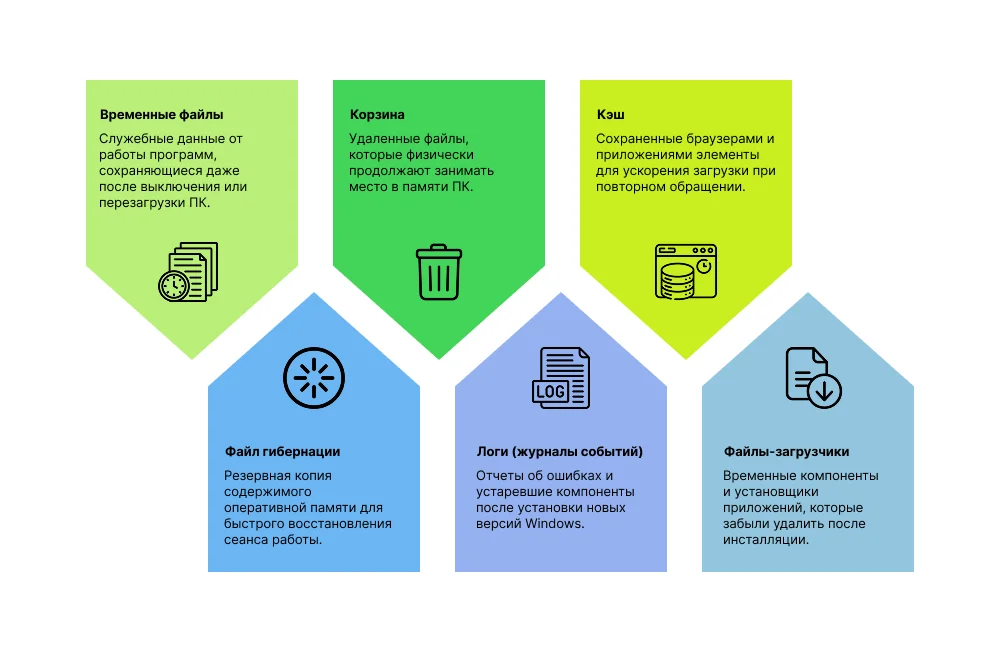
Диск C — это сердце вашей операционной системы. Даже если вы ничего не скачиваете специально, он заполняется в процессе работы. Вот основные «пожиратели» свободного пространства.
Что можно удалять без риска
Если вы решили заняться удалением мусора самостоятельно, важно знать, как почистить комп, чтобы не навредить системе. Вот список данных, которые можно стереть без риска сбоев в дальнейшей работе.
- Содержимое папок Temp. Здесь хранятся временные данные работы операционной системы и программ, которые уже завершили свою работу.
- Кэш и куки в браузерах. Это временные копии страниц и данные для авторизации. Их удаление поможет не только освободить место, но и ускорить загрузку некоторых сайтов.
- Папка Downloads (Загрузки). Сюда попадает все, что вы скачиваете из интернета. Часто там скапливаются ненужные программы-установщики и старые документы.
- Содержимое Корзины. Многие забывают, что удаленные файлы все еще физически занимают дисковое пространство, если не очистить Корзину принудительно.
- Папка Windows.old. Она появляется после крупных обновлений системы и содержит копию старой версии Windows. Если новая работает стабильно, эти гигабайты можно смело стирать.

Никогда не удаляйте самостоятельно содержимое директорий Windows, System32 и Program Files. Не трогайте файлы с расширением .sys в корне диска C и любые папки, назначение которых вам неизвестно. Удаление этих данных может привести к критической поломке системы.
Как понять, что компьютеру
уже нужна очистка?
В Selecty я работаю специалистом службы поддержки уже более 3-х лет.
Когда на диске остаётся меньше 20% места, подходить к очистке памяти надо с умом. Удалять только то, что никогда вам больше не потребуется. Если сложно определить критичность в конкретный момент, то лучшим выходом будет переслать файлы на съемный накопитель или в облачное хранилище. Только нужно обязательно учитывать то, что в этих файлах нет конфиденциальной информации.
Системные данные вообще нельзя трогать. Можно удалять только пользовательские файлы. А файлы, которые требуются для работы ПО удаляются деинсталлятором. Он или входит в комплект поставки или удаляется средствами самой системы.
Есть несколько правил, которых нужно придерживаться, чтобы не навредить своему компьютеру. Не нужно использовать дополнительные программы по типу CCleaner, они удаляют кэш, что может замедлить загрузку приложений, лезут в кусты реестра и правят или удаляют их, что может быть критично для работы какого-то ПО.
Нельзя удалять критичные файлы через shift+del. Это не позволяет быстро вернуть удалённый файл, в случае ошибки. В результате, приходится искать помощи у системного администратора, чтобы он попытался восстановить данные с помощью специальных программ, или нести диск в лабораторию.
Cпециалист службы поддержки Selecty
Пользователи часто допускают несколько типичных ошибок, когда решают почистить память на компьютере. Самое начало — это поиск решения. Многие надеются найти надёжный способ в первой же статье из поисковика, но не всегда проверяют, насколько ей можно доверять. Ещё одна распространённая путаница возникает с самими понятиями: некоторые до сих пор думают, что можно «очистить» оперативную память программным способом, хотя на деле речь обычно идёт об освобождении места на диске.
Что касается безопасных методов, то для большинства задач достаточно встроенных средств операционной системы — будь то Windows или MacOS. Они позволяют без риска удалить временные файлы и очистить корзину. А вот разного рода сторонние программы, которые, например, предлагают «почистить» системный реестр или удалить «ненужные» файлы по своим алгоритмам, часто делают больше вреда, чем пользы, и могут привести к нестабильной работе системы.
Понять, когда именно компьютер нуждается в очистке, не так просто. Универсальных программных способов, которые бы точно диагностировали «засорённость» системы, не существует. Софт, который обычно предлагается для этого, часто работает по условным и не всегда прозрачным правилам.
На практике проще всего ориентироваться на собственные ощущения. Попробуйте вспомнить, как быстро работала система через пару месяцев после её установки или покупки устройства, и сравните с сегодняшним состоянием. Кому-то может потребоваться навести порядок уже через год активного использования, а кто-то, кто пользуется только браузером и парой программ, может не замечать изменений в скорости и через несколько лет. Всё очень индивидуально и зависит от ваших привычек.
Никита Демьянов
ведущий системный администратор «Слетать.ру»
Как легко очистить системную память на ПК при помощи программы
Специализированные приложения-оптимизаторы находят мусор в укромных уголках системы, куда обычный пользователь Windows даже не заглядывает. Разберем подробно, как очистить память на ноутбуке или стационарном ПК с помощью удобных инструментов.
Ускоритель Компьютера
Российская программа для ОС Windows с простым интерфейсом и богатым функционалом. Она не только удаляет кэш и временные файлы, но и оптимизирует реестр, а также помогает настроить автозагрузку. Это надежный универсальный инструмент, который поможет максимально освободить место от лишних файлов и повысить уровень конфиденциальности при работе в браузере. При этом вам не нужно специальных знаний о файловой структуре: программа сама определяет, что можно удалять без риска. Вы можете быть уверенным, что после очистки диска все нужные данные останутся на месте.
Инструкция:
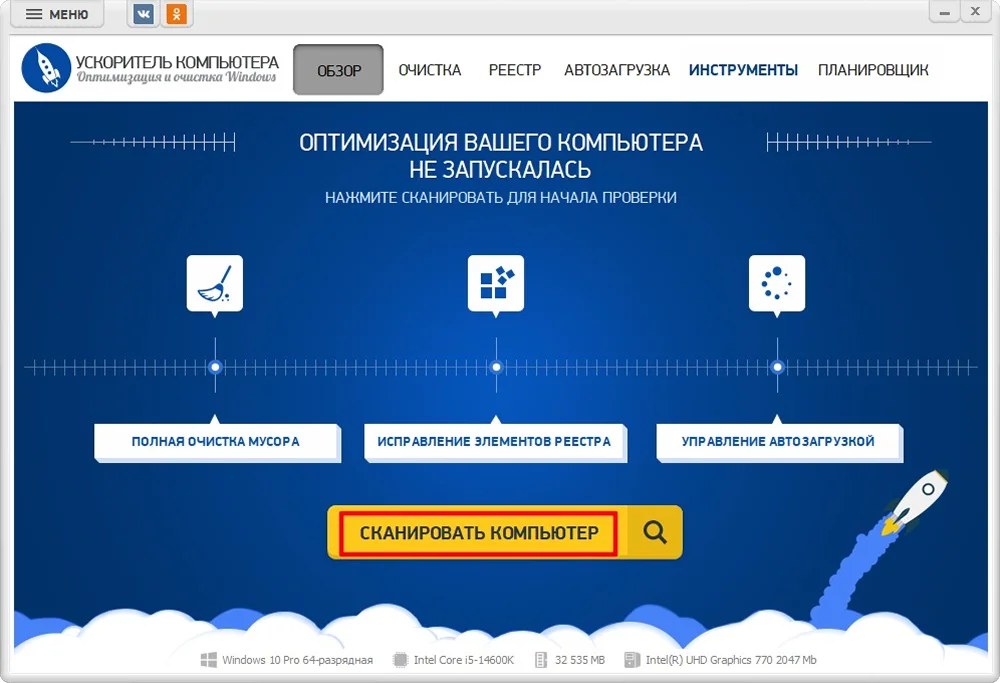
- Скачайте и установите программу Ускоритель Компьютера с официального сайта. После запуска программа сама предложит просканировать устройство. Нажмите на выделенную кнопку, чтобы запустить проверку диска.
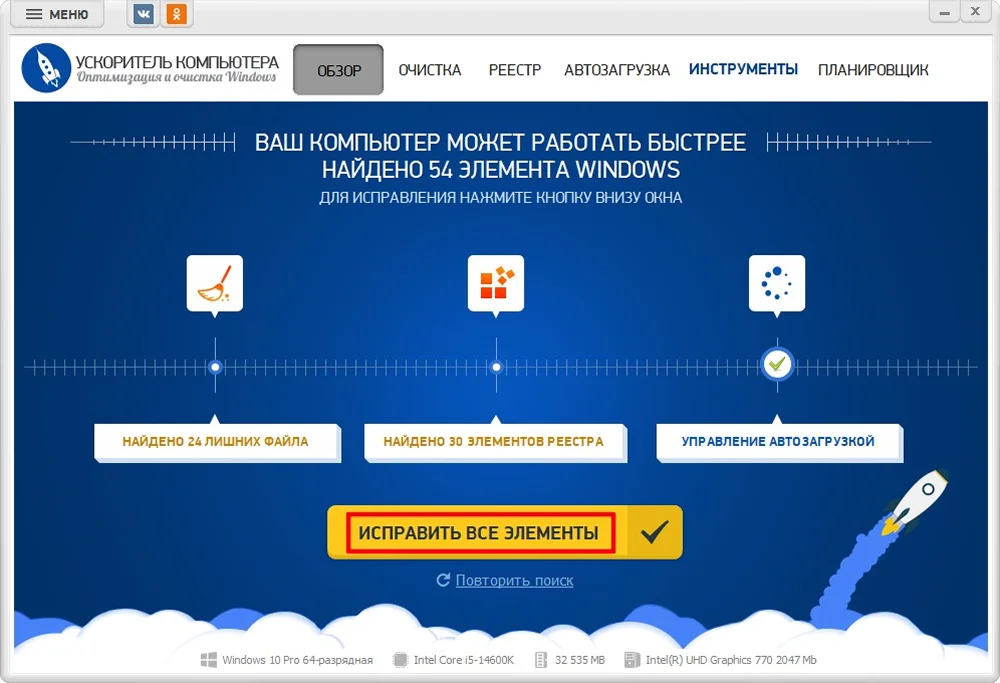
- После завершения сканирования кликните «Исправить все элементы». Теперь ваш ПК снова оптимизирован и будет работать быстрее.
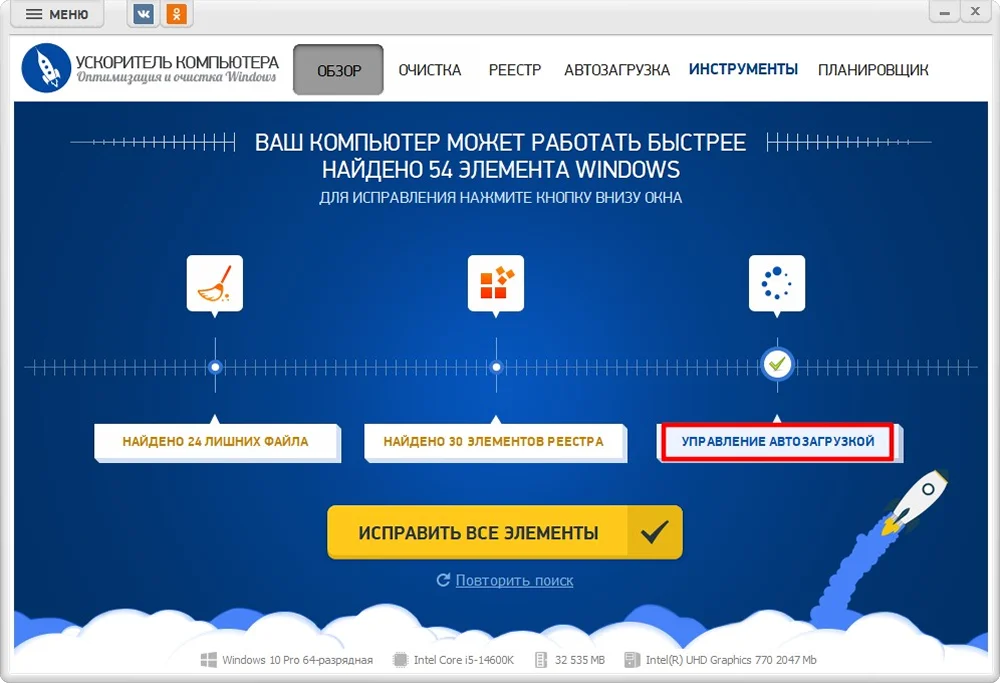
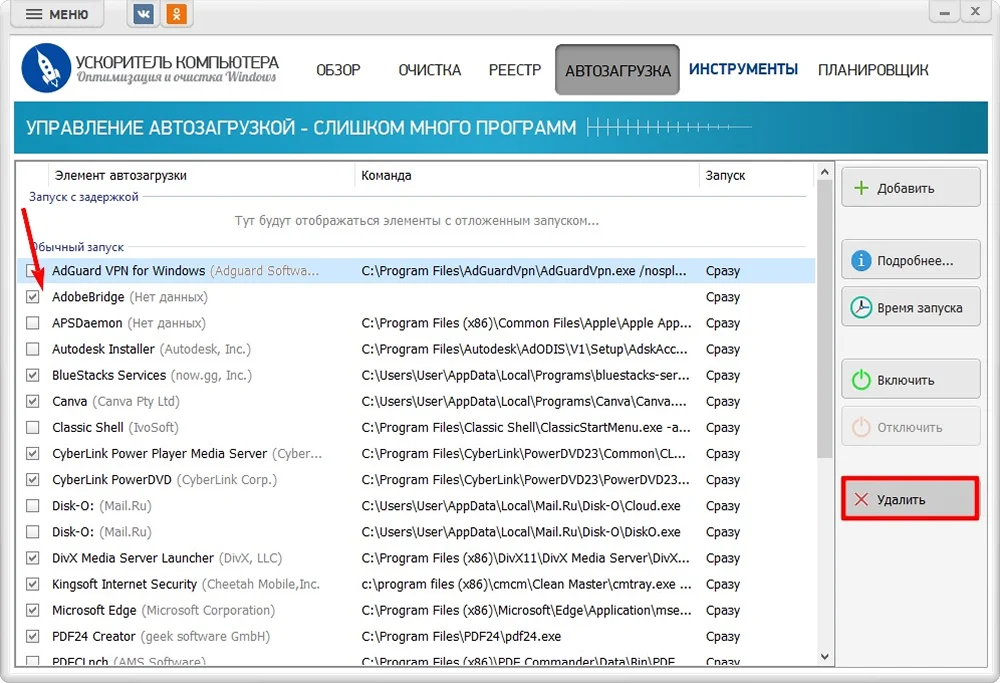
- Также вы можете настроить параметры оптимизации вручную. Особенно рекомендуем проверить раздел «Управление автозагрузкой».
- В перечне компонентов, которые запускаются при включении автоматически, выберите ненужные, и удалите их из списка. Вы также можете добавить в список новые приложения или установить их запуск по таймингу.
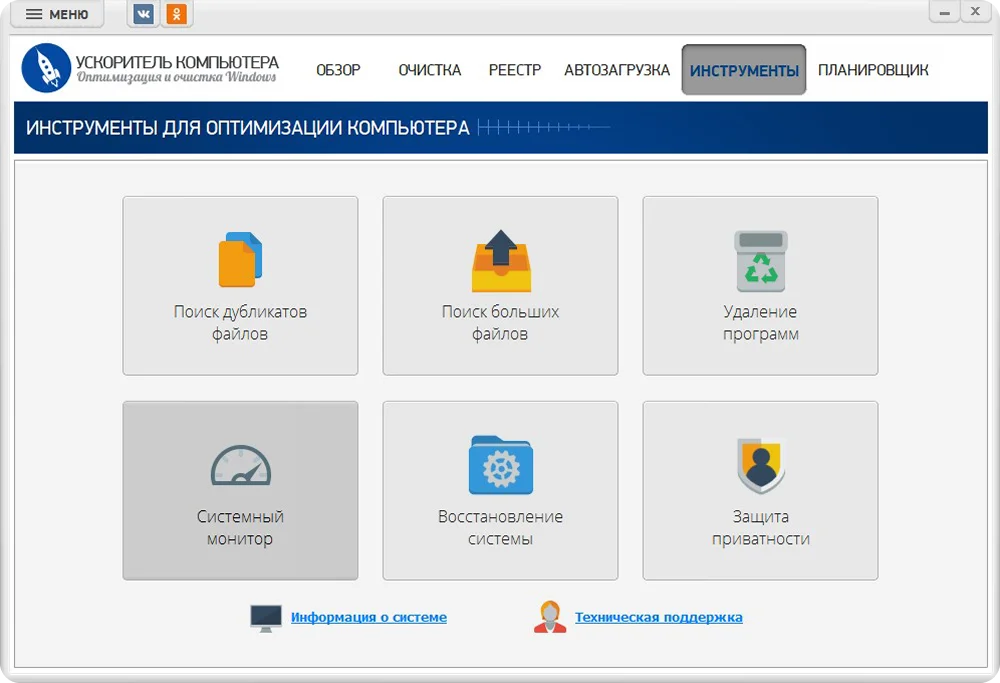
- Также программа предлагает расширенные возможности, как освободить память на ПК. Разверните вкладку «Инструменты». Вы сможете проверить состояние ПК, в том числе загруженность памяти и процессора, создать точку восстановления системы, деинсталлировать ненужные программы.
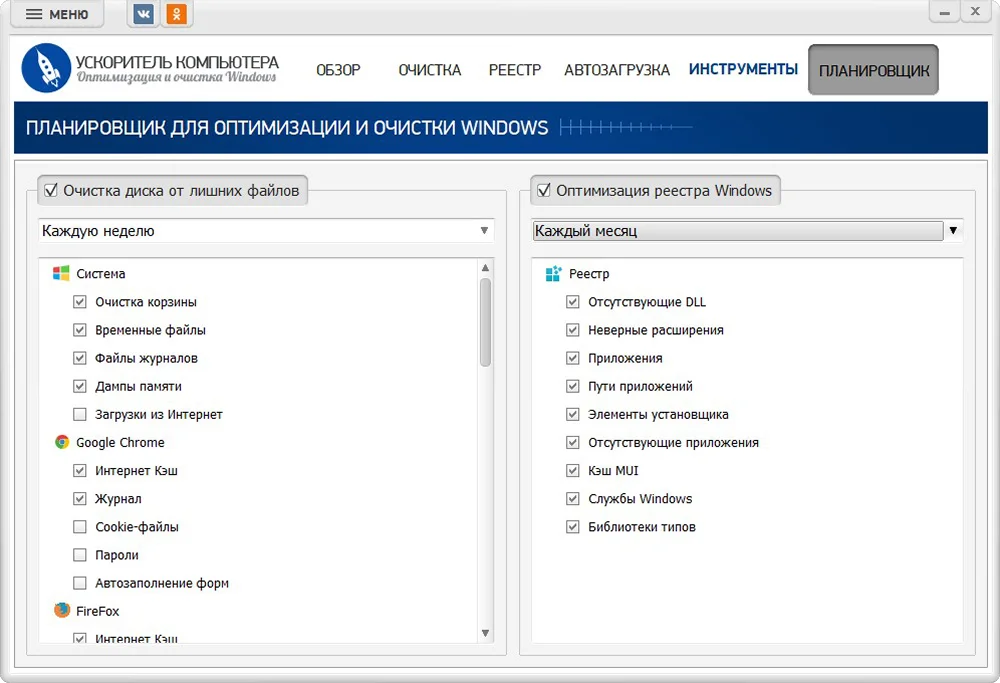
- Чтобы не думать о необходимости очищения ПК, будет удобно настроить автоматический запуск оптимизатора по расписанию. Это можно сделать в разделе «Планировщик».
CCleaner
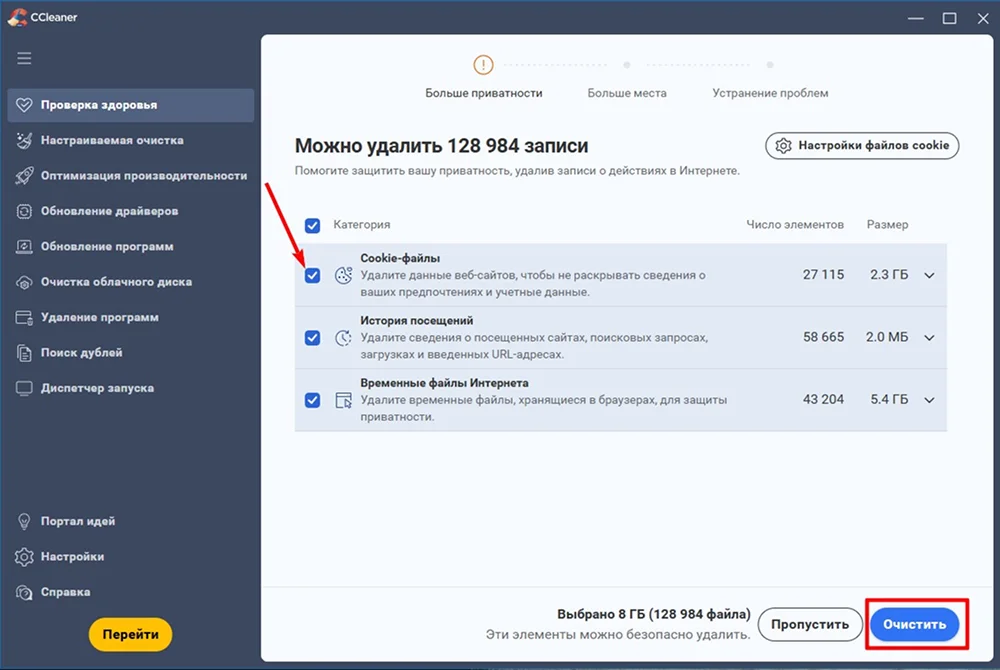
Старейший игрок на рынке программ-оптимизаторов для Windows и macOS. CCleaner не только справится с задачей как очистить память на компьютере от ненужных файлов, но и поможет навести порядок в облачных хранилищах (Google Диск, Microsoft OneDrive, Dropbox) Также приложение поможет найти и удалить ненужные программы и дубликаты файлов, обновить драйверы. Правда, большинство функций доступно только в версии Professional — бесплатно можно только проанализировать ваш компьютер для выявления проблем, и очистить кэш и куки браузера.
Инструкция:
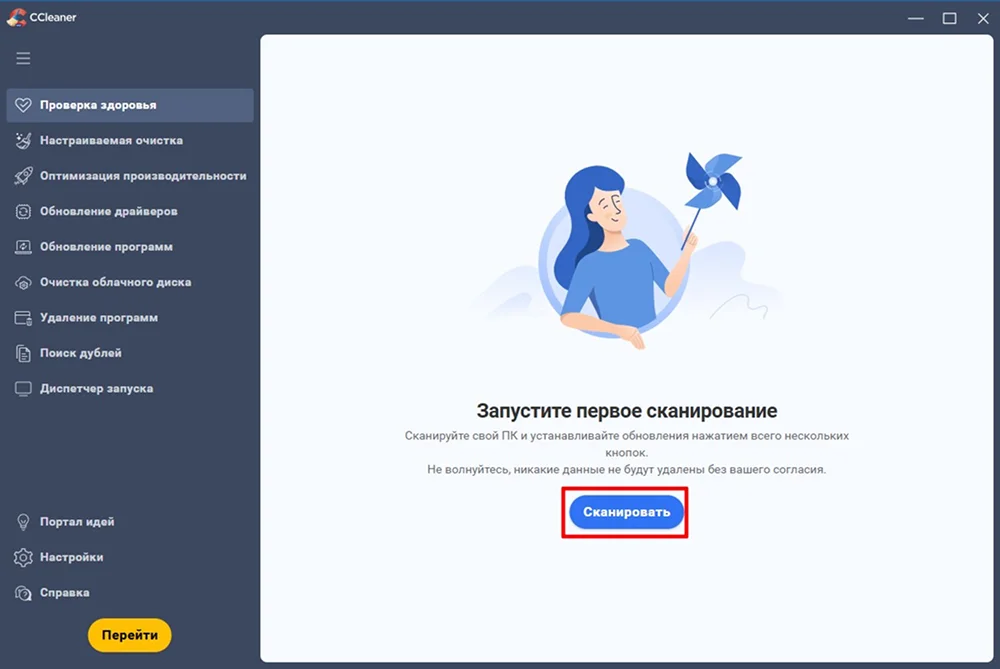
- Запустите первое сканирование нажатием на синюю кнопку.
- По завершении анализа выделите элементы, которые нужно удалить, и нажмите «Очистить».
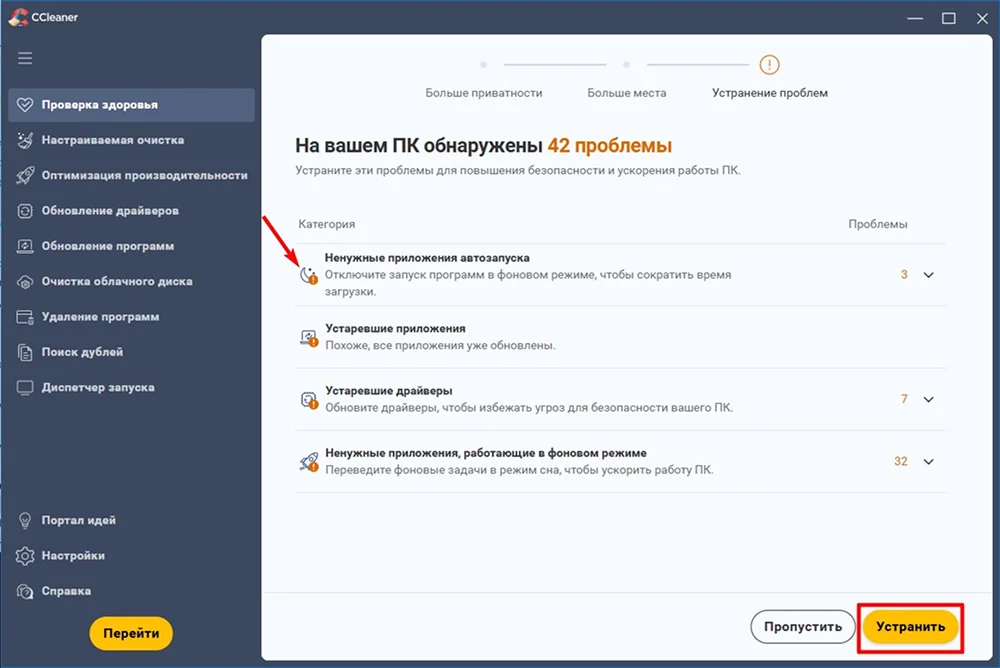
- Если у вас подключен тариф Professional, выберите проблемы, которые необходимо устранить. В бесплатной версии просто нажмите «Пропустить».
BleachBit
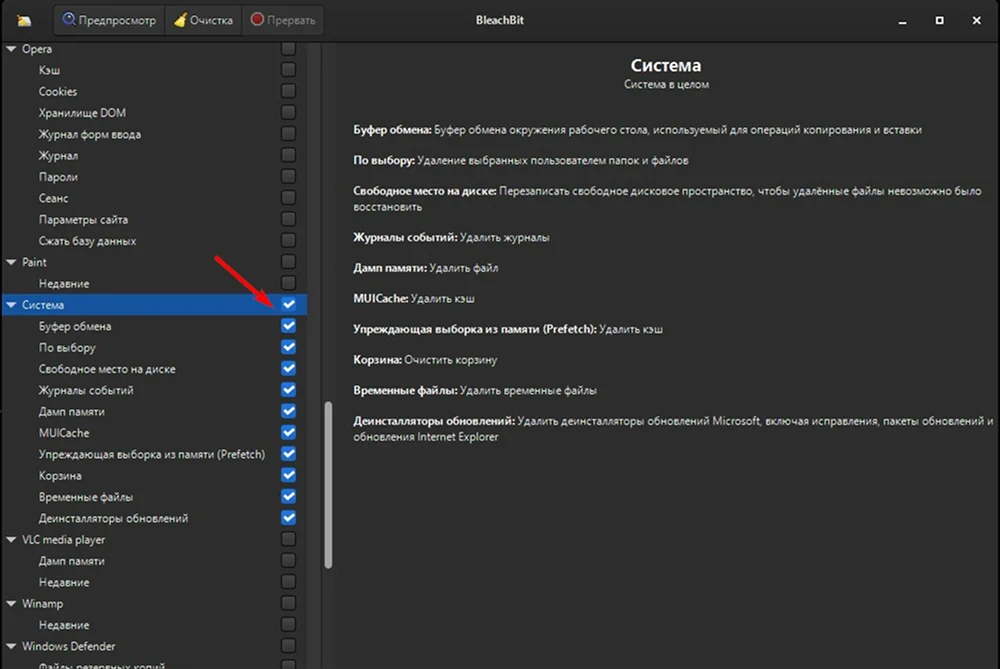
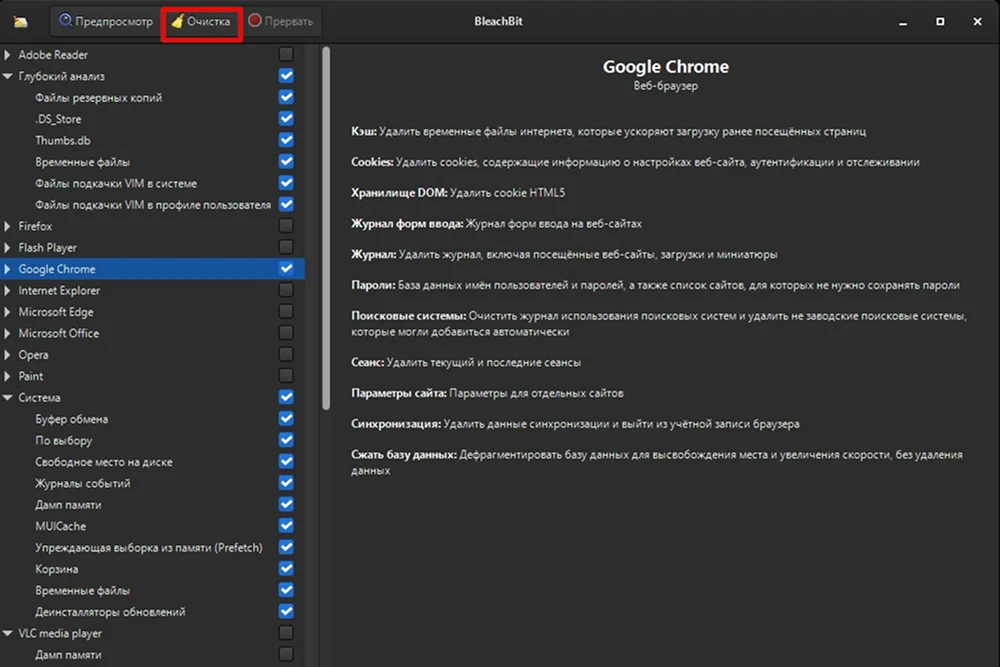
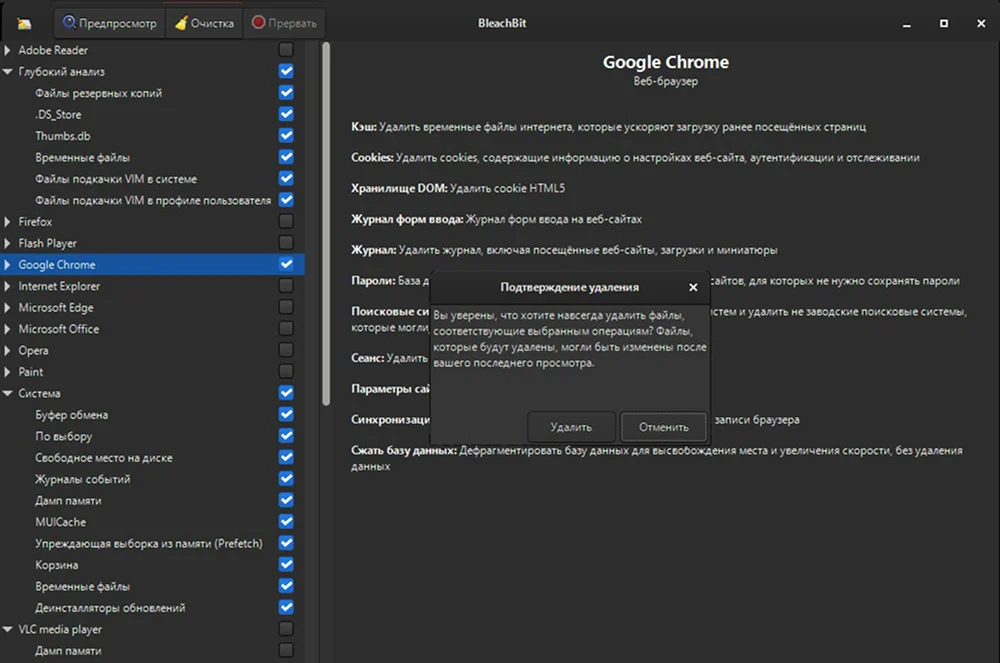
Бесплатный аналог CCleaner работает не только на Windows, но и на Linux. BleachBit предлагает очень детальный список системных компонентов для оптимизации. Но неопытным пользователям это не слишком удобно: не зная, как почистить компьютер полностью, не навредив системе, они могут удалить что-то нужное. Внимательно читайте пояснения к компонентам, и если они вызывают сомнения, пропускайте пункт. В противном случае вы можете случайно очистить системные файлы.
Инструкция:
- В перечне элементов выберите те, которые требуется удалить.
- Запустите очистку.
- Внимательно читайте предупреждения, чтобы избежать удаления важных данных.
Clean Master
Программа больше известна как оптимизатор мобильных устройств, но она также поможет разобраться, как легко очистить системную память на ПК и ноутбуках. Кроме стандартного удаления кэша, приложение предлагает функции ускорения системы и устранения следов пребывания в сети. Но продвинутый инструменты (диагностика в фоновом режиме, автообновление драйверов и др.) доступны только по подписке. Еще один неприятный минус — англоязычный интерфейс. Новичкам без знания специальной терминологии может быть непросто разобраться с управлением.
Инструкция:
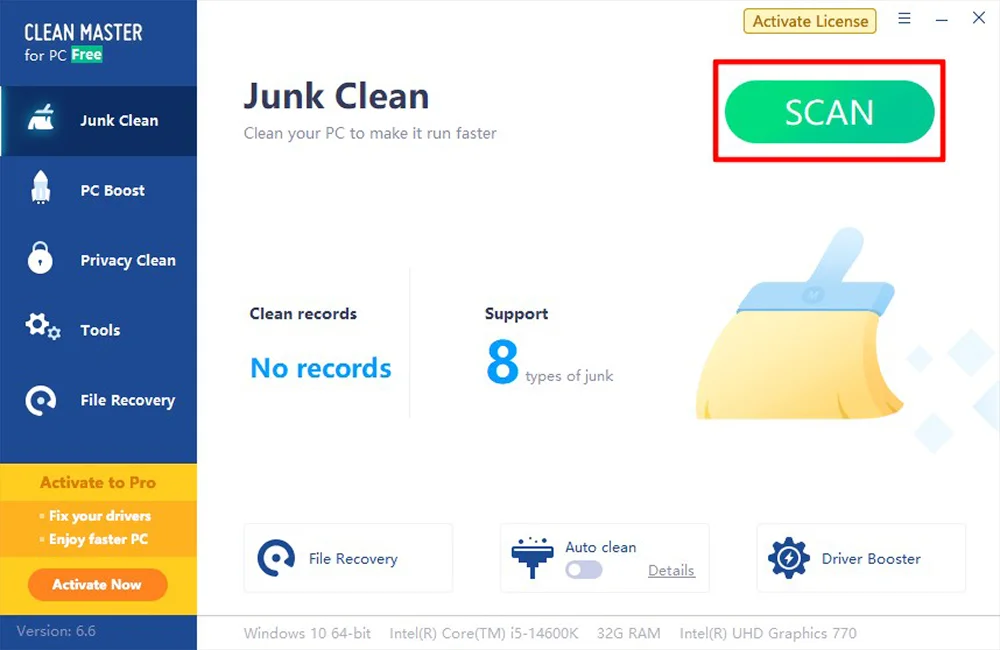
- В разделе «Junk Clean» нажмите «Scan».
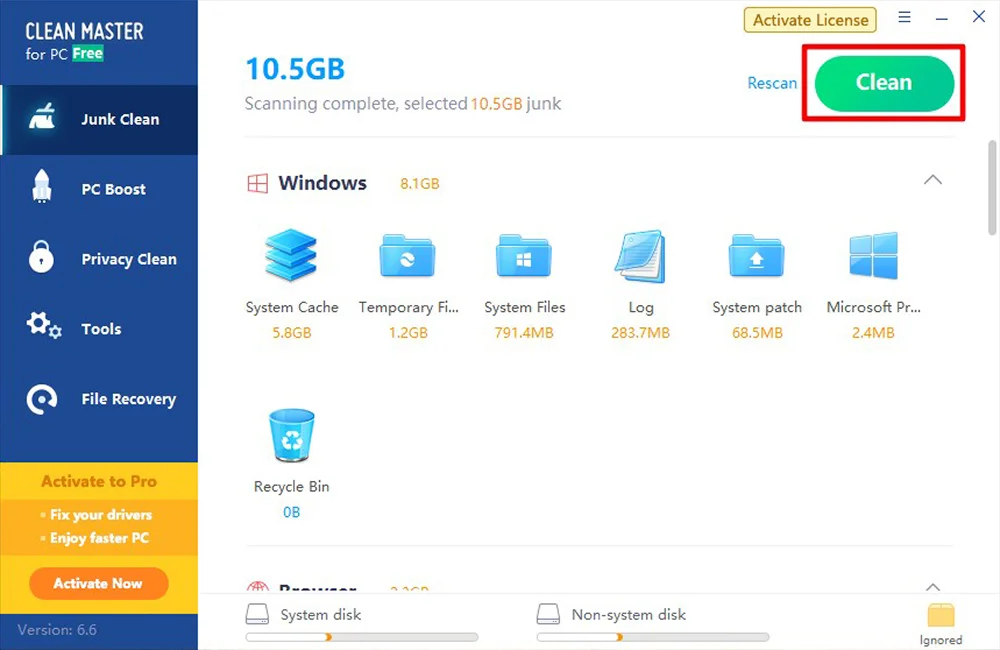
- Программа завершит сканирование и покажет, сколько места можно освободить на диске после удаления файлов и оптимизации. Выберите компоненты и щелкните на «Clean».
Как использовать встроенную
утилиту Windows
Если вы не хотите устанавливать стороннее ПО, есть простое решение, как быстро очистить память на ПК Windows 10 и 11. Нужно просто воспользоваться предустановленной утилитой.
Инструкция:
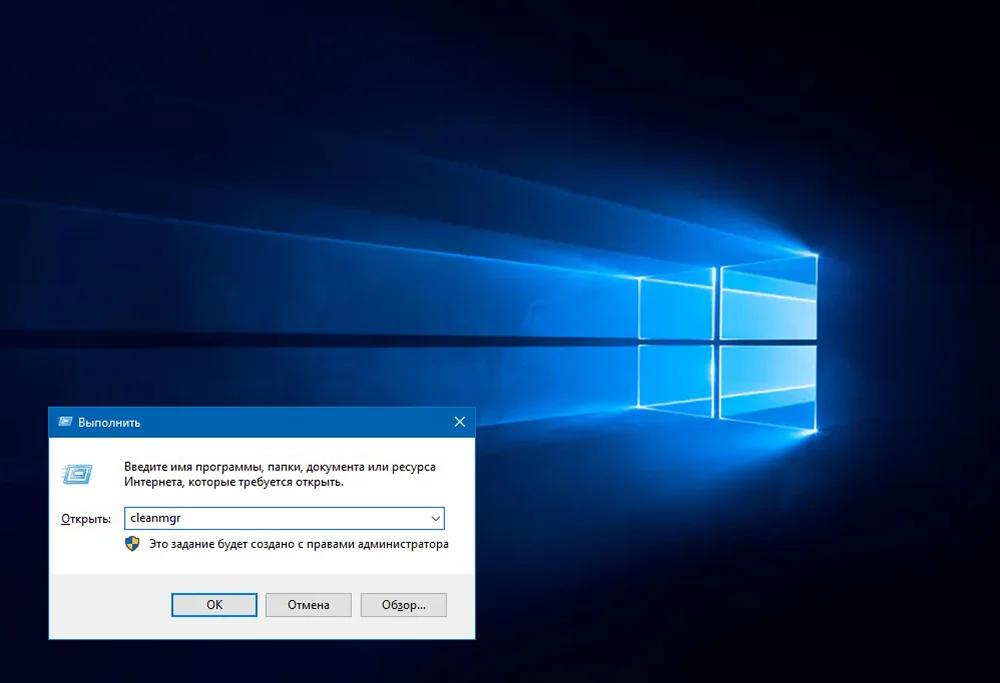
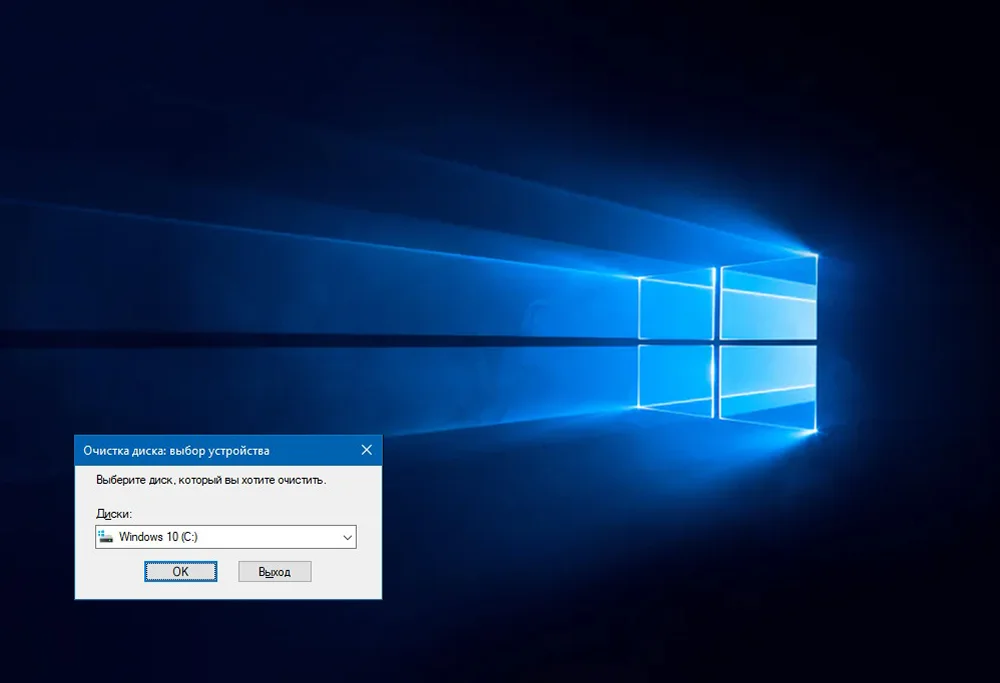
- Наберите комбинацию клавиш Win + R, в командной строке введите «cleanmgr» и нажмите Enter.
- Выберите диск, который собираетесь очищать.
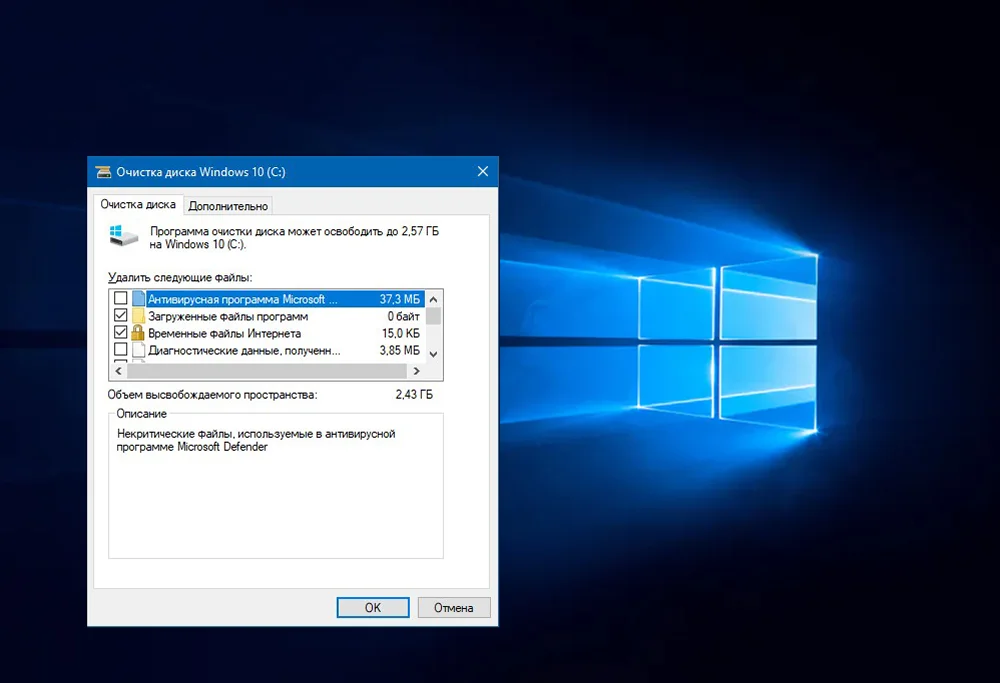
- Отметьте галочками компоненты, которые необходимо удалить.
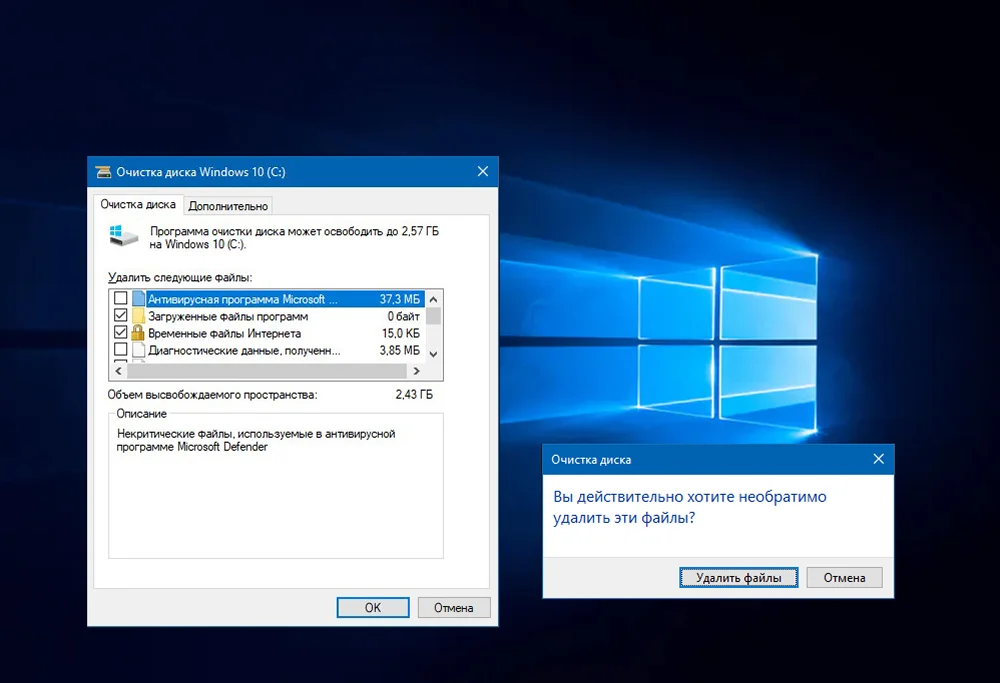
- Подтвердите действие.
Более радикальный способ, как почистить память на ПК — сжать диск. Операция безопасна: данные не удаляются, а просто становятся более компактными, а при обращении к ним автоматически распаковываются. Так делают, если нет возможности перенести файлы на другой диск, но нужно высвободить место для установки важных обновлений.
Возможное неудобство — производительность ПК может немного уменьшиться, так как процессору потребуется больше времени на обработку сжатых данных. Также, если вы уменьшаете объем системного накопителя, правильным будет предварительно создать резервную точку восстановления.
Инструкция:
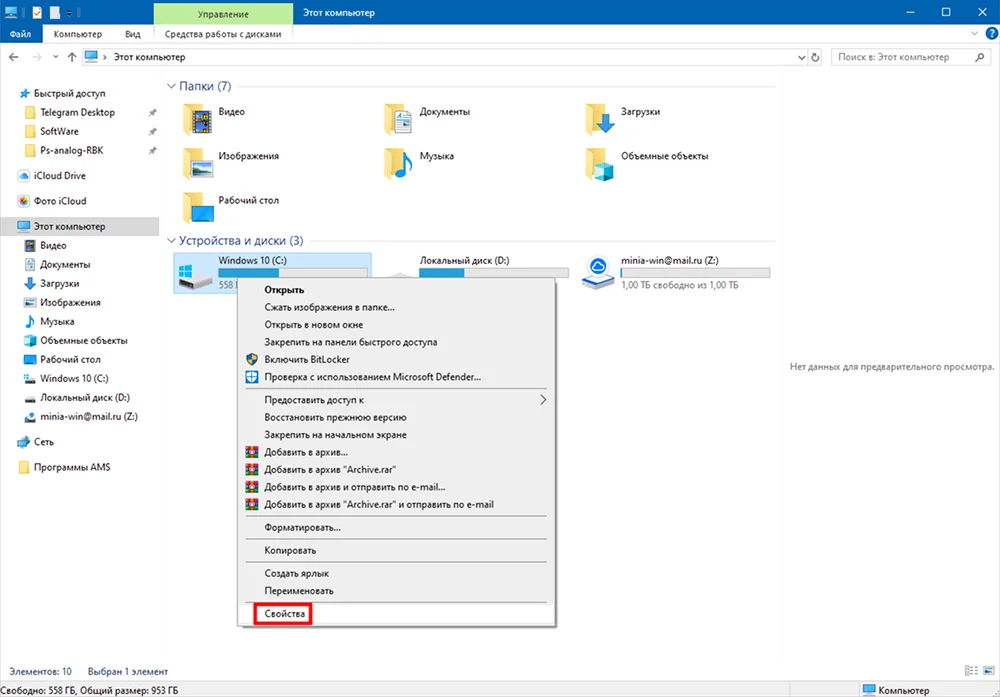
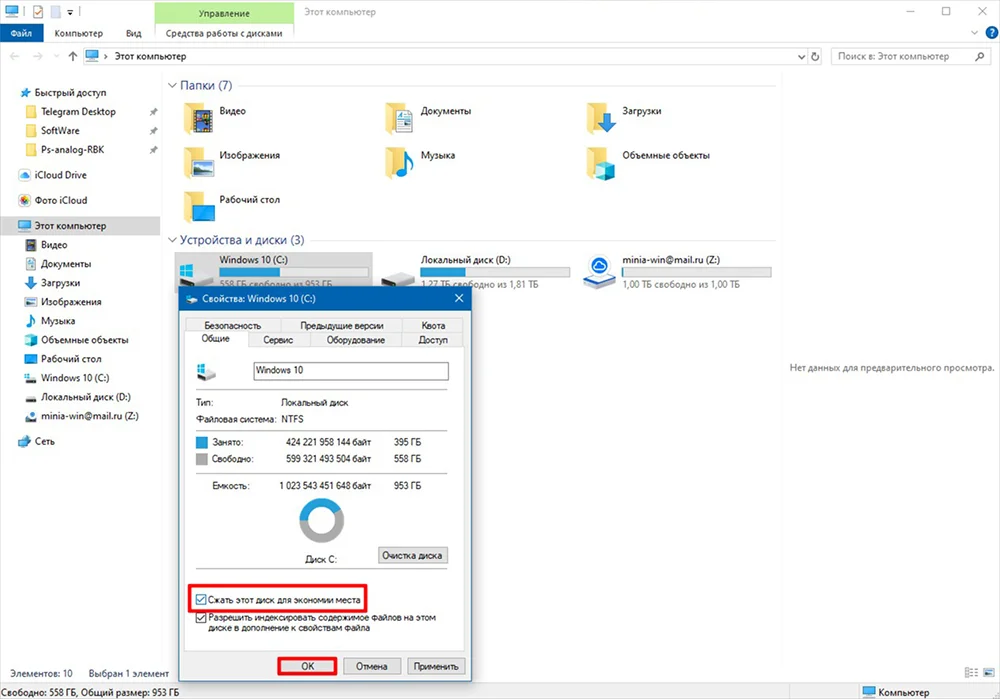
- Откройте директорию «Этот компьютер». Выберите накопитель, который собираетесь оптимизировать и кликните на него правой кнопкой мыши и выберите в меню «Свойства».
- Установите галочку рядом с пунктом «Сжать этот диск для экономии места» и нажмите кнопку «Ок» или «Применить».
Что лучше: ручная чистка или использование софта
Автоматический поиск мусора и временных файлов
Безопасность: отсутствие риска повредить систему
Предварительный анализ и оценка освобождаемого места
Глубокая очистка: реестр, скрытые логи, остатки программ
Автоматизация: постановка задач, запуск проверки по таймингу
Подведем итоги
Вы сами можете выбрать удобный способ, как почистить место на ПК: с помощью специальных приложений или штатного средства для Windows 10 и 11. Но важно помнить — использование специального софта позволяет более эффективно повысить производительность устройства без риска случайно повредить важные данные. Выбирайте ПО в зависимости от вашего опыта: новичкам оптимально подходит Ускоритель Компьютера. А продвинутые пользователи могут воспользоваться приложением BleachBit.
Ответы на часто задаваемые вопросы
Помогает ли очистка ускорить ПК?
Когда память переполнена, системе некуда записывать промежуточные результаты вычислений. К тому же файлы часто фрагментируются (разбрасываются по разным частям накопителя). Если у вас стоит жесткий диск (HDD), считывающим головкам приходится совершать больше движений для их запуска, что замедляет работу.
Как часто необходимо освобождать память?
Для большинства пользователей достаточно чистить компьютер раз в месяц. Однако, если вы ежедневно работаете с тяжелым контентом (видеомонтаж, дизайн) или часто устанавливаете и удаляете игры, будет не лишним проводить профилактическую проверку места еженедельно.
Какие файлы занимают больше всего места на компьютере?
Чаще всего это мультимедийный контент: фильмы в высоком разрешении, современные игры (каждая может занимать до 100 ГБ). Также занимают много места папки кеша мессенджеров, где копятся все видео и фото, которые вы просматривали в каналах.
Опасно ли очищать кэш браузеров?
Кэш — это картинки и элементы сайтов и программ, которые система сохраняет на жестком диске, чтобы данные загружались быстрее. Их очистка безопасна. Но будьте готовы к небольшим неудобствам: сайты при первом посещении могут открываться чуть медленнее, а на некоторых ресурсах придется заново вводить логин и пароль.
Подписывайтесь на нас в соц. сетях: